
La dirección de tu tienda
Cada tienda vive bajo la dirección de tu cuenta, en su propia ruta: cafe-lumen.kenjtec.ai/shop. La ruta predeterminada es shop; las demás tiendas reciben shop-2, shop-3. Puedes nombrar la ruta en el idioma de tus clientes: /loja, /laden, /tienda. Es la misma en todas tus direcciones, también en un dominio propio.
La ruta y las direcciones las configuras en el plan de direcciones de DomainStudio. En «Ajustes» → «General» encontrarás la dirección de tu tienda lista para copiar y el enlace «Ruta y direcciones en DomainStudio». Allí también puedes colocar la tienda en un subdominio propio, por ejemplo shop.deine-firma.com.
Si tu tienda ya estaba activa o tiene pedidos, la ruta antigua redirige tras el cambio de nombre: los enlaces de los correos de pedidos y los enlaces de productos compartidos no quedan rotos.
Al principio de la dirección de tu cuenta siempre figura tu sitio web, nunca la tienda. Solo con un dominio o subdominio propio la tienda aparece al principio.
Borrador, activa, pausada
Una tienda tiene tres estados. «Borrador»: estás configurándola y nadie ve nada. «Activo»: la tienda es accesible en su dirección. «Pausado»: no está disponible temporalmente; quien abre la dirección lee que ahora mismo no hay nada que ver aquí.
El estado se cambia en «Ajustes» → «General», en el campo «Estado». Solo puedes activarla cuando tu BrandStudio indica en «Empresa» quién está detrás de la tienda: empresa u operador, dirección y un correo electrónico o número de teléfono. Si falta algo, el mensaje indica exactamente qué. Si gestionas varias marcas, asigna antes la tienda a una de ellas en BrandStudio; el mensaje también te lo indica.
Una tienda solo acepta pedidos si está activa y tu cuenta de pagos puede aceptar pagos.
Si tienes varias marcas y la tienda aún no pertenece a ninguna, ShopBuilder pregunta al guardarla como «Activo»: «¿Para qué marca?». Consulta Qué marca lleva cada proyecto.
- Abre «Ajustes» → «General».
- En «Estado», elige «Activo».
- Haz clic en «Guardar».
Mientras la tienda esté pausada, las páginas de pedido de tus compradores tampoco son accesibles. Por eso, mantenla pausada solo el tiempo necesario.
Nombre, moneda y precios con impuestos
En “Ajustes” → “General” también puedes cambiar el nombre de tu tienda, su “Idioma principal” (más información en Doce idiomas y el idioma principal) y la “Moneda”. La moneda se aplica a todos los precios de la tienda, y los importes aparecen en su formato: con dos decimales para el euro y sin decimales para el yen.
Aquí también está “Los precios incluyen impuestos”: si está marcado, el precio que escribes es el precio final y el impuesto va incluido. Si no está marcado, el impuesto se suma en la caja. Las tiendas nuevas empiezan con la casilla marcada; más información en Impuestos incluidos en el precio o añadidos.
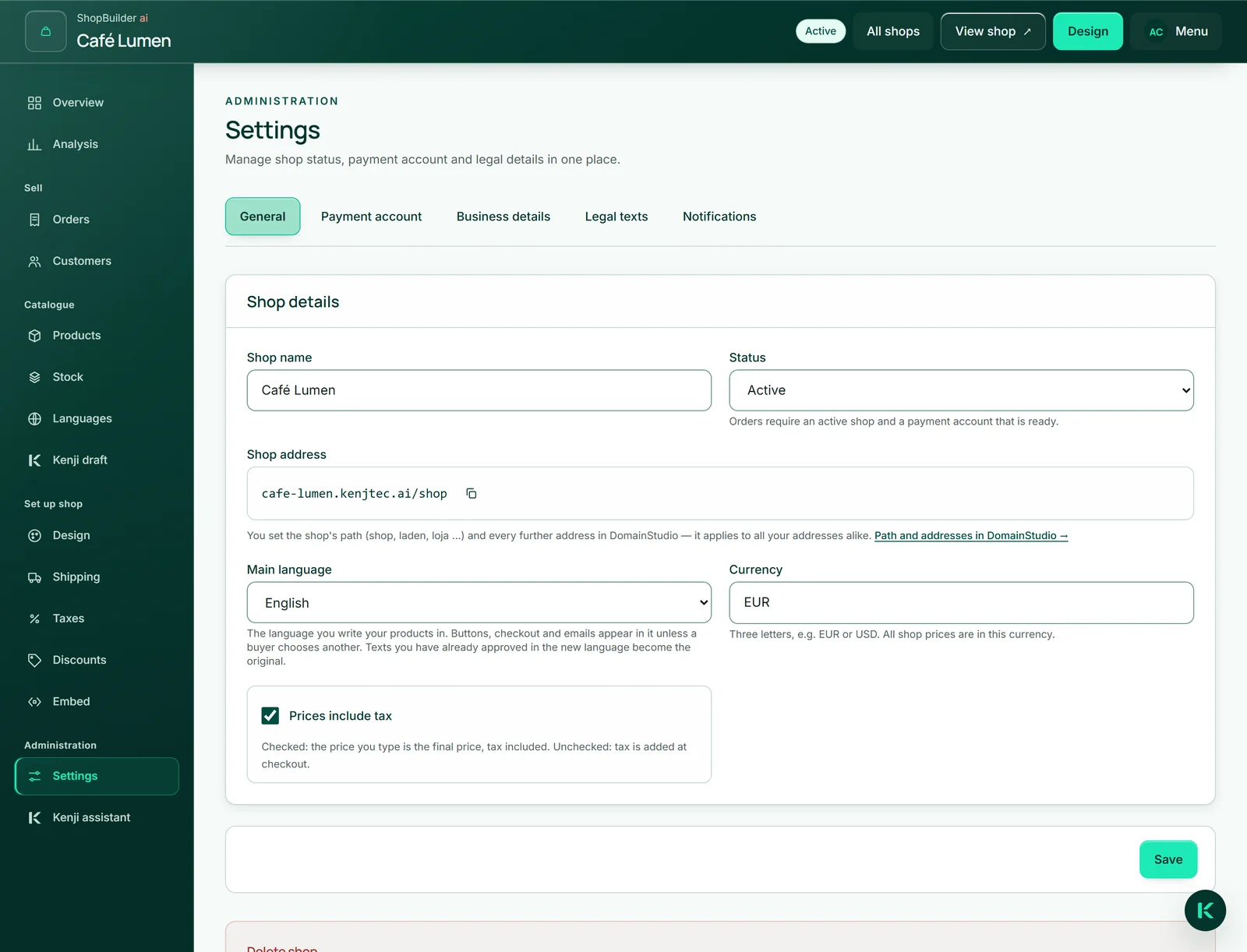
- Abre «Ajustes» → «General».
- Cambia el nombre, el idioma principal, la moneda o la casilla “Los precios incluyen impuestos”.
- Haz clic en «Guardar».
En cuanto se paga un pedido, la moneda ya no se puede cambiar: sus importes están en la moneda anterior. Para una segunda moneda, crea una segunda tienda.
Eliminar una tienda
“Eliminar tienda” está al final de “Ajustes” → “General”. Solo es posible mientras no se haya recibido ningún pedido: los pedidos son tus comprobantes frente a tus clientes. Si la tienda tiene pedidos, en su lugar puedes pausarla.
Al eliminarla se pierden los productos, variantes, existencias, tipos impositivos, métodos de envío, descuentos, clientes y borradores de la tienda. Las imágenes se quedan en tu MediaStudio y tu cuenta de pagos no se ve afectada.
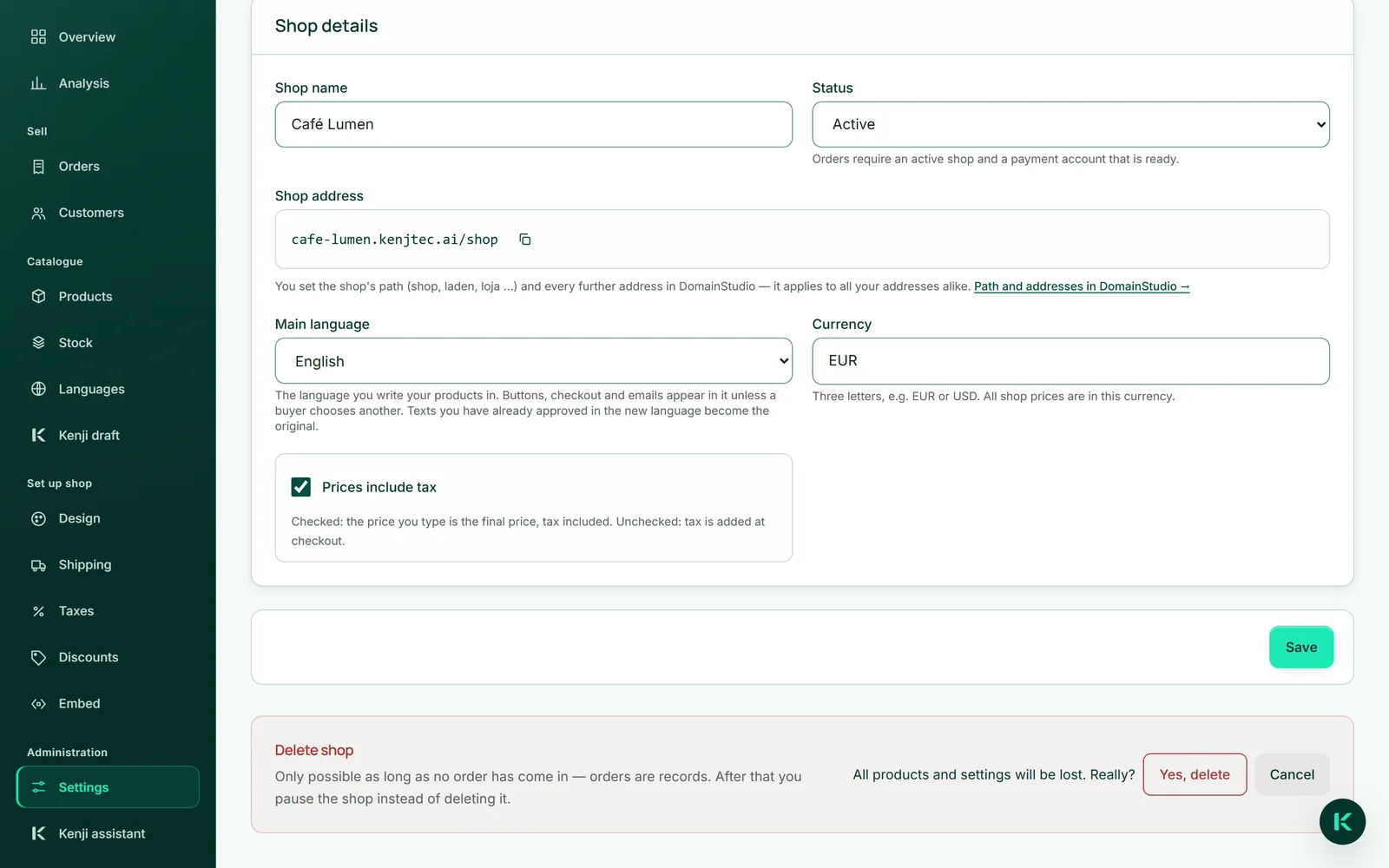
- Haz clic en “Eliminar tienda”.
- Confirma la pregunta con “Sí, eliminar”.