
Un borrador a partir de una frase
En «Borrador de Kenji» describes tu negocio en una frase: «Pequeño tostadero en Lisboa, tres variedades de café en grano, suscripción y cajas de regalo». A partir de ella, Kenji crea un borrador de categorías y productos con descripción y variantes, en el idioma de tu frase. También llegas ahí desde «Crear productos con Kenji» en los productos y desde «Crear un borrador con Kenji» en el plan de inicio.
Kenji no inventa precios. En su lugar, en cada producto se indica qué debes tener en cuenta al fijar el precio: «por bolsa», «conviene un precio escalonado». Lo que tu frase no menciona (horarios de apertura, marcas, certificados) Kenji no debe inventarlo; aun así, lee el borrador antes de aplicarlo.
- Abre «Borrador de Kenji» y elige «A partir de una frase».
- Describe qué vendes y a quién.
- Haz clic en «Crear borrador».
Un borrador consume saldo de IA. Si Kenji no entrega un borrador útil, no se consume nada.
Productos a partir de fotos
Si tu catálogo no lo tienes en frases, sino en el móvil, elige «A partir de fotos». Tocas hasta seis imágenes de tu MediaStudio (JPEG, PNG, WebP o GIF, cada una de 5 MB como máximo) y, si quieres, añades un comentario, por ejemplo «Todo de tueste propio». «Reconocer productos» las convierte en propuestas.
Kenji describe lo que se ve en las imágenes (material, forma, color) y no debe inventar nada más: ni medidas, ni origen, ni instrucciones de cuidado. Nunca introduce un precio; si en la imagen aparece una etiqueta de precio, la menciona como indicación para que la compruebes. Los textos se generan en el idioma base de tu tienda.
Al aplicarlo, cada foto queda asignada directamente al producto correspondiente. La descripción de imagen propuesta la ves en la vista previa, pero no se aplica.
- Abre «Borrador de Kenji» y elige «A partir de fotos».
- Toca hasta seis imágenes.
- Si quieres, añade una frase y haz clic en «Reconocer productos».
El reconocimiento consume saldo de IA por imagen. Si en las fotos no se ve nada que se pueda vender, Kenji lo indica y no se consume nada.
Aplicar o descartar
Cada borrador aparece como tarjeta en «Borradores» y espera tu decisión. «Vista previa» muestra las categorías, los productos, las variantes y las indicaciones sobre el precio.
«Aplicar borrador» crea los productos: en estado «Borrador», sin precio, con categoría y variantes y, si proceden de fotos, con imagen. En la tienda no aparece nada de ello hasta que introduces los precios y pones los productos en «Activo». El nombre y el subtítulo que Kenji propone para la tienda los introduces tú mismo si te gustan. «Descartar» aparta el borrador sin crear nada.
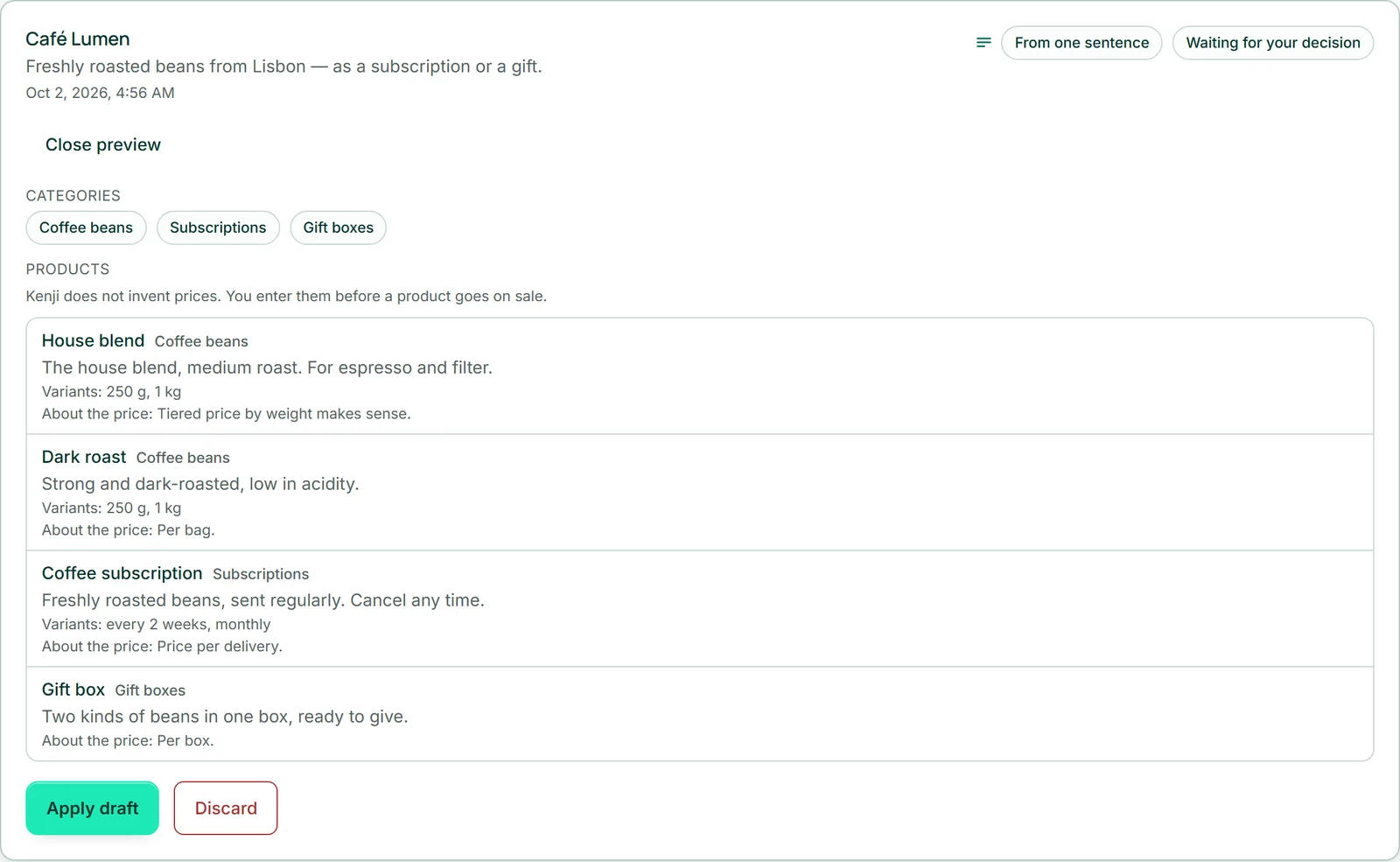
- Abre la «Vista previa» del borrador.
- Haz clic en «Aplicar borrador», o bien en «Descartar» y confirma.
- En «Productos», introduce los precios y pon los productos en «Activo».
Aplicar y descartar no consumen saldo de IA.
El asistente Kenji: el día a día en una frase
Lo que debe ocurrir en la tienda se lo dices a Kenji: «Baja un 10 por ciento el precio de todo el café en grano». En «Asistente Kenji», «Editar con Kenji» abre la ventana de Kenji, abajo a la derecha; conoce tu tienda y el área en la que estás. Kenji pasa el encargo al asistente Kenji de la tienda, que lo convierte en pasos individuales. Su propuesta aparece en la ventana debajo de la respuesta de Kenji y, al mismo tiempo, en «Asistente Kenji», en lenguaje claro, con nombres e importes. Con eso todavía no ha ocurrido nada.
Kenji puede fijar precios o cambiarlos en un porcentaje, poner productos en Borrador, Activo o Archivado, asignar categorías, registrar existencias, crear códigos de descuento y añadir un número de seguimiento a un pedido. Nombra los productos tal como se llaman en tu catálogo; así Kenji los encuentra. Si no está seguro de a cuáles te refieres, encima de los pasos aparece un «Aviso de Kenji».
Nada cambia hasta «Ejecutar» y «Sí, ejecutar», en la ventana o en «Asistente Kenji»: es la misma propuesta; «Descartar» lo deja todo como estaba (Ejecutar, y qué ocurre entonces). Un cambio de precio se mantiene hasta que lo deshagas; para una promoción con final, un código de descuento con fecha de finalización es la mejor opción.
- Abre «Asistente Kenji» y haz clic en «Editar con Kenji».
- Escribe en la ventana de Kenji lo que debe ocurrir y pulsa Intro.
- Lee la propuesta debajo de la respuesta de Kenji.
Cada propuesta consume saldo de IA, incluso una en la que Kenji no encuentra pasos adecuados. Todo lo que hace el asistente también se puede hacer a mano.
Ejecutar, y qué ocurre entonces
Debajo de la lista se indica: nada de esto ha ocurrido; solo «Ejecutar» cambia algo. Con «Ejecutar» y la confirmación se llevan a cabo los pasos; «Descartar» aparta la propuesta y no cambia nada.
Al ejecutar, la tienda vuelve a comprobar cada paso con el estado real. Lo que ya no encaja (un producto eliminado, un código que ya existe, existencias insuficientes) se omite y se notifica con el motivo; los demás pasos se ejecutan igualmente. El resultado aparece en «Modificado» y «Omitido — con motivo».
En «Propuestas anteriores» aparecen todas las anteriores con su estado. Solo queda a la espera la propuesta abierta más reciente; a las anteriores les llega el turno en cuanto la hayas ejecutado o descartado.
- Comprueba cada paso de la lista.
- Haz clic en «Ejecutar» y confirma con «Sí, ejecutar».
- Lee el resultado en «Modificado» y «Omitido — con motivo».
Ejecutar y descartar no consumen saldo de IA.