
Crear la primera tienda
En ShopBuilder creas tu tienda. Para empezar necesita tres datos: un nombre, la moneda en la que vendes (tres letras, como EUR, USD o BRL) y el “Idioma principal” en el que escribes tus productos. Se proponen la moneda de tu cuenta y el idioma en el que estás usando KENJTEC en este momento.
Después se abre el banco de trabajo de tu tienda. Allí configuras los productos, el envío, la cuenta de pago y todo lo demás, y cualquier dato se puede cambiar más adelante. Una tienda nueva está en el estado “Borrador”: todavía nadie puede verla.
- Abre ShopBuilder.
- Escribe el nombre en “Nombre de la tienda” y comprueba “Moneda” e “Idioma principal”.
- Haz clic en “Crear tienda”.
Varias tiendas
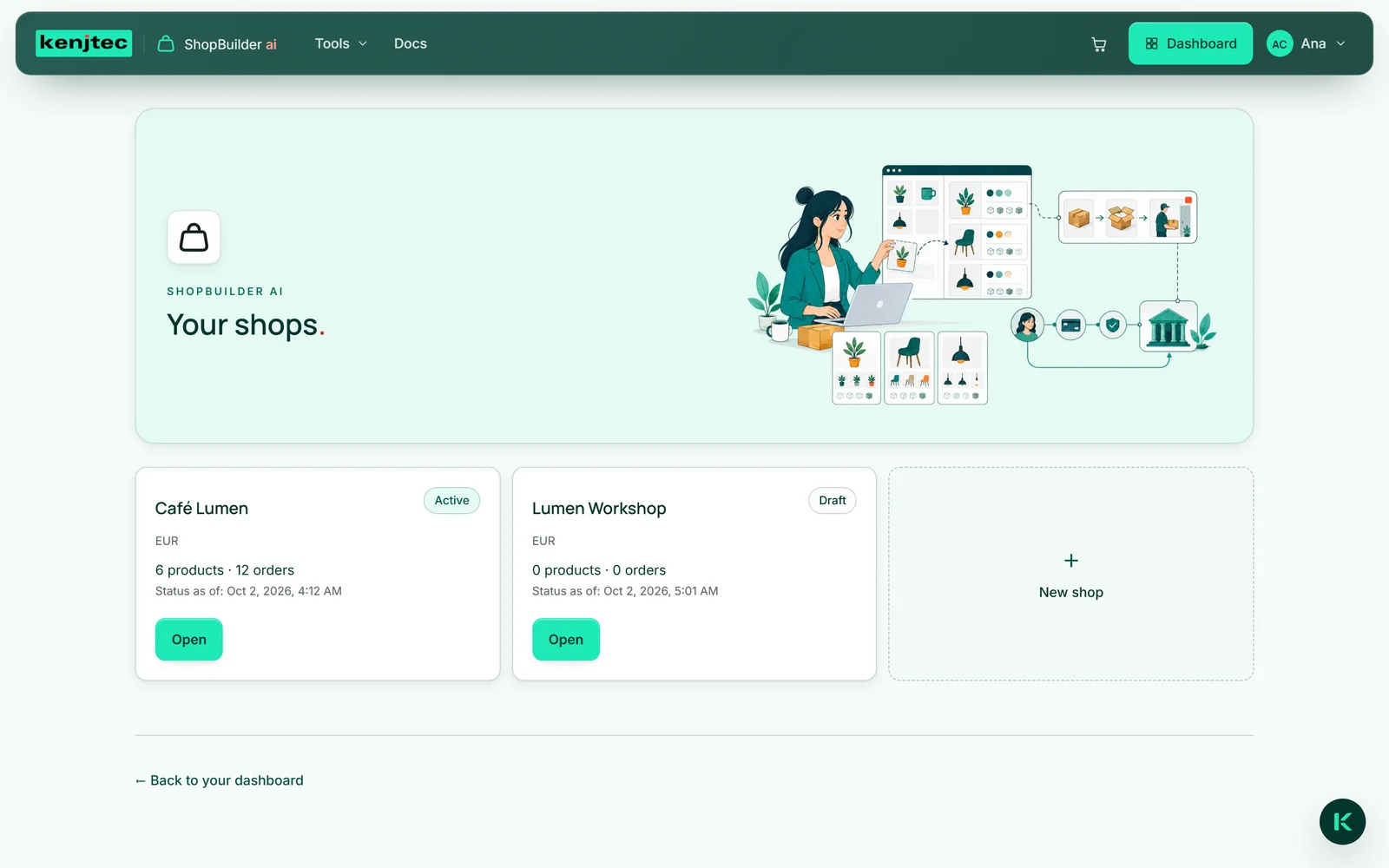
Puedes llevar varias tiendas a la vez, por ejemplo una de café en grano y otra de vajilla. Si ya tienes una tienda, al abrir ShopBuilder ves primero “Tus tiendas”: una tarjeta por tienda con su estado, su moneda y el número de productos y pedidos. Solo “Abrir” te lleva al banco de trabajo; así nunca trabajas por error en la tienda equivocada.
Para crear otra tienda, usa la tarjeta “Tienda nueva”. Cada tienda tiene sus propios productos, pedidos y ajustes; la cuenta de pago la comparten todas las tiendas de tu cuenta.
La tienda elegida y su sección aparecen en la dirección de la página. Por eso, un marcador te devuelve exactamente a ese lugar.
El número de tiendas que puedes crear depende de tu plan; consulta Precios.
El banco de trabajo
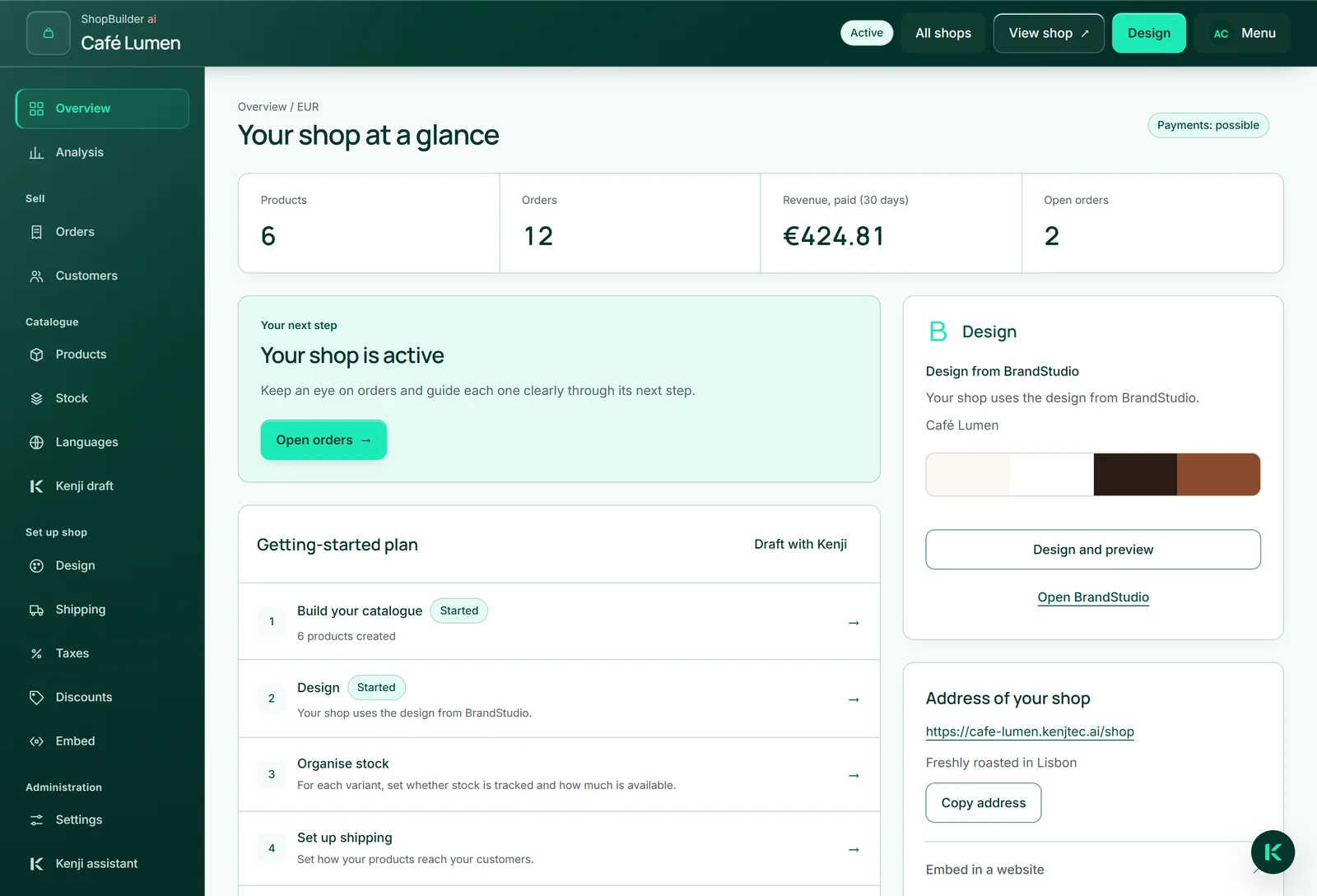
A la izquierda está la navegación, ordenada según las preguntas que se hace un comerciante: arriba, “Vista general” y “Análisis”; en “Vender”, los pedidos y los clientes; en “Catálogo”, los productos, el inventario, los idiomas y el “Borrador de Kenji” (allí Kenji, la IA de KENJTEC, crea borradores de productos para ti); en “Configurar la tienda”, el diseño, el envío, los impuestos, los descuentos y la inserción; en “Administración”, los ajustes y el “Asistente Kenji”. En el móvil eliges la sección en la lista “Área de trabajo”.
Arriba aparecen el nombre de tu tienda y su estado y, a su lado, “Todas las tiendas”, “Diseño” y, en cuanto la tienda está activa, “Ver tienda”. Esto abre la página que ven tus compradores.
La vista general: tu próximo paso
La “Vista general” es la página de inicio del banco de trabajo. Arriba aparecen el número de tus productos y pedidos; en cuanto hay pedidos, también los ingresos pagados de los últimos 30 días y los pedidos abiertos.
Debajo aparece exactamente un próximo paso: si no hay productos, el primer producto; si la tienda aún no está activa o tu cuenta de pago todavía no está lista, los ajustes; si todo está listo y aún no hay pedidos, compartir la dirección; después, los pedidos. El “Plan de inicio” muestra todo el recorrido en siete etapas: desde el catálogo, pasando por el diseño, el inventario, el envío, los impuestos y los idiomas, hasta el pago y el estado de la tienda. Lo que ya has empezado lleva la marca “Iniciado”.
A la derecha ves de dónde procede el diseño de tu tienda y su dirección, con «Copiar la dirección».
