Quién está detrás de la tienda
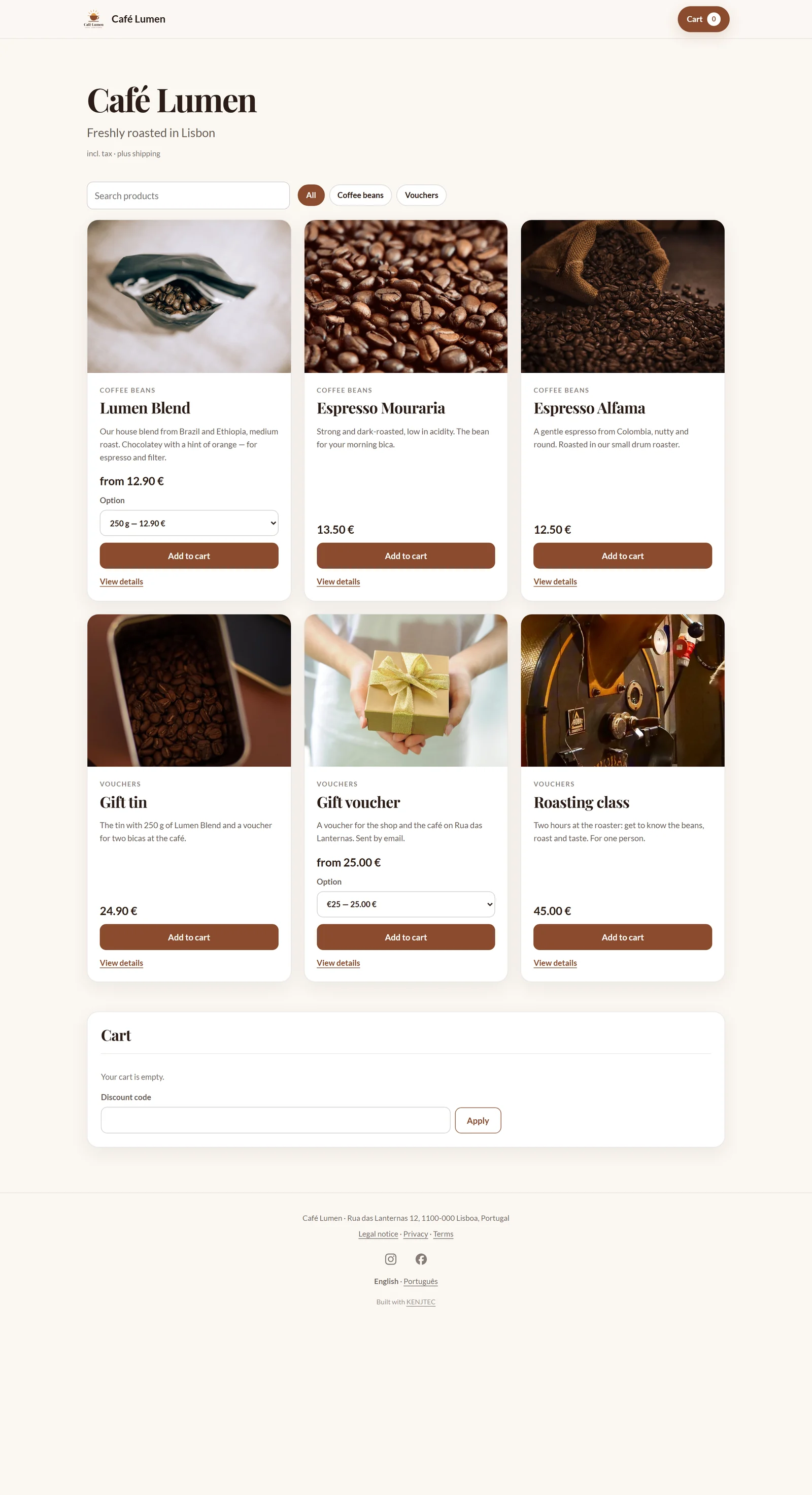
En el pie de cada página de tu tienda aparecen el nombre de la empresa y la dirección. Ambos proceden de tu BrandStudio; en «Ajustes» → «Datos de la empresa» puedes introducir datos propios para esta tienda. Los campos vacíos muestran como marcador de posición lo que viene de BrandStudio; lo que escribas se aplica solo a esta tienda.
Una tienda solo se puede activar cuando en BrandStudio figuran la empresa u operador, la dirección y un correo electrónico o número de teléfono. Consulta Borrador, activa, pausada.
- Abre «Ajustes» → «Datos de la empresa».
- Deja los campos vacíos para usar los datos de BrandStudio o introduce los tuyos.
- Haz clic en «Guardar».
Aviso legal, privacidad, condiciones
En «Ajustes» → «Textos legales» introduces «Aviso legal», «Privacidad» y «Condiciones». Cada texto que rellenes se convierte en una página propia de tu tienda, enlazada en el pie; un campo vacío no es una página y no recibe enlace. Las líneas en blanco separan los párrafos.
El aviso legal procede de tu BrandStudio mientras dejes el campo vacío. La política de privacidad y las condiciones las escribes tú: la marca no las conoce.
Introduce lo que exija tu país. La tienda no añade nada por su cuenta ni revisa ningún contenido.
- Abre «Ajustes» → «Textos legales».
- Introduce tus textos.
- Haz clic en «Guardar».
Lo que la tienda muestra por sí misma
Encima del catálogo y en cada página de producto se indica si los precios incluyen impuestos —“impuestos incluidos” o “más impuestos”— y, en cuanto hay métodos de envío, “más gastos de envío”. Antes de pagar, el comprador ve el total vinculante con impuestos y envío, y cada pedido lleva un número correlativo.
Los textos legales y las páginas de pedido no aparecen en los buscadores. Al final de todo hay una discreta línea «Creado con KENJTEC».
Tú decides si eso es suficiente para tu país. Esta página describe lo que hace la tienda y no sustituye al asesoramiento.