
Abrir BrandStudio
BrandStudio ai es el lugar para todo lo que define tu imagen: datos de empresa, logotipo, colores y tipografías. Los defines una sola vez y tus herramientas los adoptan: sitio web, formularios, tienda, WordPress, facturas e impresos.
No necesitas crear una marca: cada cuenta tiene una desde el principio. Encontrarás BrandStudio ai en el menú de herramientas o directamente en Abrir BrandStudio. Además, en DomainStudio, en cada dominio que gestiones allí, la opción «Marca» lleva al mismo estudio.
A la izquierda están las secciones: «Vista general», «Empresa», «Logotipo» y «Diseño» y, debajo, «Aviso legal», «Impresos», «Usar tu marca» y «Protección de la marca». En el móvil, eliges la sección en el campo «Sección».

- Inicia sesión y abre BrandStudio ai desde el menú de herramientas.
- Elige una sección a la izquierda; en el móvil, en el campo «Sección».
- Empieza por «Empresa» e introduce allí el nombre de tu marca.
La vista general
La «Vista general» muestra tu marca de un vistazo: el logotipo, el nombre en tu tipografía de títulos y, debajo, la dirección del sitio web que figura en tus datos de empresa. Al lado aparecen tus colores y las dos tipografías, cada una con un «Aa» escrito en la propia tipografía. Donde todavía no hayas elegido nada, aparece «Decide la plantilla»; en los colores, el botón «Elegir colores».
Debajo, tres tarjetas llevan a las secciones «Empresa», «Logotipo» y «Diseño». Cada una indica cuánto has avanzado: «Añadir datos» o el nombre de la empresa, «Añadir logo» o «Logo añadido». Más abajo, «Abrir PrintStudio» te lleva a tus impresos. «Canales en SocialStudio» lleva a tus perfiles sociales: el enlace está a la izquierda, debajo de las secciones, y en el móvil, al final de la vista general.

Varias marcas
Si tu suscripción permite más de una marca, a la izquierda, debajo de tu marca, aparecen un selector y el botón «Otra marca». Así puedes llevar, por ejemplo, una marca propia para cada cliente, cada una con sus propios datos de empresa, su propio logotipo, su propio diseño y sus propios impresos. Cuántas marcas puedes tener depende de tu suscripción; cuando estén todas creadas, una frase te lo indicará en cuanto hagas clic en «Otra marca».
Cuando creas la segunda marca, todo lo que ya existe se queda con la primera: tus sitios web, formularios, tiendas y sitios de WordPress siguen llevando la misma marca que antes. Qué marca lleva cada proyecto lo ves en «Proyectos».
El nombre lo cambias en «Empresa», en el campo «Nombre de la marca»; se guarda en cuanto sales del campo. Si dos marcas tienen el mismo nombre, el selector muestra su número al lado.
Si tienes más de una marca, puedes eliminar una: «Eliminar marca» en «Empresa» y, después, «Eliminar». Con ella desaparecen sus datos de empresa, su diseño, sus canales y sus borradores de impresos. Un logotipo subido se queda en MediaStudio con todos sus formatos. Los proyectos que le pertenecían aparecen después en «Proyectos», en «Todavía sin marca».
- A la izquierda, debajo de tu marca, haz clic en «Otra marca».
- Abre «Empresa» y ponle nombre a la nueva marca en el campo «Nombre de la marca».
- Cambia de una marca a otra con el selector.
Qué marca lleva cada proyecto
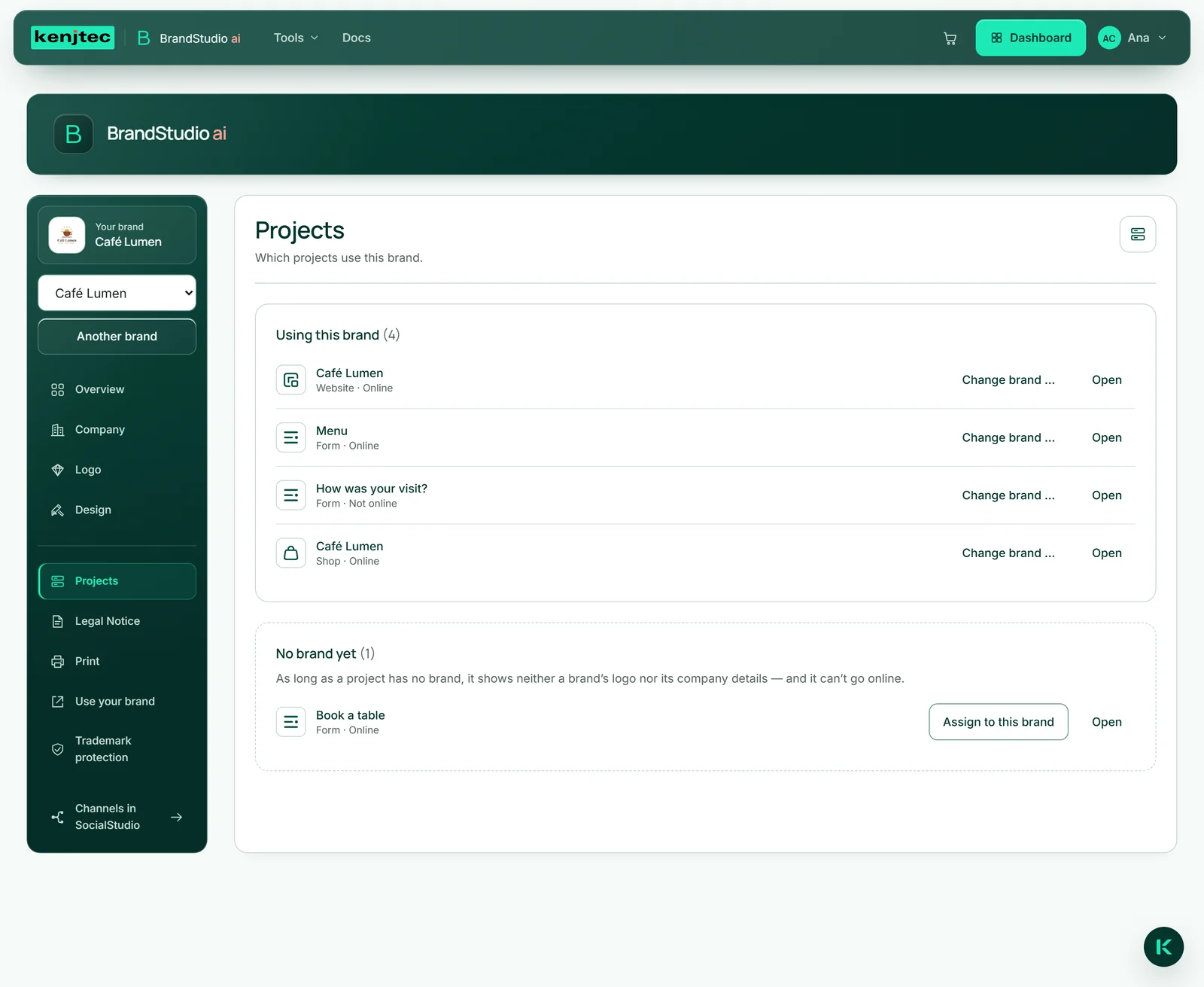
En «Proyectos» aparecen los sitios web, formularios, tiendas y sitios de WordPress que llevan la marca elegida, cada uno con «En línea» o «Fuera de línea» y el botón «Abrir». Lo que un proyecto toma de su marca se explica en La regla: lo que está vacío sigue a la marca.
Si tienes varias marcas, cada proyecto tiene «Cambiar de marca …»: elige la marca y haz clic en «Asignar». Los proyectos que todavía no pertenecen a ninguna marca aparecen debajo, en «Todavía sin marca»; «Asignar a esta marca» los asigna a la marca que estás editando.
Si quieres publicar un proyecto que todavía no pertenece a ninguna marca, la herramienta pregunta «¿Para qué marca?». Aparece preseleccionada la última marca que editaste; el botón de al lado, por ejemplo «Asignar y publicar», hace ambas cosas en un solo paso. «Cancelar» deja todo como estaba.
Un sitio web que empiezas en «Usar tu marca» con «Crear sitio web» pertenece directamente a esa marca.
- En BrandStudio, abre la sección «Proyectos».
- Elige en el selector la marca cuyos proyectos quieres ver.
- En «Todavía sin marca», haz clic en «Asignar a esta marca»; o bien, en un proyecto, haz clic en «Cambiar de marca …», elige la marca y haz clic en «Asignar».
Si tienes varias marcas, un proyecto solo pasa a estar en línea cuando pertenece a una.
La ficha de marca
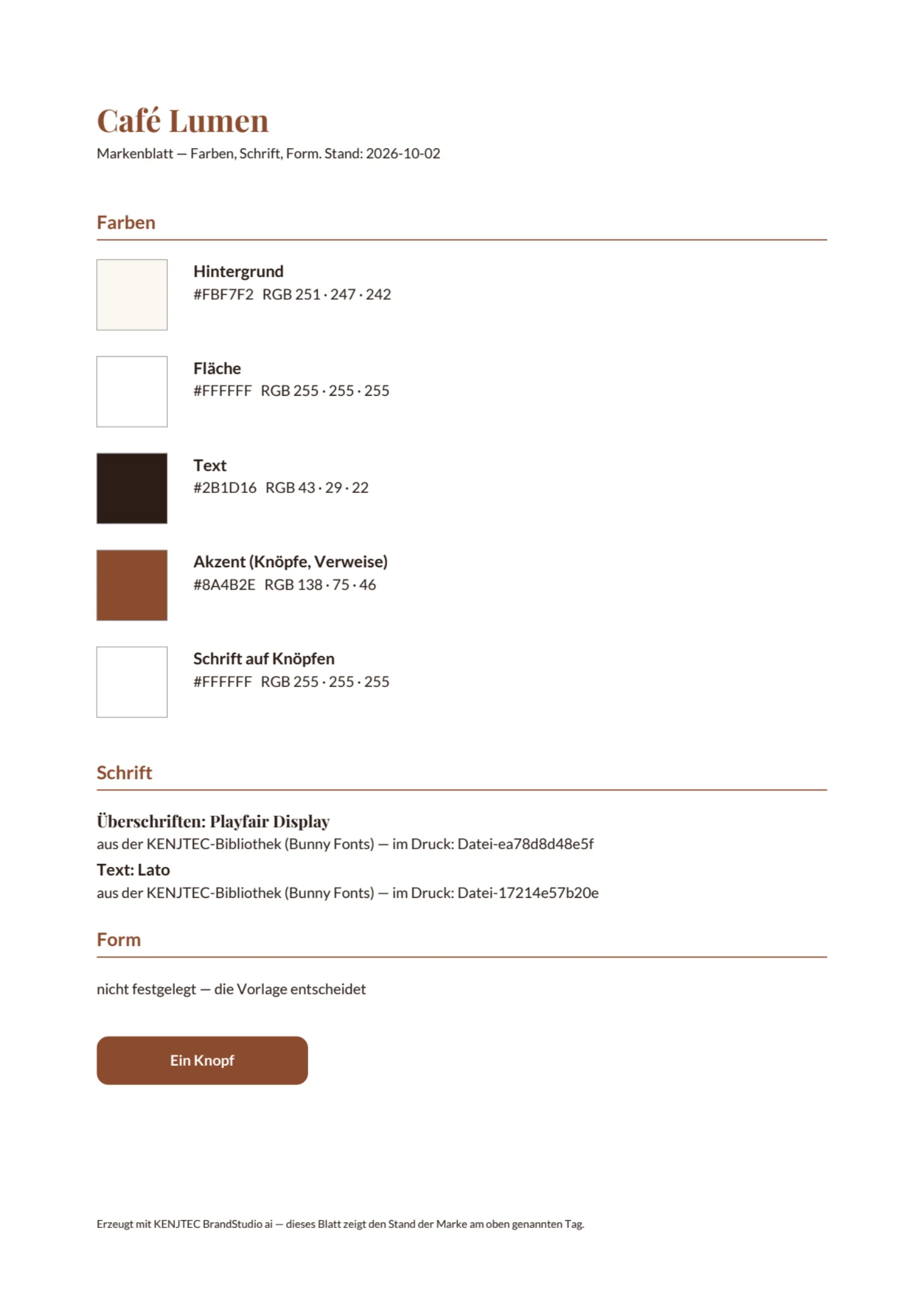
La ficha de marca es una página A4 con tu diseño: cada función de color con su valor hexadecimal y RGB, la tipografía de títulos y la de texto, la forma de los botones y las tarjetas y, en cuanto hayas definido un color de acento, un botón dibujado. Lo que no hayas definido aparece marcado como no definido: no se inventa nada.
Está pensada para todos los que trabajan con tu diseño fuera de KENJTEC: la imprenta, el rotulista, una agencia. La ficha muestra siempre el estado del momento en que la descargas y no cuesta nada.
- Abre la «Vista general».
- Debajo de tu imagen de marca, haz clic en «Descargar ficha de marca».
- Pasa el archivo PDF a quien quieras.
La ficha de marca también está disponible en PrintStudio: debajo de la vista previa, en «Formato de impresión y ficha de marca».