Doce idiomas y el idioma principal
Los botones, la caja, los mensajes y los correos a tus compradores están disponibles en doce idiomas: alemán, inglés, español, francés, italiano, portugués, neerlandés, danés, sueco, árabe, japonés e hindi. El árabe se escribe de derecha a izquierda.
El idioma principal lo eliges al crear la tienda y lo cambias en «Ajustes» → «General» → «Idioma principal». En él aparecen los botones, la caja y los correos mientras el comprador no elija otro idioma, y tus textos del producto se consideran el original.
Si ya has aprobado textos en el nuevo idioma, al cambiar pasan a ser el original, y el original anterior se mantiene como versión aprobada del idioma antiguo. Si en el nuevo idioma todavía hay propuestas sin aprobar, primero las apruebas o las descartas.

El idioma principal es el idioma en el que escribes tú, no el de tus compradores. Otros idiomas los añades en «Idiomas»; entonces aparecen en el selector de idioma de tu tienda, y quien elige uno lee también en él los botones, la caja y los correos.
El estado por idioma
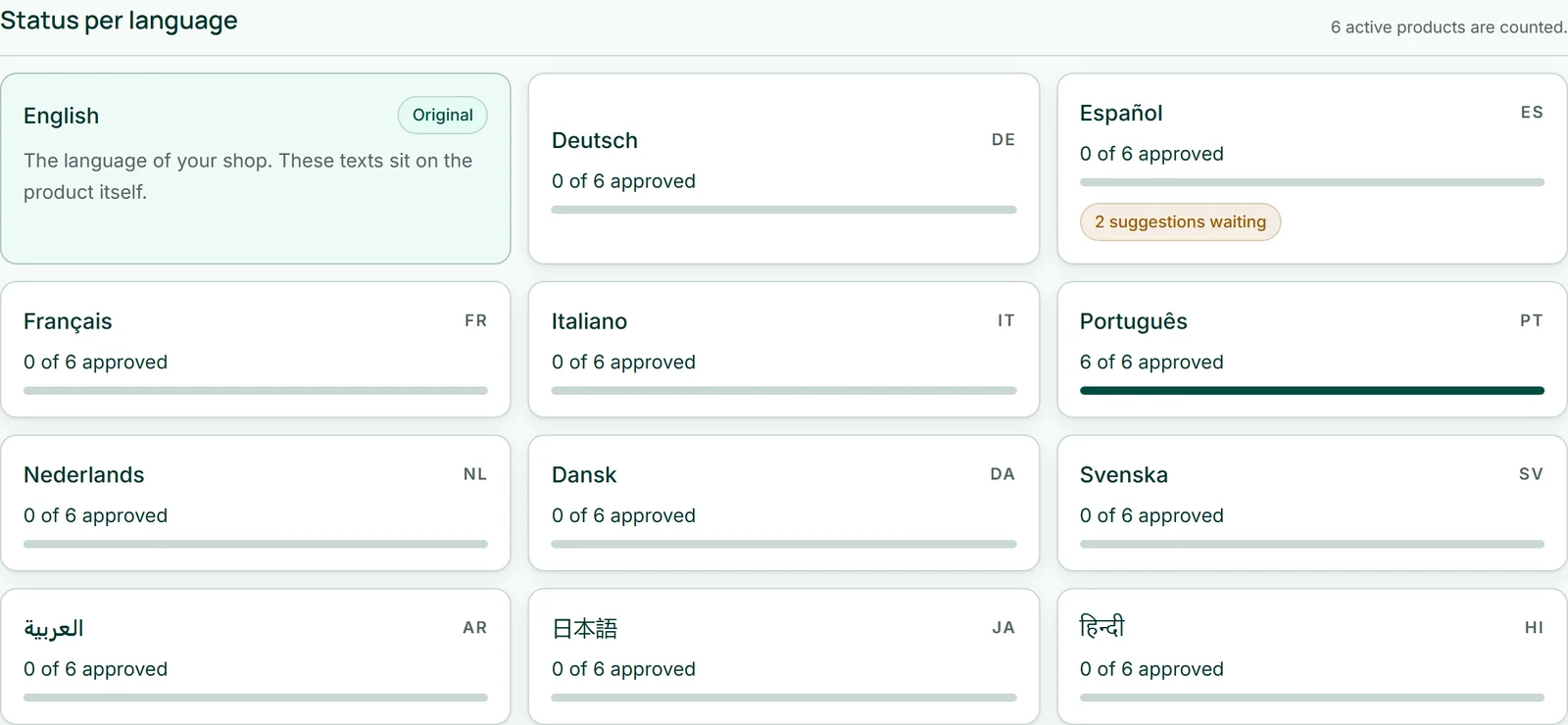
En «Idiomas» aparece primero el mosaico con la etiqueta «Original» y después un mosaico por cada idioma adicional: cuántos de tus productos activos están aprobados en él y cuántas propuestas están en espera.
Solo se cuentan los productos activos: se traduce lo que está en la tienda. Si todavía no tienes ningún producto activo, el área lo indica y te envía a los productos.
Dejar que Kenji traduzca
En el recuadro «Dejar que Kenji traduzca» marcas los «Idiomas de destino» (o «Elegir todo») y haces clic en el botón que indica su número, por ejemplo «Traducir a 2 idiomas». Kenji traduce el nombre y la descripción de tus productos activos y se ciñe a tu texto: sin argumentos de venta adicionales, sin medidas convertidas, y los nombres propios se mantienen.
El resultado queda disponible como propuesta y es invisible para tus compradores hasta que lo apruebas. Kenji no toca ningún texto que ya hayas aprobado.
Una pasada abarca como máximo los 40 productos activos de tu tienda creados primero; para los demás, escribes tú mismo los textos en la vista del idioma.
- Abre «Idiomas».
- Marca uno o varios idiomas en «Idiomas de destino».
- Haz clic en «Traducir a … idiomas».
Traducir consume saldo de IA, y lo hace por cada idioma de destino. Aprobar no consume nada.
Revisar, escribir y aprobar textos
Un clic en un mosaico de idioma abre la vista de trabajo: a la izquierda tu original, a la derecha el texto en ese idioma. Cada fila indica con palabras y con un símbolo en qué estado está («Propuesta» o «De ti», aprobado o «Todavía sin aprobar») y, en una frase, qué ven tus compradores.
«Aprobar» hace visible una propuesta, también con los cambios que hayas hecho en ella; «Aprobar todas las propuestas de este idioma» lo hace con todas a la vez. «Retirar la aprobación» vuelve a ocultar un texto y «Quitar» lo elimina; entonces tus compradores ven el original.
También puedes escribir tú mismo: introduce el nombre y la descripción y pulsa «Guardar». Lo que escribas nuevo se aplica de inmediato.
- Abre un idioma en «Idiomas».
- Lee la propuesta y corrígela si es necesario.
- Haz clic en «Aprobar».
Lo que ven tus compradores
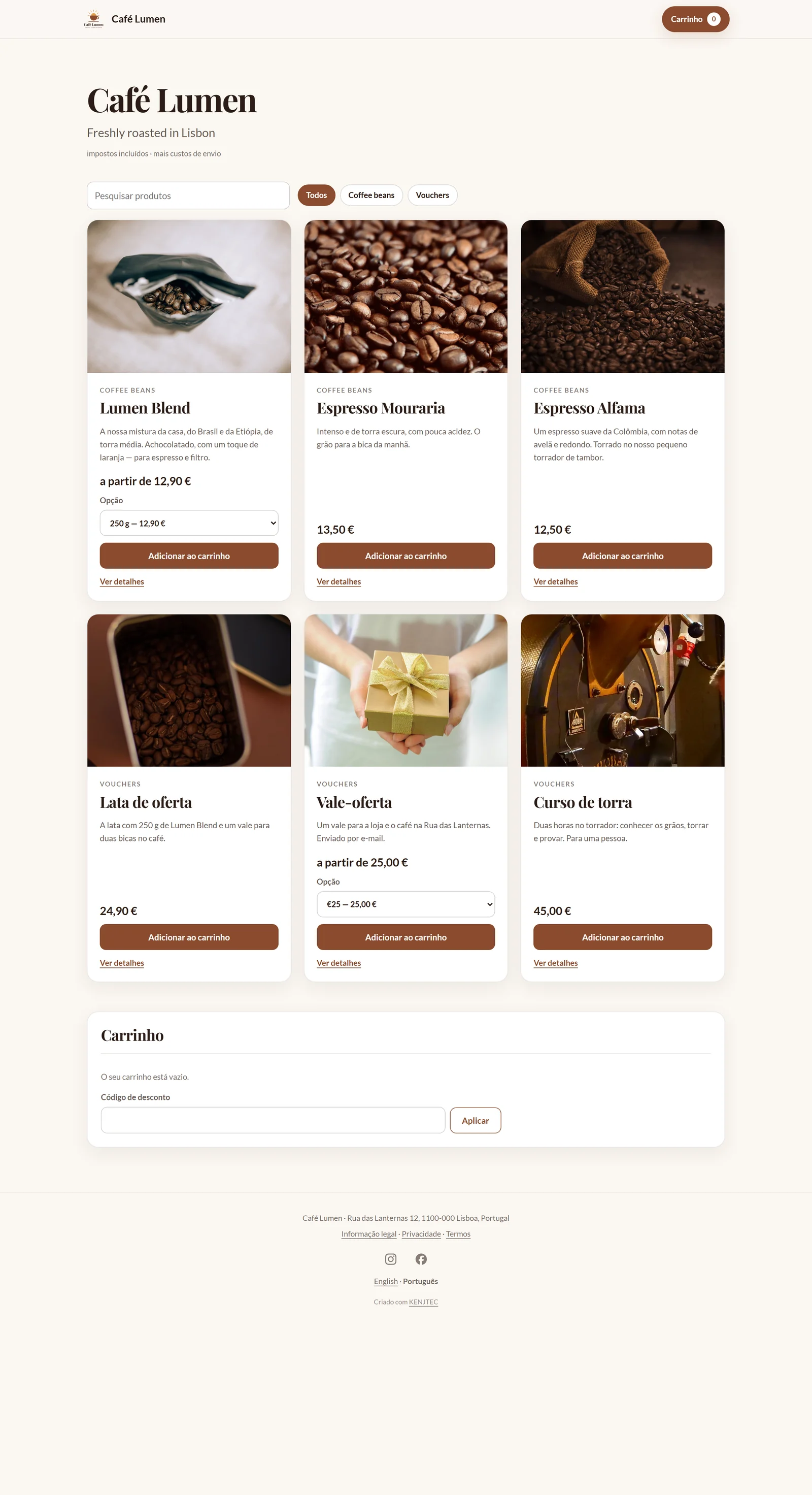
En el pie de tu tienda aparece un selector de idioma en cuanto, además del original, hay al menos un idioma con textos aprobados; solo muestra esos idiomas. Quien elige un idioma sigue en él mientras navega y hace el pedido en él; también recibe en ese idioma la confirmación, el correo de envío y todos los demás correos.
Si un producto no tiene texto aprobado en el idioma elegido, aparece el original. La tienda no traduce la categoría ni el subtítulo.