
Qué significa la gestión
Un dominio es solo un nombre. Lo que ocurre bajo ese nombre —qué sitio web aparece, adónde va el correo, qué subdominios existen— está en sus registros DNS. Quién gestiona esos registros lo determinan los servidores de nombres.
Cuando pasas un dominio a la gestión, creamos un área propia para él y te indicamos dos servidores de nombres. En cuanto tu dominio apunte a esos dos, configuras aquí todo lo demás. Un dominio comprado con nosotros viene configurado así desde el principio.
Un dominio que traes se queda con el proveedor en el que lo compraste. Allí se sigue renovando y pagando; nosotros solo nos encargamos de los registros. Puedes poner fin a esto en cualquier momento (Finalizar la gestión).

Hasta que se cambien los servidores de nombres, no cambia nada en tu dominio. El sitio web y el correo siguen funcionando igual que antes: puedes prepararlo todo con calma y hacer el cambio después.
Traer un dominio
En «Traer tu dominio» —o desde la búsqueda, con «Ya tengo un dominio»— introduces tu dominio, por ejemplo deine-firma.com, y haces clic en «Pasar a la gestión». Solo funciona con el dominio principal; si va precedido de www., lo quitamos, y un subdominio como shop.deine-firma.com lo creas aquí después.
Justo después se abren los ajustes del dominio en la pestaña «Servidores de nombres»: ahí aparecen los dos nombres que debes introducir en tu proveedor. Si algo falla, una frase te dice qué ocurre; por ejemplo, que el dominio ni siquiera está registrado o que ya se gestiona en otro lugar; en ese caso, lo retiras de allí. Si la causa está de nuestro lado, se indica, y ya lo sabemos. Cuántos dominios puedes gestionar aparece en «Tus dominios».
- Abre DomainStudio ai y elige «Traer tu dominio».
- Introduce tu dominio, por ejemplo deine-firma.com.
- Haz clic en «Pasar a la gestión».
- Cambia los servidores de nombres en tu proveedor como se describe en la siguiente sección.
Lo que encontramos en tu proveedor actual —los registros habituales, como el sitio web, www y el correo— lo adoptamos sin sobrescribir nada; además, cada dirección que ya hayas conectado con KENJTEC. La búsqueda no encuentra subdominios poco comunes: revisa «Registros DNS» y añade lo que falte antes de cambiar los servidores de nombres.
Cambiar los servidores de nombres
Este es el único paso que se hace fuera de KENJTEC. En la pestaña «Servidores de nombres», en «Los servidores de nombres de KENJTEC para este dominio», aparecen dos nombres, cada uno con «Copiar». Introduce exactamente esos dos en tu proveedor, ninguno más.
Cuánto tarda la red en conocer el cambio depende de tu proveedor anterior: a veces minutos, a veces bastante más. «Lo que la red dice ahora mismo» muestra qué servidores de nombres indica la red pública en este momento, y «Última comprobación», cuándo lo comprobamos. «Comprobar ahora» lo comprueba al instante: si la red aún indica los antiguos, aparece «Todavía no»; si ya conoce los nuevos, nuestra confirmación llega poco después. Cuando todo está cambiado, la pestaña muestra «Cambiado» y el dominio está «Activo».
- Inicia sesión en el proveedor donde compraste el dominio.
- Busca en el dominio la opción «Servidores de nombres» (a veces «Servidores DNS» o «NS») y elige servidores de nombres propios.
- Sustituye las entradas anteriores por las dos de la pestaña «Servidores de nombres»: las dos, ninguna más.
- Guarda allí y haz clic aquí en «Comprobar ahora».
Desde el momento del cambio solo valen los registros que figuran aquí. Comprueba antes en «Registros DNS» que se ha adoptado todo —sobre todo el correo— y añade lo que falte en «Correo electrónico» o «Registros DNS».
Tu plan de direcciones
Lo que muestra tu dominio se configura en el plan de direcciones. Este muestra cada dirección de tu cuenta —tu dirección de kenjtec.ai, cada dominio gestionado, cada subdominio y cada dominio vinculado— y, debajo, tus proyectos tal como están en esa dirección. Lo encontrarás en «Direcciones y mapa del sitio»; desde un dominio, «Plan de direcciones» y «Ver en el plan de direcciones» te llevan directamente a él.
Las rutas de las tiendas y los alias de los formularios son iguales en todas las direcciones; un sitio web va delante donde es el inicio y, si no, bajo /site/<name>. Lo que va delante lo eliges para cada dominio. Cómo añadir direcciones, cambiar rutas, ver lo que ven los buscadores, configurar direcciones con Kenji y colocar un dominio delante de WordPress se explica en Usar el plan de direcciones.
Si diriges una dirección a un proyecto que todavía no pertenece a ninguna marca y tienes varias marcas, el plan de direcciones pregunta primero «¿Para qué marca?»; consulta Qué marca usa cada proyecto.
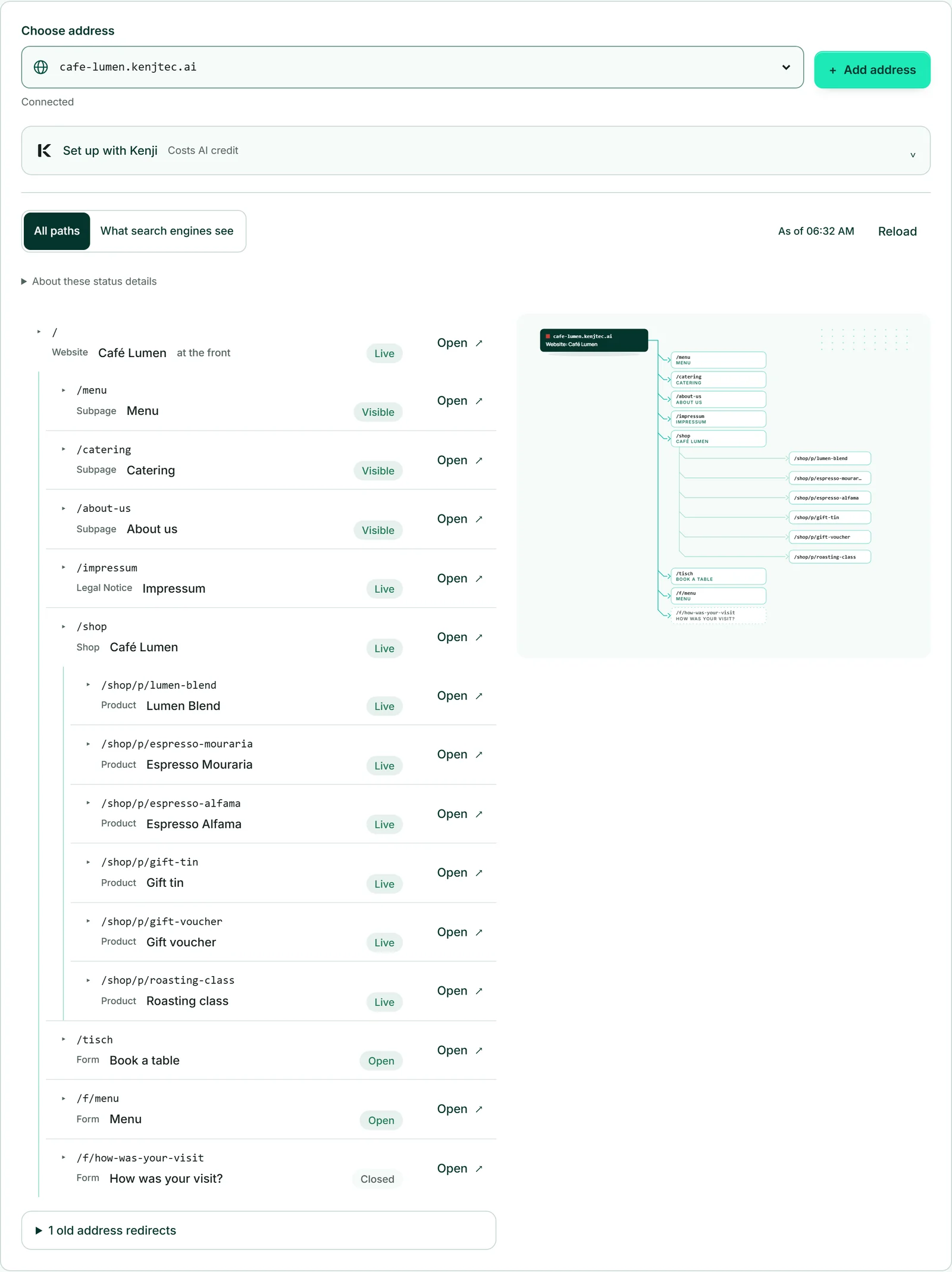
Inicio: lo que aparece al frente
En la pestaña «Sitio web y herramientas» eliges qué muestra el dominio cuando alguien escribe solo su nombre: un sitio web, un formulario o una tienda de tu cuenta. Es la misma ficha que en el plan de direcciones: en «¿Qué muestra deine-firma.com?» eliges el proyecto y haces clic en «Guardar». Conectamos el dominio y www a la vez y obtenemos el certificado de seguridad; tú no tienes que introducir nada. Como se trata de una publicación, tu marca necesita para ello una empresa u operador, una dirección postal y un correo electrónico o teléfono.
Si tu elección difiere del estado actual, antes de guardar una frase te indica adónde se traslada el proyecto desplazado. Si el dominio o www ya tienen registros propios, la respuesta te lo pregunta antes; marcando «Sí, los registros existentes del dominio se pueden sustituir.» puedes continuar. Si una parte falla, deshacemos también la otra: nada queda a medias.
Mientras ponga «Certificado en camino», todo está en orden: el certificado se crea solo en cuanto los servidores de nombres apuntan a nosotros, normalmente en minutos. Un dominio gestionado siempre apunta a un proyecto elegido; si no debe apuntar a nada, usa «Soltar dirección»: el dominio sigue bajo tu gestión.
Si tienes varias marcas y el proyecto elegido aún no pertenece a ninguna, DomainStudio te pregunta «¿Para qué marca?» antes de conectar; consulta Qué marca usa cada proyecto.
- Abre los ajustes del dominio y la pestaña «Sitio web y herramientas».
- En «¿Qué muestra…?», elige el sitio web, el formulario o la tienda.
- Haz clic en «Guardar».
Un dominio puede llevar un proyecto delante o redirigir, pero no ambas cosas: si ahora mismo está redirigiendo, «A la redirección» te lleva adonde puedes quitar la redirección.
Crear subdominios
Un subdominio es un nombre delante de tu dominio: shop.deine-firma.com, termine.deine-firma.com. En la pestaña «Subdominios» hay dos caminos. «Crear un subdominio para un proyecto» abre el formulario del plan de direcciones con este dominio y el camino «como subdominio» ya elegidos: introduce un nombre, elige el proyecto, «Crear dirección»; el certificado llega solo. El nuevo subdominio aparece en el plan de direcciones como una dirección propia.
Debajo, en «Subdominio hacia un servidor externo», creas nombres que apuntan a otro sitio: «Otro proveedor» para el nombre de un servicio externo, por ejemplo tu servicio de reserva de citas, o «Dirección IP» para un servidor propio. «Crear subdominio» aplica el registro; «Eliminar» junto a un subdominio lo vuelve a quitar.
El propio dominio y www pertenecen a la pestaña «Sitio web y herramientas». Cuántos subdominios de un dominio pueden apuntar a proyectos se indica en el formulario antes de crearlos («… de … subdominios en …»).
- En la pestaña «Subdominios», haz clic en «Crear un subdominio para un proyecto».
- Introduce el nombre, por ejemplo «shop», y elige el proyecto en «¿Qué debe ir delante ahí?».
- Haz clic en «Crear dirección».
Configurar el correo electrónico
Para que el correo llegue a tu dominio, sus registros deben contener dos cosas: qué servidor acepta el correo (MX) y quién puede enviar en tu nombre (SPF). Si falta lo segundo, tus correos suelen acabar en spam. La pestaña «Correo electrónico» muestra en «Actual» qué proveedor acepta el correo en este momento —detectado por los registros MX— o que el correo dirigido a este dominio no llega a ninguna parte.
En «Elegir proveedor» están Google Workspace, Microsoft 365, iCloud Mail y Zoho Mail. Elige el tuyo, introduce la «Cadena de verificación (opcional)» con la que tu proveedor comprueba que el dominio es tuyo —el formulario indica dónde encontrarla— y haz clic en «Aplicar los registros». En Microsoft 365 se añade además el «Host MX» de tu Centro de administración de Microsoft 365. La plantilla de Zoho aplica los registros del centro de datos europeo de Zoho; si tu cuenta de Zoho está en otro sitio, introduce tú mismo en «Registros DNS» los valores que te da Zoho.
Primero se crean los nuevos registros MX y después desaparecen los antiguos: así no se pierde correo durante el cambio. Un registro SPF que hayas escrito tú lo dejamos como está; el mensaje te lo indica y tú compruebas si autoriza al nuevo proveedor. «Quitar los registros de correo» solo elimina lo que hemos aplicado nosotros. Actualmente no puedes contratar buzones directamente en KENJTEC (Correo en tu propio dominio).
- Abre los ajustes del dominio y la pestaña «Correo electrónico».
- Elige tu proveedor en «Elegir proveedor» e introduce la cadena de verificación; en Microsoft 365, también el host MX.
- Haz clic en «Aplicar los registros».
No es posible tener dos proveedores de correo a la vez: al configurar uno se sustituyen los registros MX existentes.
Redirigir
Una redirección envía a cada visitante de tu dominio —con y sin www— a otra dirección; es lo típico para un dominio antiguo que debe apuntar al nuevo. En la pestaña «Redirección» introduces la «Dirección de destino» completa, con https://.
«Permanente (301)» indica a los buscadores que la nueva dirección es la válida a partir de ahora; «Temporal (302)» hace que la dirección antigua siga siendo la conocida. Con «Conservar la ruta», deine-firma.com/kontakt se convierte en la página /kontakt del destino; sin ella, todo el mundo llega a su página de inicio. «Conservar los parámetros» transmite lo que va detrás del signo de interrogación, algo importante para los enlaces publicitarios. «Quitar la redirección» la deshace.
Un dominio que muestra un sitio web no puede redirigir al mismo tiempo; «A la web» te lleva adonde puedes soltarlo. Si el dominio o www tienen registros propios, la respuesta los nombra: elimínalos primero en «Registros DNS». Una dirección de destino con ? o # solo funciona sin «Conservar la ruta».
- Abre la pestaña «Redirección» e introduce la dirección de destino.
- Elige «Permanente (301)» o «Temporal (302)» y ajusta «Conservar la ruta» y «Conservar los parámetros».
- Haz clic en «Configurar la redirección».
Configurar registros DNS por tu cuenta
En «Registros DNS» ves todos los registros del dominio, leídos de nuevo cada vez que lo abres. Lo que han creado el sitio web, el correo y la redirección lleva la marca «aplicado por KENJTEC»; aun así puedes cambiarlo, y entonces pierde la marca. «Añadir registro» añade los tuyos, por ejemplo la prueba que pide un servicio publicitario; «Editar» y «Eliminar» están en cada fila.
Están disponibles los tipos A, AAAA, CNAME, MX, TXT y NS; un icono de información explica cada uno en una frase. En «Nombre», «@» representa el propio dominio; cualquier otro nombre se convierte en subdominio. En TTL, «Automático» casi siempre es lo correcto. Un MX necesita una «Prioridad»; si la dejas vacía, usamos 10. Si algo no encaja, por ejemplo un registro A sin dirección IPv4, una frase te dice qué falta.
En A, AAAA y CNAME, el formulario tiene un interruptor que hace pasar a los visitantes por una capa previa de protección y caché; la columna «Proxy» muestra si está activado. Para el correo, los servicios externos y todo lo que no sea un sitio web, se queda desactivado. Si un CNAME apunta a uno de tus proyectos, lo desactivamos nosotros, y si cambias o eliminas un registro así, deshacemos a la vez la conexión con el proyecto.
- Abre la pestaña «Registros DNS» y haz clic en «Añadir registro».
- Elige el «Tipo» e introduce el «Nombre» y el destino, el texto o el contenido.
- Haz clic en «Guardar».
Si el dominio está delante de una instalación de WordPress, sus registros están bloqueados aquí; se desvincula en el plan de direcciones.
Terminar la gestión
Al final de la pestaña «Servidores de nombres» está «Terminar la gestión». Con ello eliminamos todos los registros y conexiones que tenemos —sitio web, subdominios, correo, redirección—. Por seguridad, vuelves a escribir el nombre del dominio; solo entonces se puede pulsar el botón.
El orden importa: si los servidores de nombres ya apuntan a nosotros, configura primero los registros necesarios en tu otro proveedor y cambia los servidores de nombres para que apunten allí; de lo contrario, el sitio web y el correo dejarán de funcionar. Un dominio que hayas traído sigue registrado con su proveedor. Para un dominio comprado a través de KENJTEC no se pueden introducir aquí otros servidores de nombres; por eso, no termines su gestión mientras deba seguir siendo accesible.
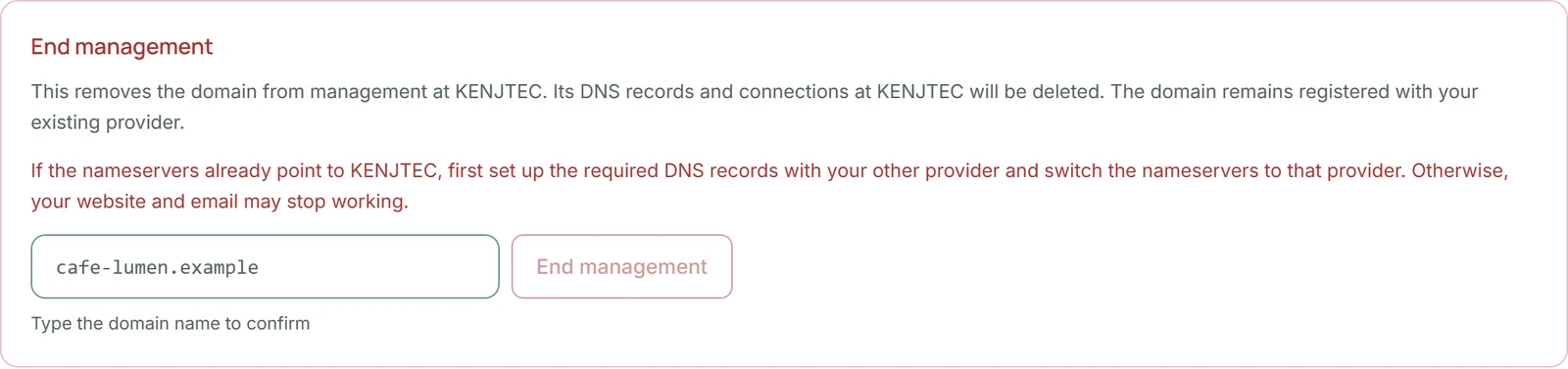
- Abre la pestaña «Servidores de nombres» y ve a la sección «Terminar la gestión».
- Escribe el nombre del dominio.
- Haz clic en «Terminar la gestión».
Si el dominio está delante de una instalación de WordPress, suéltalo primero en el plan de direcciones.