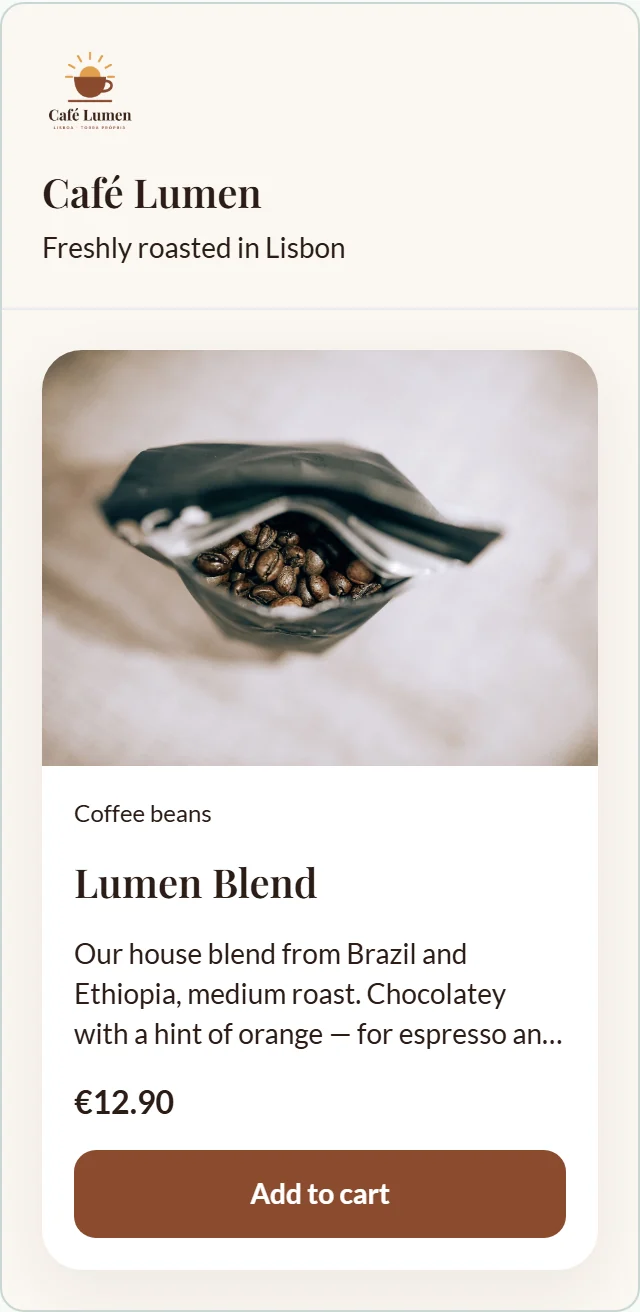
El diseño viene de tu BrandStudio
Si has configurado una marca en BrandStudio ai, tu tienda la adopta por sí sola: colores, tipografía, logotipo, datos de la empresa, aviso legal y los iconos de tus redes sociales para el pie de página. Si cambias la marca, la tienda la aplica por sí sola poco después; el banco de trabajo lo muestra en cuanto vuelves a él.
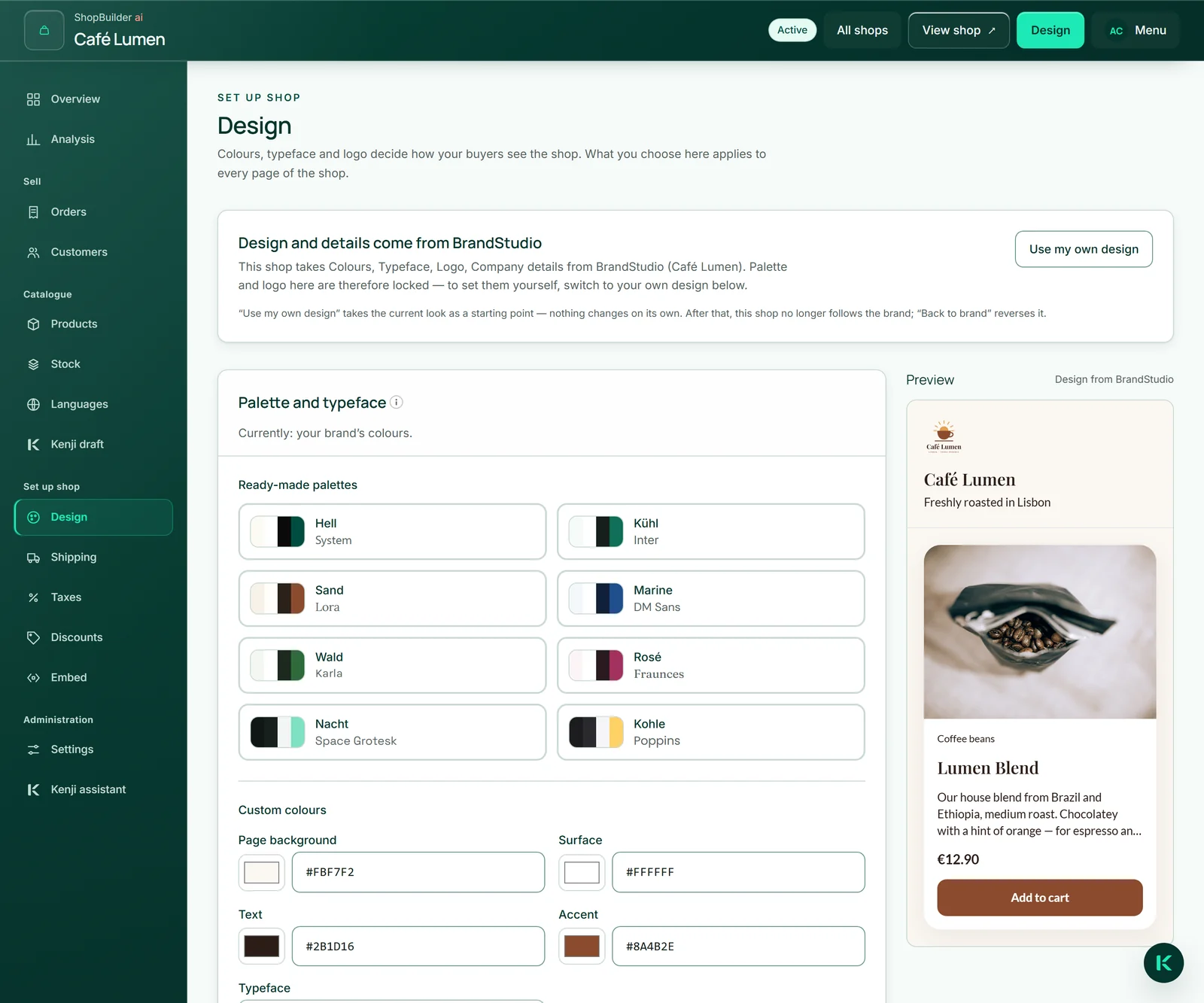
En «Diseño» aparece entonces arriba «El diseño y los datos vienen de BrandStudio» y qué se adopta exactamente. En este estado, la paleta y el logotipo están bloqueados. Si un color de la marca resultara difícil de leer en la tienda, la tienda usa en su lugar su valor predeterminado, o negro o blanco, y el recuadro indica el color afectado.
Si tu marca no define colores, tipografía ni logotipo, el área también lo indica, con el acceso a BrandStudio.
Usar un diseño propio y volver atrás
Si quieres que la tienda tenga un aspecto distinto al de tu marca, haz clic en «Usar mi propio diseño». El estado actual se convierte en tu punto de partida (nada cambia de golpe) y los campos se desbloquean. A partir de entonces, la tienda deja de seguir a la marca.
Para volver atrás está «Volver a la marca»: la tienda vuelve a llevar la marca y la sigue también cuando la cambies más adelante. Tu propia paleta se deja aparte; con «Deshacer: diseño propio del …» la recuperas. Hay exactamente un nivel: el siguiente «Volver a la marca» lo sustituye.
- Abre «Diseño».
- Haz clic en «Usar mi propio diseño».
- Para volver atrás, haz clic en «Volver a la marca».
Paletas, colores propios, tipografía
En «Paleta y tipografía» hay ocho «Paletas preparadas», cada una con una tipografía a juego y con la legibilidad comprobada. Una paleta cubre cuatro funciones: «Fondo de la página», «Superficie» de las tarjetas, «Texto» y «Acento» para botones y enlaces.
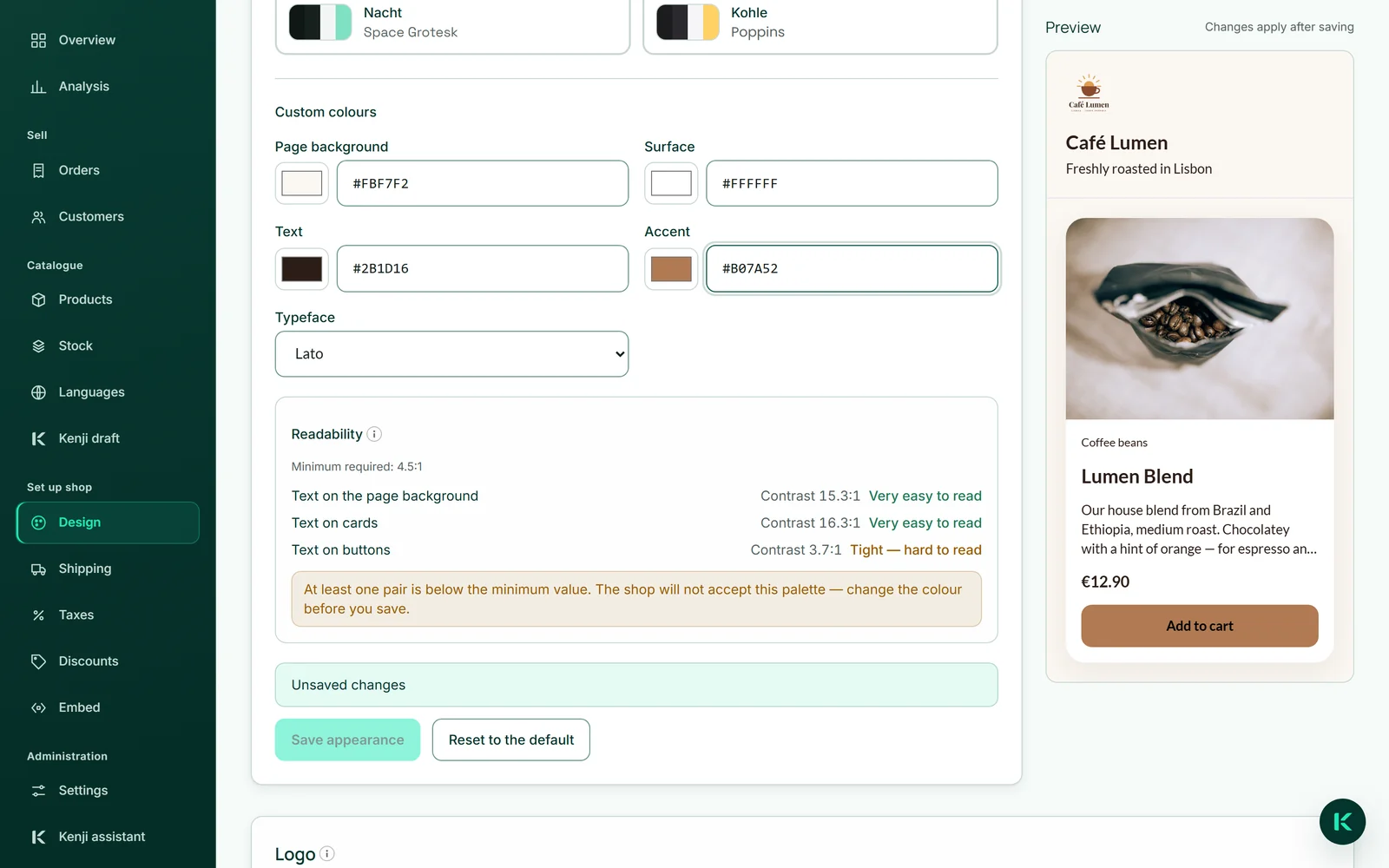
En «Colores propios» escribes cada función como valor hexadecimal de seis caracteres (#004D40) o la eliges con el selector de color de al lado; debajo eliges la «Tipografía». Hacer clic en una paleta todavía no guarda nada: el formulario indica «Cambios sin guardar» hasta que haces clic en «Guardar apariencia».
«Restablecer al valor predeterminado» elimina tus colores propios. La tienda lleva entonces los colores de tu marca o, si no hay marca, la primera de las paletas preparadas.
- Elige una paleta preparada o escribe tus propios colores.
- Comprueba los tres pares en «Legibilidad».
- Haz clic en «Guardar apariencia».
La legibilidad se calcula
En «Legibilidad», el banco de trabajo calcula el contraste de tres pares: «Texto sobre el fondo de la página», «Texto sobre las tarjetas» y «Texto de los botones». Cada par recibe una cifra y una palabra, desde «Muy buena legibilidad» hasta «Ilegible».
Cada par debe alcanzar al menos 4,5:1; de lo contrario, la paleta no se puede guardar y el banco de trabajo indica qué par es demasiado débil. Así tu tienda sigue siendo legible para todos, también para las personas con problemas de visión.
Logotipo y subtítulo
El logotipo lo eliges en «Logotipo» con «Elegir de MediaStudio» entre tus imágenes; luego aparece en la cabecera de cada página de tu tienda. Sin logotipo, allí aparece el nombre. Igual que las imágenes de producto, no se copia: si lo sustituyes en MediaStudio, también cambia en la tienda, y mientras esté en la tienda no se puede eliminar allí. «Quitar el logotipo» lo retira de la tienda.
El «Subtítulo» es una frase bajo el nombre de tu tienda, por ejemplo «Recién tostado en Lisboa». Es tuya y no se traduce; dejarlo vacío no es ningún problema.
- En «Logotipo», haz clic en «Elegir de MediaStudio» y toca tu logotipo.
- Escribe tu frase en «Subtítulo» y haz clic en «Guardar».
La vista previa
Junto a los campos, una vista previa muestra tu tienda tal como la ven tus compradores: logotipo, nombre, subtítulo y uno de tus productos con imagen, precio y botón, en la tipografía elegida. En pantallas estrechas la despliegas con «Vista previa».
Es solo una representación: en ella no se puede comprar nada y no se publica nada. Tus compradores no ven los nuevos colores hasta que hayas guardado.