
Adónde va el dinero
Tu tienda no cobra a través de KENJTEC. Conectas tu propia cuenta de Stripe y cada pago de tus compradores va directamente allí. KENJTEC no recibe el dinero de tus ventas y solo guarda el identificador de tu cuenta: ni datos bancarios ni datos de acceso.
Una cuenta de pagos sirve para todas las tiendas de tu cuenta. La configuración en sí (tus datos, tu cuenta bancaria, la verificación) la haces en Stripe; de allí proceden también los pagos que recibes.
Conectar la cuenta de Stripe
En «Ajustes» → «Cuenta de pagos» haz clic en «Conectar cuenta de Stripe». Se te redirige a Stripe, introduces allí tus datos y después vuelves a la página «Conecta tu cuenta de pagos», que consulta el estado de inmediato. «A tus tiendas» te lleva de vuelta a tus tiendas.
El enlace a Stripe solo es válido durante poco tiempo. Si ha caducado, la página de retorno obtiene uno nuevo por sí sola y te redirige —para la misma cuenta, nunca para una segunda—. Si interrumpiste la configuración, la continúas con «Continuar configuración en Stripe».
Encontrarás la misma cuenta de pagos también en el panel, en «Pago».
- Abre “Ajustes” → “Cuenta de pagos”.
- Haz clic en «Conectar cuenta de Stripe».
- Configura tu cuenta en Stripe.
- De vuelta en “Conecta tu cuenta de pagos”, comprueba el estado y haz clic en “A tus tiendas”.
Qué significan las etiquetas
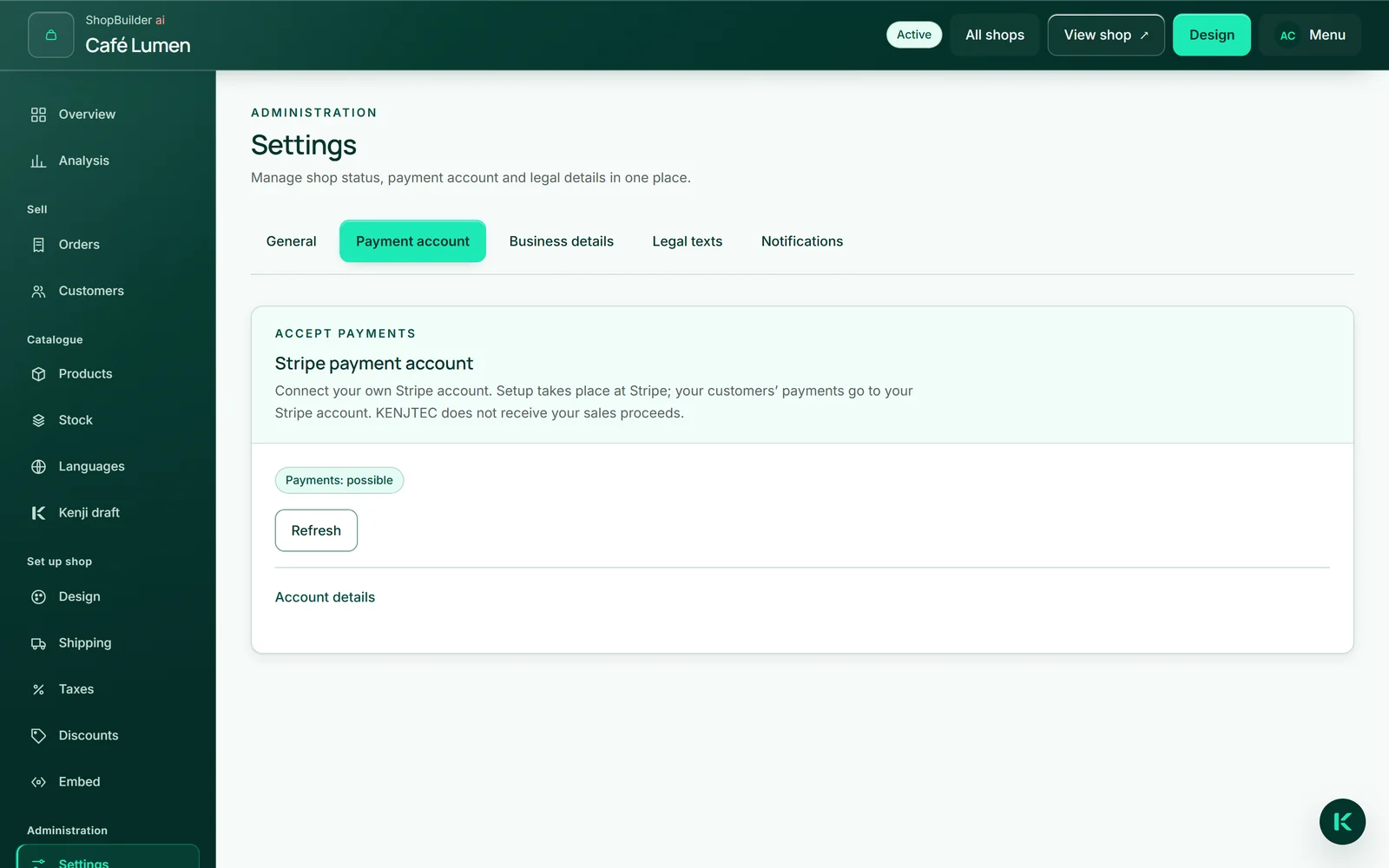
La etiqueta grande indica si tu tienda puede cobrar: “Pagos: posibles” o “Pagos: aún no posibles”. En “Detalles de la cuenta” aparece el estado de la configuración —“Creado, configuración pendiente”, “Configuración iniciada, aún no completada”, “Restringido — completa tus datos” o “Conectado — pagos posibles”—, además de si los retiros son posibles y cuándo se leyó el estado por última vez.
Si la cuenta muestra “Modo de prueba”, los pagos son solo de prueba: no se mueve dinero real y el resumen de tu tienda todavía no considera la cuenta como lista.
Stripe comunica por sí mismo los cambios en tu cuenta. Si quieres ver el estado al instante, haz clic en «Actualizar».

Cómo llega un pago
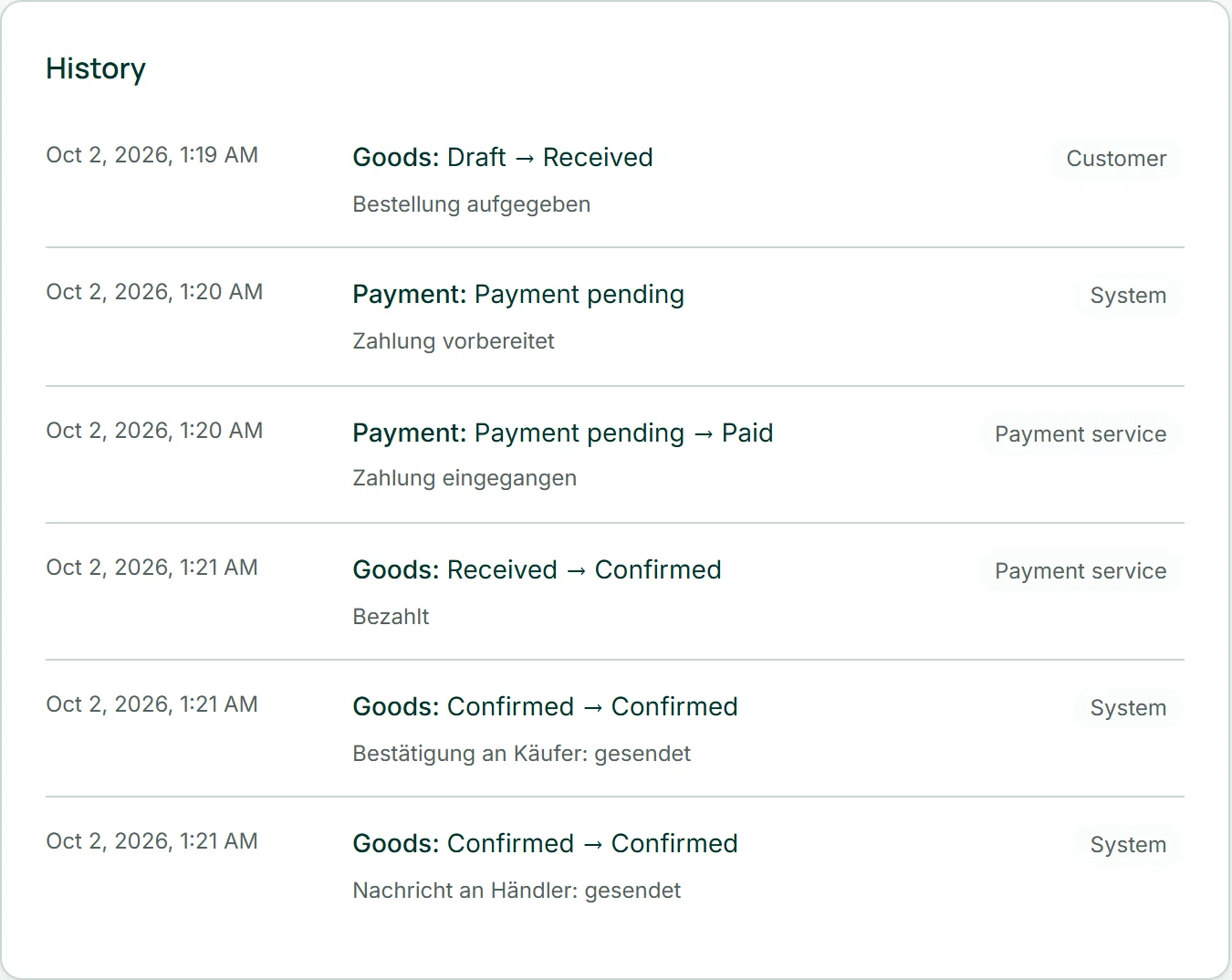
No eres tú quien marca un pedido como pagado: eso lo comunica Stripe. En cuanto se recibe el pago, el pedido pasa a “Pagado” y “Confirmado”, y se envían la confirmación a tu comprador y la notificación para ti.
Del mismo modo llegan los pagos fallidos, los reembolsos y las disputas que un comprador abre con su banco: el pago cambia a “Pago fallido”, “Reembolsado” o “Pago en disputa”, y vuelve a “Pagado” si se gana la disputa. Cada aviso aparece en el historial del pedido con el remitente “Servicio de pago”. Si un aviso llega duplicado o con retraso, deja una línea y no cambia nada.
Desconectar la cuenta de pagos
En “Detalles de la cuenta” está “Desconectar”. Después, tus tiendas dejan de aceptar pedidos. En Stripe no se elimina nada: tu cuenta sigue existiendo y KENJTEC simplemente deja de actuar en tu nombre. Si vuelves a conectarla más adelante, será la misma cuenta.
Puedes hacer reembolsos desde el banco de trabajo mientras la cuenta esté conectada, incluso si está restringida, porque quien ha cobrado dinero tiene que poder devolverlo. Tras desconectarla, los reembolsos se hacen directamente en Stripe.

- Despliega «Detalles de la cuenta» y haz clic en «Desconectar».
- Confirma con «Sí, desconectar».