
La lista de pedidos
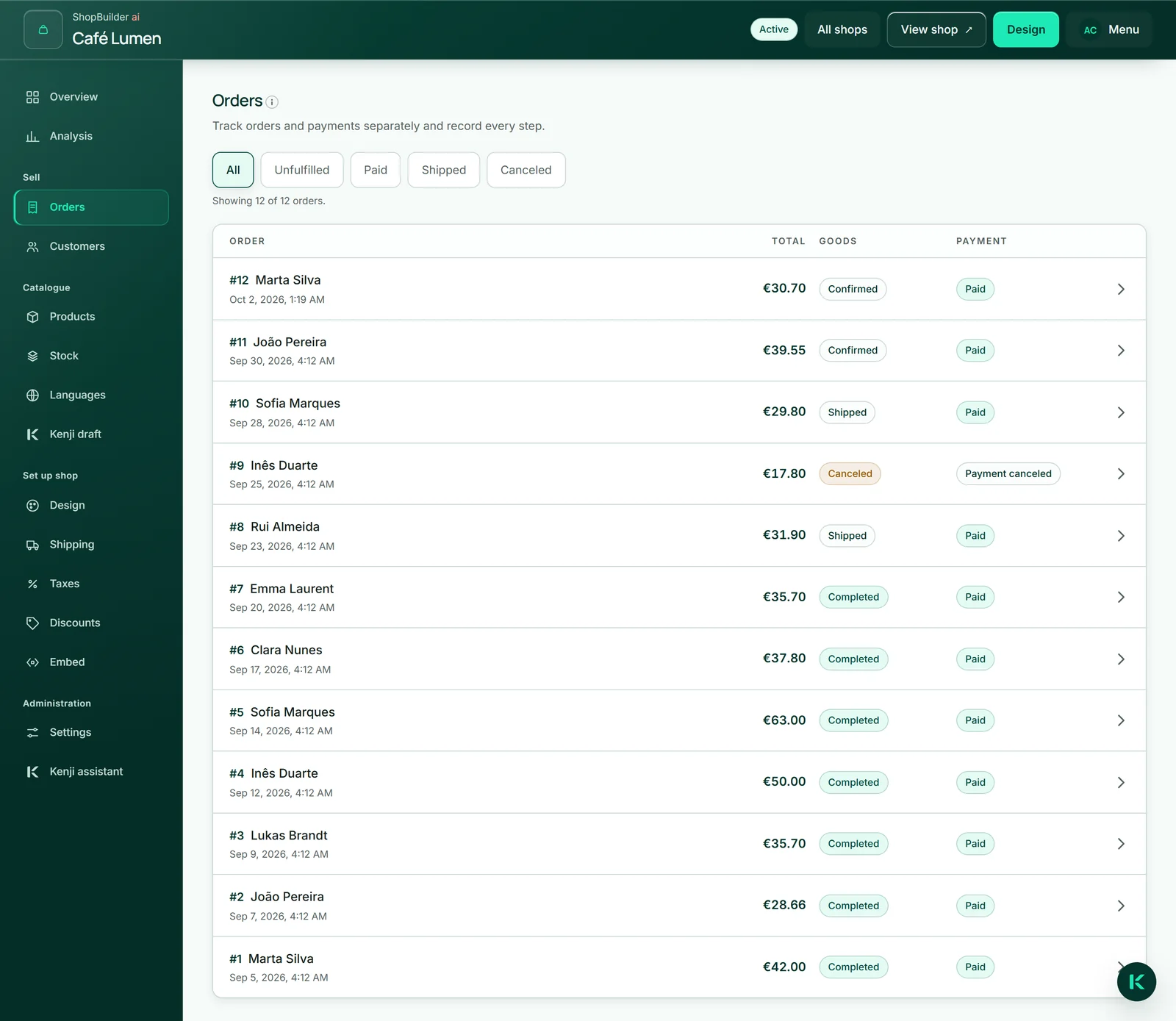
En “Pedidos” están tus pedidos, el más reciente arriba: número, comprador, fecha, importe y dos estados. “Mercancía” es el recorrido de la mercancía: “Recibido”, “Confirmado”, “Enviado”, “Completado”, “Cancelado” o “Reembolsado”. “Pago” es el recorrido del dinero: “Pago pendiente”, “Pagado”, “Reembolso parcial”, “Reembolsado”, “Pago fallido”, “Pago en disputa” o “Pago cancelado”. La mercancía la mueves tú; el dinero lo comunica Stripe.
Con “Todos”, “Pendiente”, “Pagado”, “Enviado” y “Cancelado” acotas la lista. Los grupos se solapan: “Pagado” se refiere al dinero y los demás a la mercancía; una línea indica cuántos pedidos se muestran en ese momento.
La lista carga los 500 pedidos más recientes. La tabla de “Análisis” los contiene todos, también los más antiguos.
Ver un pedido
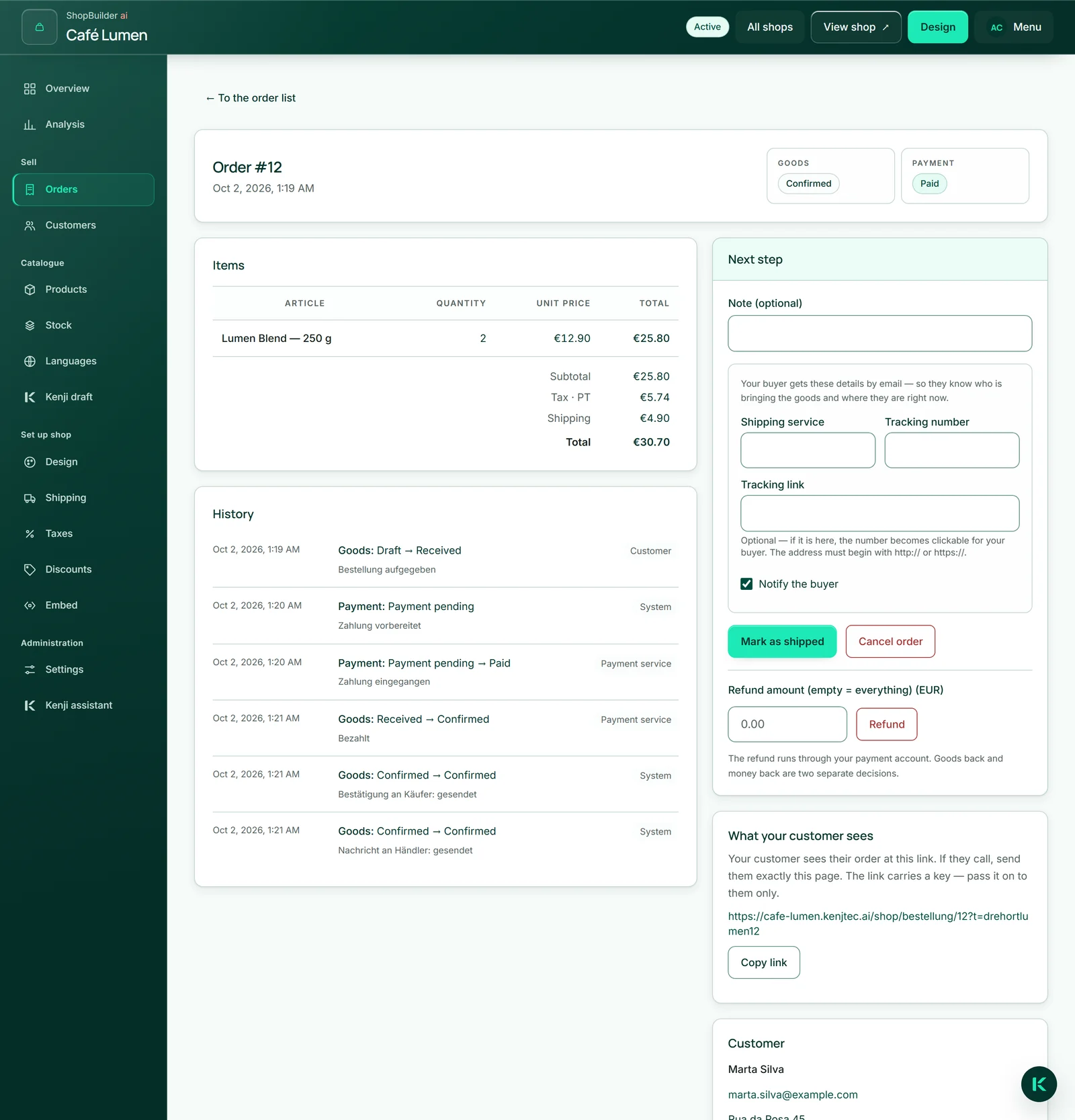
Un clic abre el pedido: los artículos con cantidad y precio unitario y, debajo, subtotal, descuento, impuestos, envío y total. A la derecha aparecen el siguiente paso, el cliente con su correo electrónico y dirección, el método de envío elegido y su nota. Si el comprador hizo el pedido en un idioma distinto al de tu tienda, una etiqueta en la parte superior lo indica: tus correos para él se envían en su idioma.
En “Historial” figura cada movimiento con su momento y su remitente —tú, el cliente, el servicio de pago o el sistema—, y también si se envió un correo.
“Lo que ve tu cliente” muestra el enlace privado a la página de pedido de tu comprador. Si te llama, envíale exactamente esta página; “Copiar enlace” la copia al portapapeles. El enlace lleva una clave: compártelo solo con él.
Confirmar, enviar, completar
Los pedidos pagados pasan solos a «Confirmado». El siguiente paso lo das en el recuadro «Siguiente paso»: «Marcar como enviado» y, más adelante, «Completar». Un pedido que aún no está pagado puedes confirmarlo con «Confirmar».
Al pasar a «Enviado» indicas la «Empresa de transporte», el «Número de seguimiento» y, si quieres, el «Enlace de seguimiento del envío»; este debe empezar por http:// o https://. Si «Avisar al comprador» está marcado, tu comprador recibe el correo de envío con exactamente estos datos; si ya te ha llamado, quita la marca. En una recogida no hay número de seguimiento; el comprador recibe el correo que le avisa de que su pedido está listo.
«Completar» finaliza el pedido. Una vez enviado, un pedido ya no se puede cancelar, solo reembolsar.
- Abre el pedido pagado.
- Introduce la empresa de transporte y el número de seguimiento.
- Deja marcado «Avisar al comprador» y haz clic en «Marcar como enviado».
- Cuando la mercancía haya llegado, haz clic en «Completar».
Cancelar
«Cancelar» está disponible mientras la mercancía no se haya enviado. Tras la pregunta «¿Devolver la mercancía al almacén y cancelar el pago pendiente?», las existencias se recuperan, un código de descuento canjeado vuelve a quedar libre y un pago aún pendiente se cancela para que nadie pague después. El comprador recibe un correo indicando que su pedido se ha cancelado.
También se puede cancelar un pedido pagado. El dinero no se devuelve solo: devolver la mercancía y devolver el dinero son dos decisiones distintas. Después inicias el reembolso con «Reembolsar».
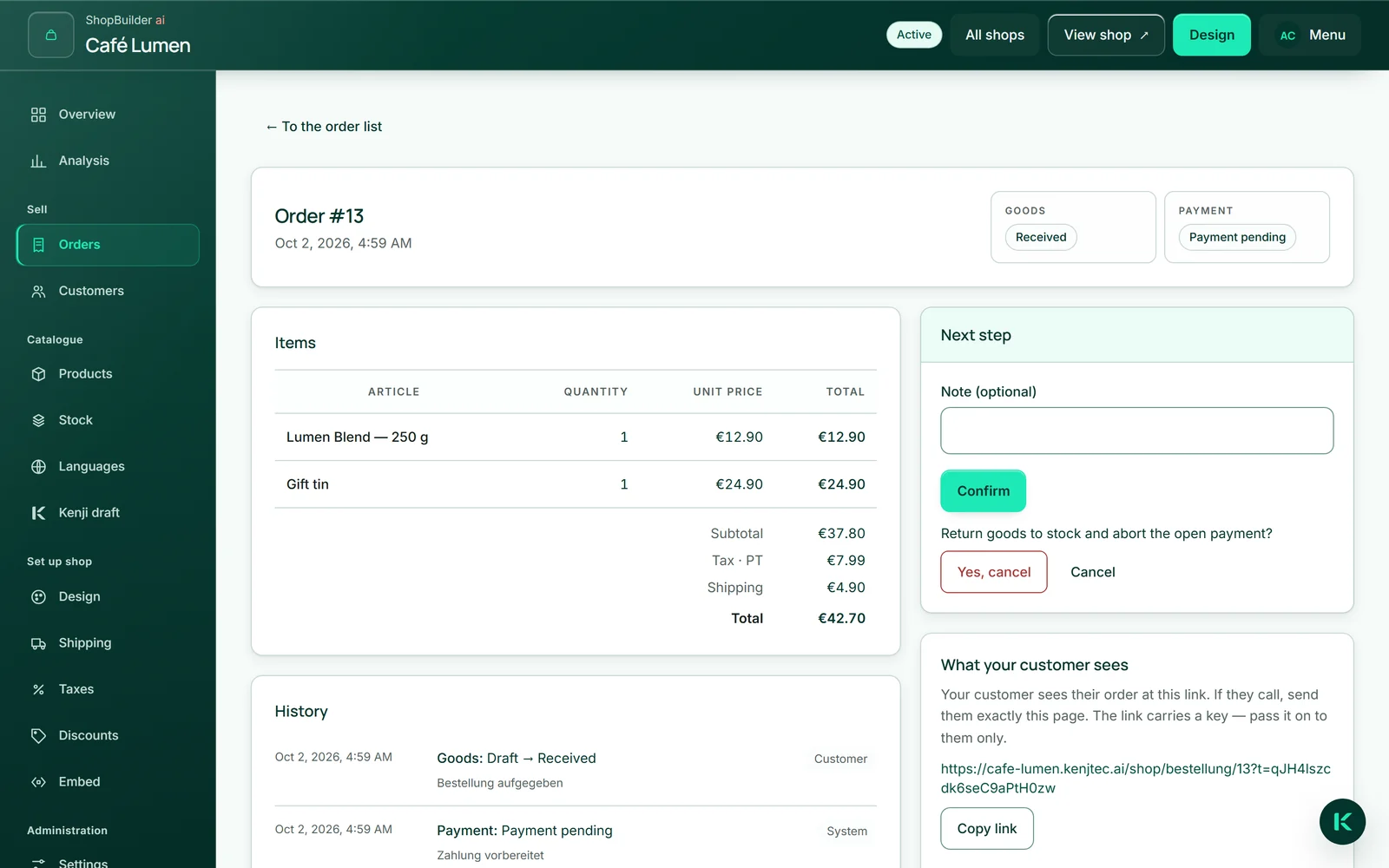
- En el recuadro «Siguiente paso», haz clic en «Cancelar».
- Confirma con «Sí, cancelar».
Reembolso total o parcial
En un pedido pagado, debajo del siguiente paso, está el campo «Importe a reembolsar (vacío = todo)». Si lo dejas vacío, se reembolsa el importe completo; con un número, solo esa parte. Escribe solo el número, sin símbolo de moneda. Tras la pregunta con el importe, el reembolso se tramita a través de tu cuenta de Stripe, no a través de KENJTEC.
Varios reembolsos parciales se suman: el pago figura como «Reembolso parcial» hasta que se haya devuelto todo, y entonces como «Reembolsado». Tu comprador recibe un correo por cada reembolso con el importe que ahora le llega.
Si reembolsas directamente en tu cuenta de Stripe, Stripe lo notifica; el pedido cambia de la misma manera y tu comprador recibe el mismo correo.
- Abre el pedido pagado.
- Introduce el importe o deja el campo vacío.
- Haz clic en «Reembolsar» y confirma con «Sí, reembolsar».
Pedidos sin pagar
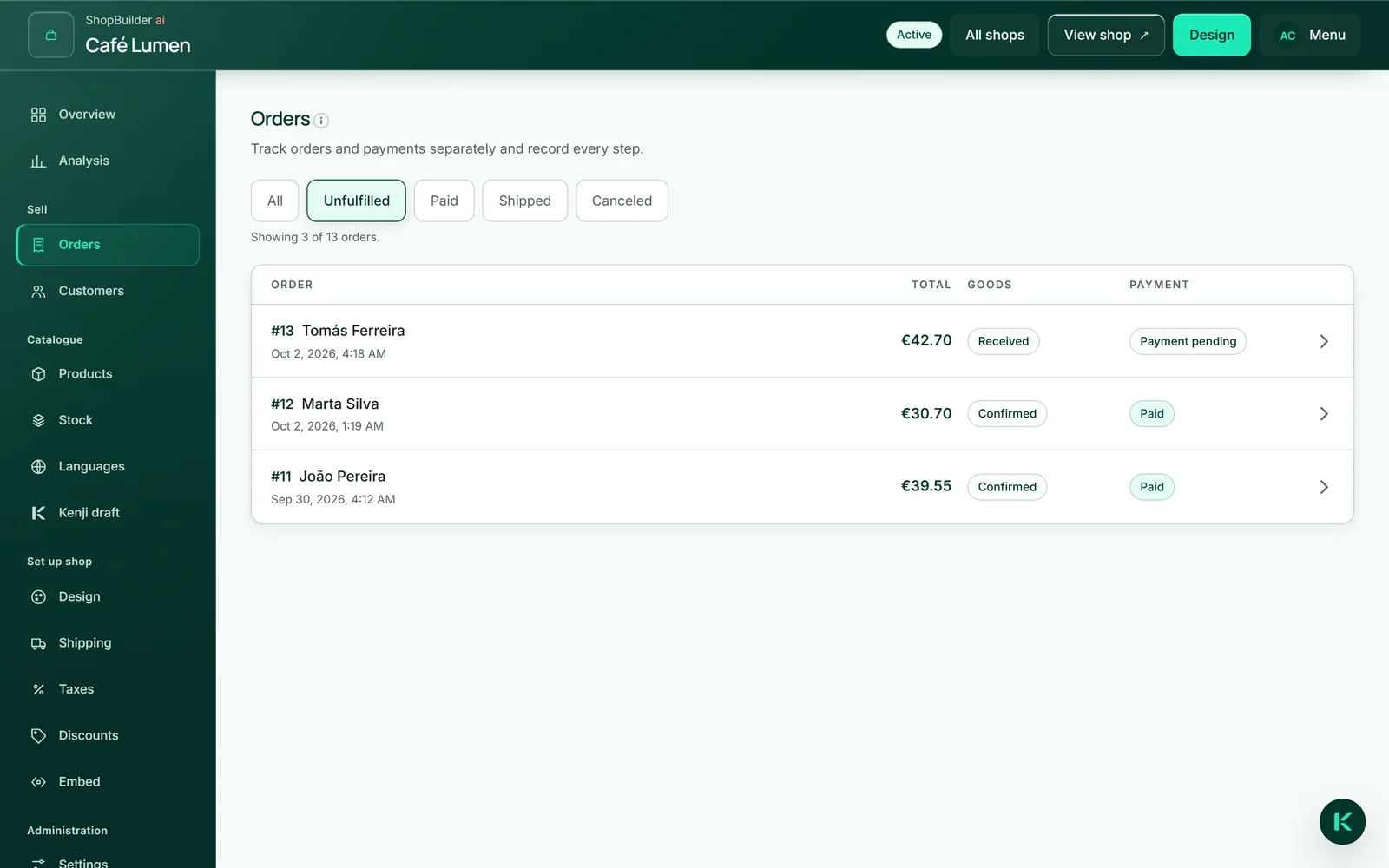
Un pedido se crea en cuanto el comprador hace clic en «Continuar al pago» en la caja, antes incluso de pagar. Si abandona, el pedido aparece en tu lista con la mercancía «Recibido» y el pago «Pago pendiente», y cuenta entre los pedidos abiertos. Envía solo lo que esté «Pagado».
Si un pedido sin pagar retiene mercancía o un código de descuento, la tienda libera ambos al cabo de cuatro horas y lo cancela; el historial indica el motivo. Los demás pedidos sin pagar se quedan ahí hasta que los canceles.
Clientes
En «Clientes» aparece todo aquel que te ha hecho un pedido: una entrada por dirección de correo electrónico, con el número de pedidos y la fecha. Los clientes se crean en la caja, nunca a mano; por eso no hay ningún botón para añadirlos. También aparece aquí quien solo llegó hasta «Continuar al pago».
«Buscar clientes» encuentra a alguien por nombre o correo electrónico. Un clic abre la entrada: si un comprador se ha equivocado al escribir, corriges el nombre y la dirección y haces clic en «Guardar». Si vuelve a hacer un pedido, se aplica la dirección que introduzca entonces; la página de un pedido anterior sigue mostrando la dirección de entrega que indicó en su momento.
- Abre «Clientes» y busca al comprador.
- Abre la entrada y corrige la dirección.
- Haz clic en «Guardar».