
Controlar las existencias, o no
En «Existencias», cada variante de cada producto aparece en su propia fila con su nivel de existencias. Si la tienda tiene en cuenta las existencias o no, lo decides tú por variante con «Controlar existencias».
Si está activado, una variante deja de estar disponible en cuanto sus existencias llegan a cero: la tienda muestra «No disponible» y ya no permite añadirla al carrito. Si está desactivado, siempre se considera disponible, lo que encaja con cupones o con mercancía que tuestas por encargo. Las variantes nuevas empiezan sin control.
- Abre «Existencias» y haz clic en «Editar» en la variante.
- Marca «Controlar existencias».
Registrar mercancía en lugar de sobrescribir cifras
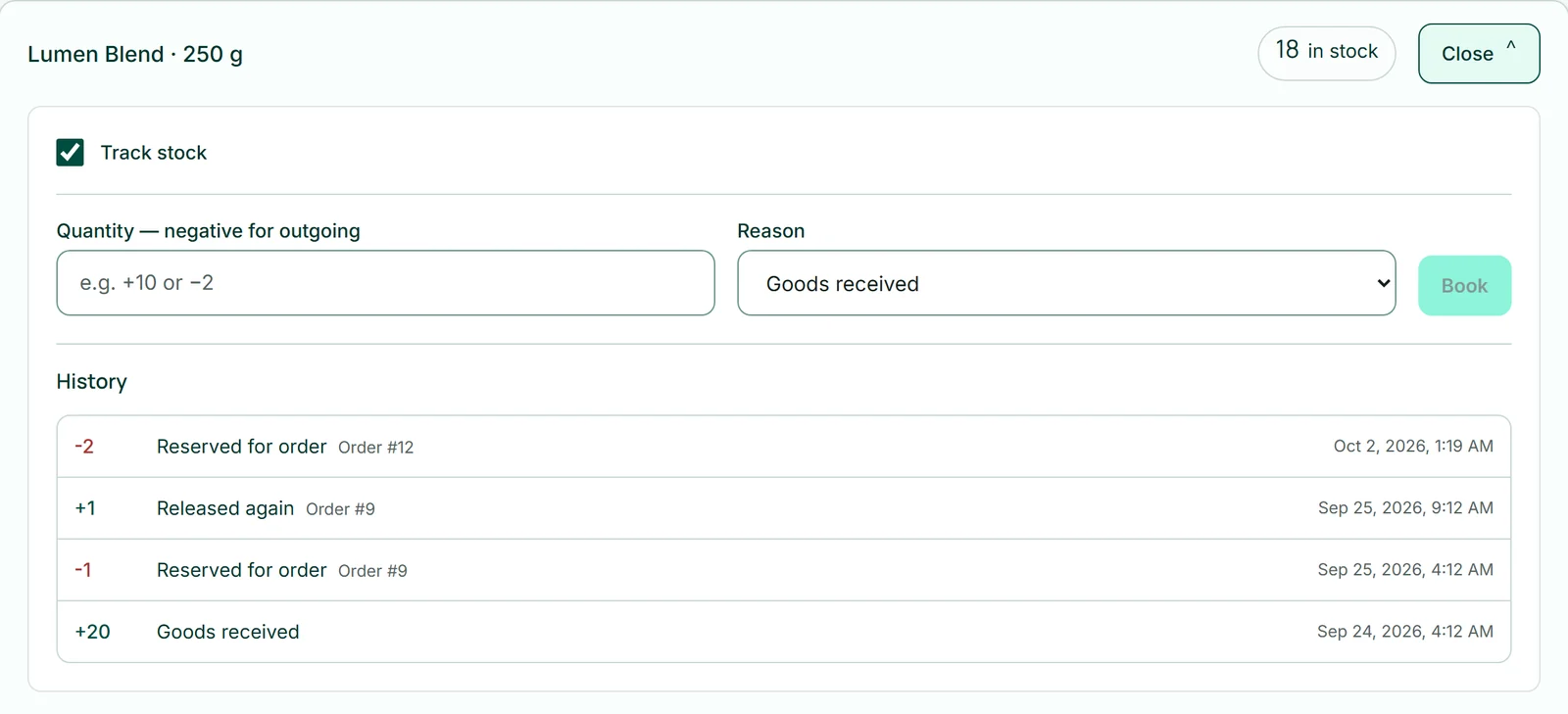
Aquí las existencias no se fijan en una cifra, sino que se registra un movimiento: +20 como «Entrada de mercancía», −2 como «Corrección», +1 como «Devolución». El nivel es la suma de todos los registros y así se puede rastrear adónde ha ido la mercancía.
No se puede registrar por debajo de cero; en ese caso, el mensaje te indica que no hay tanta cantidad en existencias.
- Abre la variante con «Editar».
- En «Cantidad: negativa para salida», introduce la cantidad, por ejemplo 20.
- Elige el «Motivo» y haz clic en «Contratar».
El historial de una variante
Debajo de cada variante abierta aparece su «Historial»: cada movimiento con cantidad, motivo y momento, el más reciente arriba. Los movimientos causados por pedidos aparecen como «Reservado para pedido» o «Liberado de nuevo».
Así respondes, sin tener que adivinar, a la pregunta de adónde han ido a parar tres bolsas.
Qué ocurre con las existencias al comprar
Cuando un comprador hace clic en «Continuar al pago» en la caja, la tienda le retiene la mercancía, ya antes del pago, para que dos compradores no paguen la misma última unidad. Esta reserva es a la vez la salida: después del pago ya no se mueve nada.
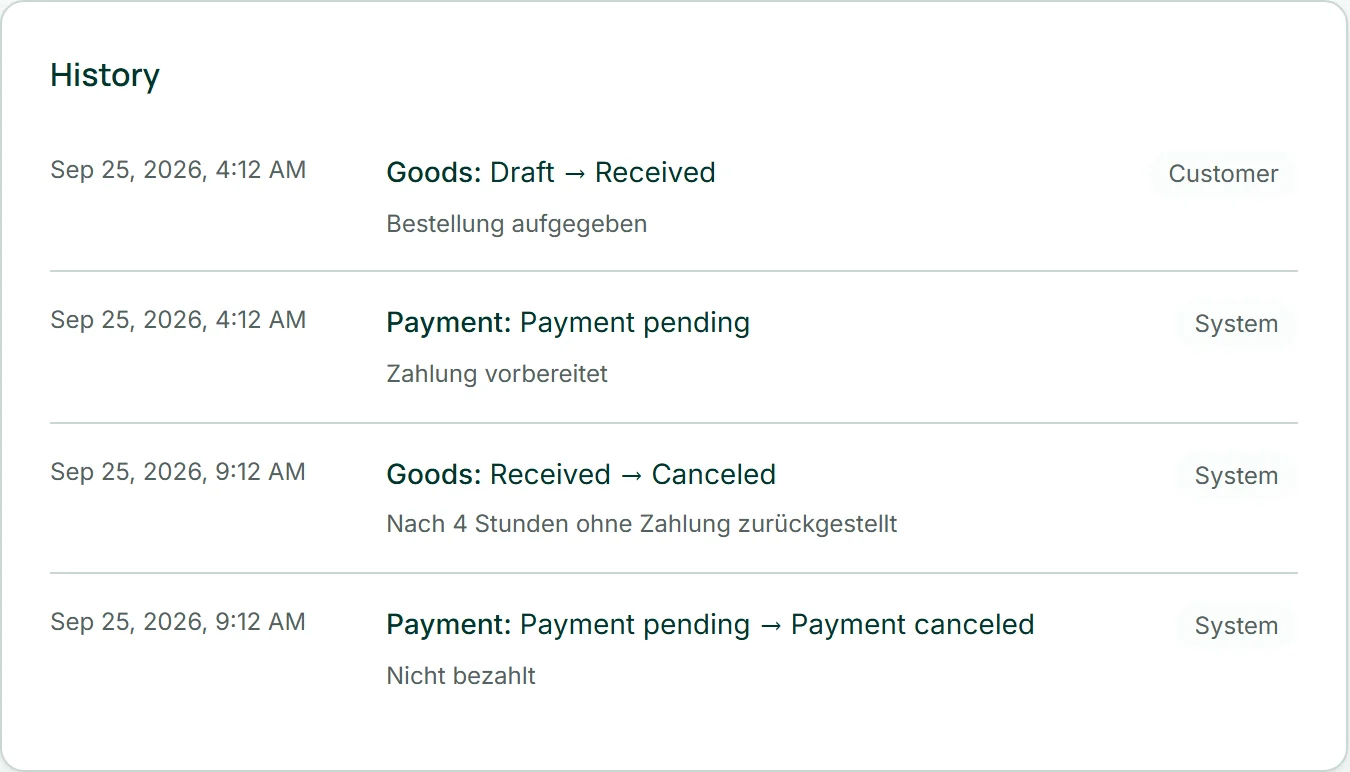
Si el pago falla o cancelas el pedido, la mercancía vuelve al almacén. Si un comprador abandona sin pagar, la tienda devuelve la mercancía al cabo de cuatro horas (en la siguiente compra en tu tienda) y cancela el pedido no pagado.
Solo se reservan las variantes cuyas existencias controlas.