
Crear un producto
En «Productos», haz clic en «Producto nuevo». A la izquierda están «Nombre» y «Descripción»; a la derecha, los ajustes: «Estado», «Precio base» en la moneda de tu tienda, «Tipo impositivo» y «Categoría». El precio lo escribes como importe, con coma o punto.
En «Se envía» indicas si el producto se envía como mercancía. Si está marcado (así empieza todo producto nuevo), la caja pide método de envío y dirección de entrega, y el impuesto se rige por el país de entrega. Sin marcar (producto digital, servicio), no pide ninguna dirección, solo el país del comprador, porque es el que determina el impuesto.
Un producto tiene tres estados. Solo «Activo» aparece en la tienda; «Borrador» y «Archivado» no los ve nadie. Un producto activo sin precio muestra «Precio a consultar» y no se puede añadir al carrito.
Al crearlo, la dirección del producto se forma a partir de su nombre, por ejemplo …/shop/p/lumen-blend. Se mantiene aunque cambies el nombre más adelante.
- Abre «Productos» y haz clic en «Producto nuevo».
- Introduce el nombre, la descripción y el precio base; elige el tipo impositivo y la categoría.
- Pon el «Estado» en «Activo» si el producto debe aparecer en la tienda de inmediato.
- Haz clic en «Guardar».
Las variantes y las imágenes las añades en cuanto el producto esté guardado.
La lista de productos: buscar y filtrar
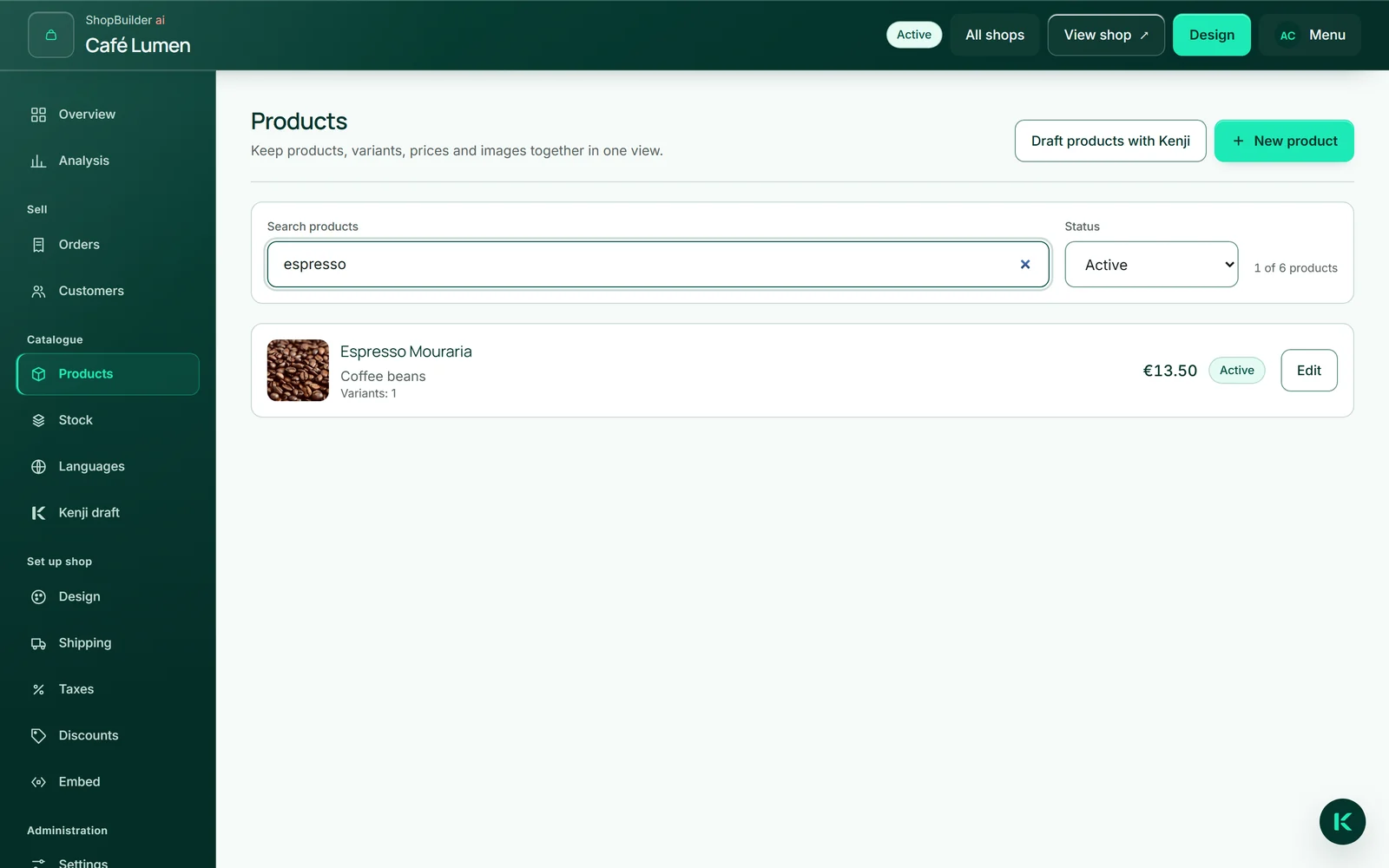
La lista muestra de cada producto la imagen de portada, el nombre, la categoría, el número de variantes, el precio base y el estado. En «Buscar productos» encuentras un producto por nombre, categoría, variante o número de artículo; con «Estado» muestras solo los activos, los borradores o los archivados. Una línea debajo indica cuántos del total se ven en ese momento.
«Editar» abre un producto y «A la lista de productos» te lleva de vuelta; tu búsqueda se mantiene. Si no hay coincidencias, «Restablecer filtros» restablece ambas cosas.
Variantes: tamaños, cantidades, tipos
Lo que se compra es siempre una variante; por eso, todo producto tiene al menos una: al crearlo se genera «Estándar». Si vendes un producto en una sola versión, déjalo así; en la tienda no aparece el nombre «Estándar».
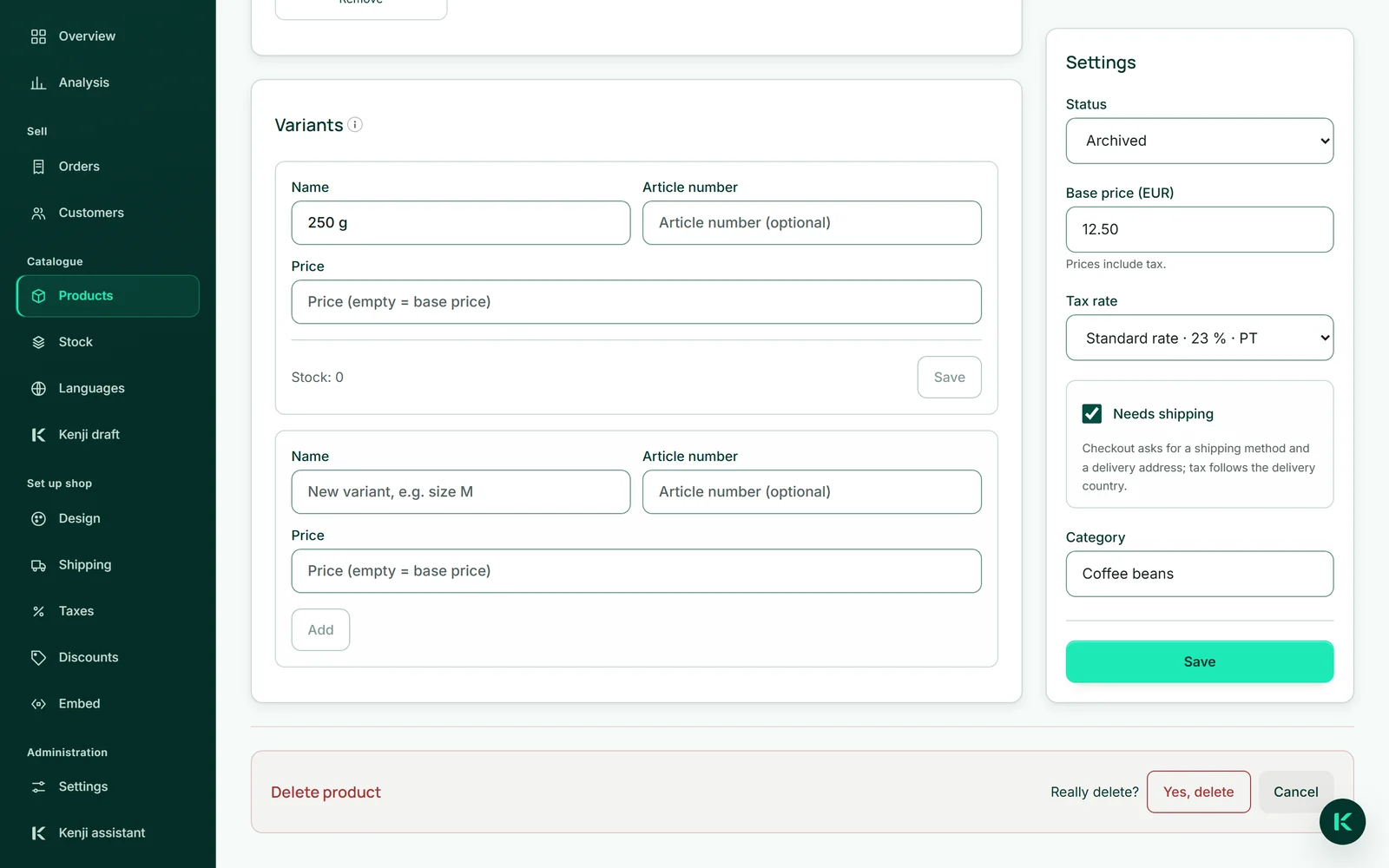
Para varias versiones, cambia el nombre de «Estándar» y añade las demás: «Estándar» pasa a ser «250 g» y se añade «1 kg». Cada variante puede tener su propio número de artículo y su propio precio; sin precio propio, se aplica el precio base. En la tienda, el comprador elige la versión en una lista y, si las variantes tienen precios distintos, la tarjeta muestra «desde …» con el precio más bajo.
La última variante de un producto no se puede eliminar.
- Abre el producto con «Editar».
- En «Variantes», cambia el nombre de «Estándar» y haz clic en «Guardar», al lado.
- Abajo, introduce el nombre, el número de artículo y el precio de la siguiente variante y haz clic en «Añadir».
Imágenes de producto de MediaStudio
Las imágenes proceden de tu MediaStudio ai; no hay otra forma de subirlas. «Elegir de MediaStudio» abre la selección; tocas las imágenes y las aplicas. Un producto admite hasta 20 imágenes. La primera es la imagen de portada de la tarjeta y todas juntas forman la galería de la página del producto. El orden es aquel en que las eliges; para tener otra imagen de portada, quita las imágenes y vuelve a elegirlas.
La imagen se usa, no se copia. Si la sustituyes en MediaStudio, también cambia en la tienda. Mientras esté en tu tienda, no se puede eliminar en MediaStudio; así ningún clic deja un hueco en una página de venta. «Quitar», bajo una imagen, solo la quita del producto.
En la tienda, cada imagen de producto lleva el nombre del producto como descripción para los lectores de pantalla.
- Abre el producto y, en «Imágenes», haz clic en «Elegir de MediaStudio».
- Toca las imágenes; cada una mostrará entonces «Elegida».
- Haz clic en el botón que indica cuántas has elegido, por ejemplo «Aplicar 2 imágenes».
Categorías y orden
La categoría la escribes en el propio producto: «Café en grano», «Cupones». No hay una gestión de categorías aparte: los productos con la misma categoría van juntos. Por eso, cuida que se escriba exactamente igual; de lo contrario, se crean dos categorías.
A partir de dos categorías, tu tienda muestra botones para filtrar encima del catálogo, y a partir de cuatro productos, un campo de búsqueda. El orden en la tienda es el orden en que creaste los productos; la tienda no tiene una ordenación propia.

Archivar o eliminar
Un producto que ya no vendes lo pones en «Archivado»: desaparece de la tienda y se queda en tu lista. «Eliminar producto» lo elimina por completo, con sus variantes, existencias y traducciones.
Los pedidos en los que aparece el producto conservan el nombre y el precio que tenían en el momento de la compra. Las imágenes permanecen en tu MediaStudio.
- Abre el producto con «Editar».
- Haz clic abajo en «Eliminar producto» y confirma con «Sí, eliminar».