
Las cifras clave
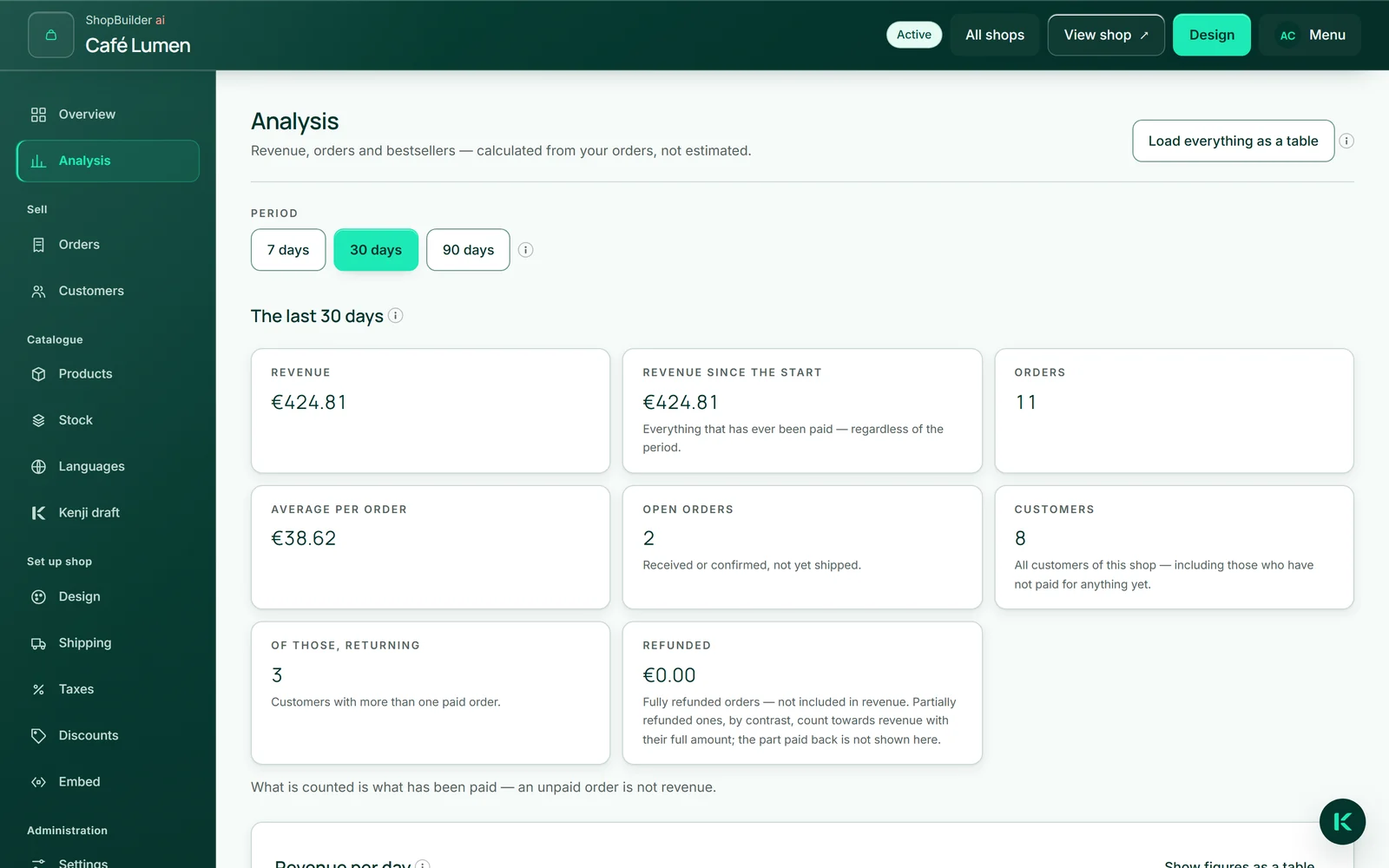
En «Análisis» eliges el «Periodo»: 7, 30 o 90 días. Después ves «Ingresos», «Ingresos desde el principio», «Pedidos», «Media por pedido», «Pedidos abiertos», «Clientes», «De ellos, recurrentes» y «Reembolsado».
Se cuenta lo que está pagado: un pedido sin pagar no es ingreso. Lo que has reembolsado se descuenta de los ingresos y aparece en «Reembolsado». Los pedidos abiertos no tienen periodo: son tu lista de trabajo, aunque tengan semanas. «Clientes» cuenta todos los clientes de la tienda, también los que aún no han pagado nada.
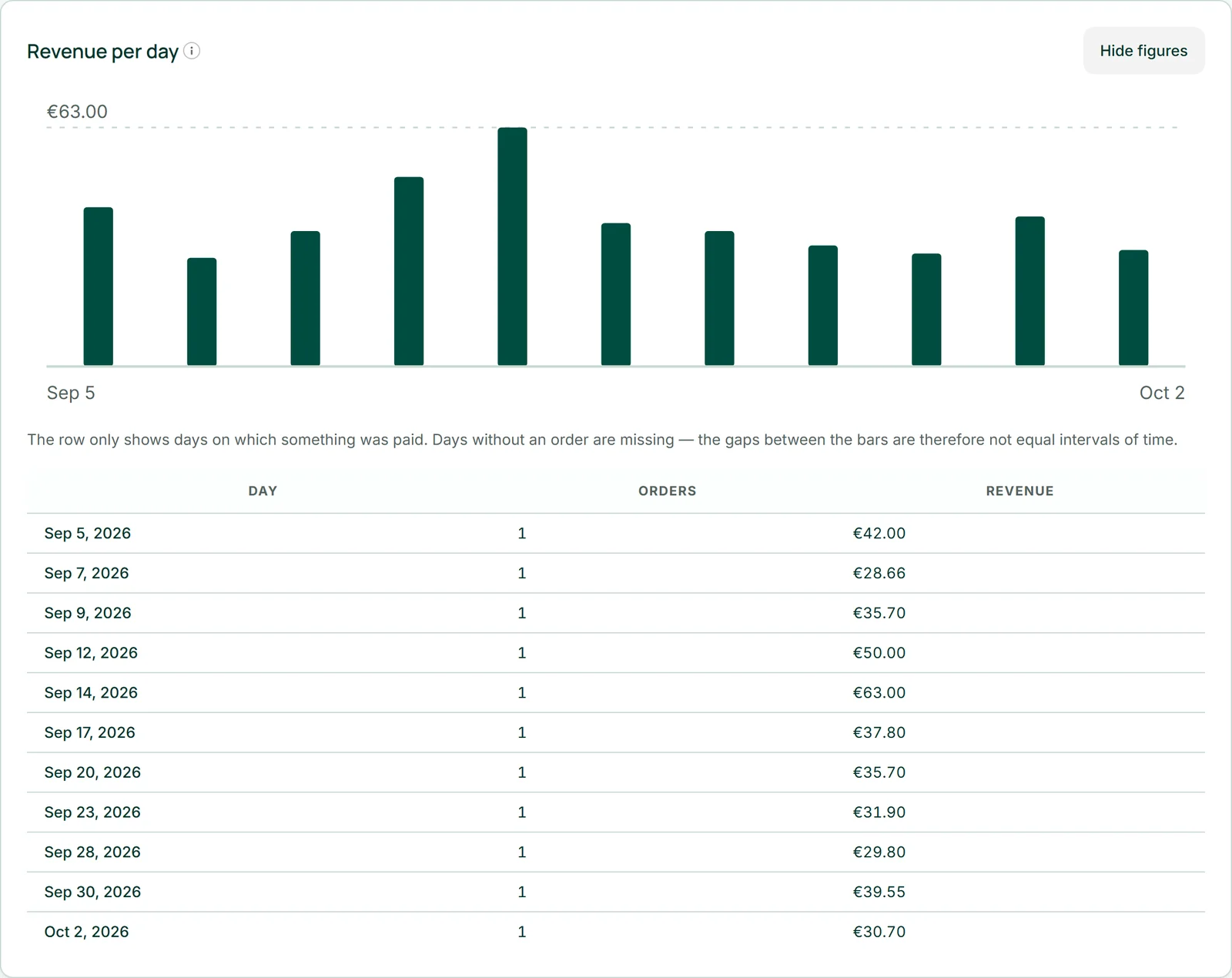
Ingresos por día
El gráfico «Ingresos por día» muestra una barra por cada día en que hubo pagos. Los días sin pedidos no aparecen; por eso, los espacios entre las barras no corresponden a intervalos de tiempo iguales.
Con «Mostrar las cifras como tabla», las mismas cifras aparecen debajo en forma de tabla: día, pedidos, ingresos. Los lectores de pantalla reciben el gráfico resumido en una frase.
Artículos más vendidos
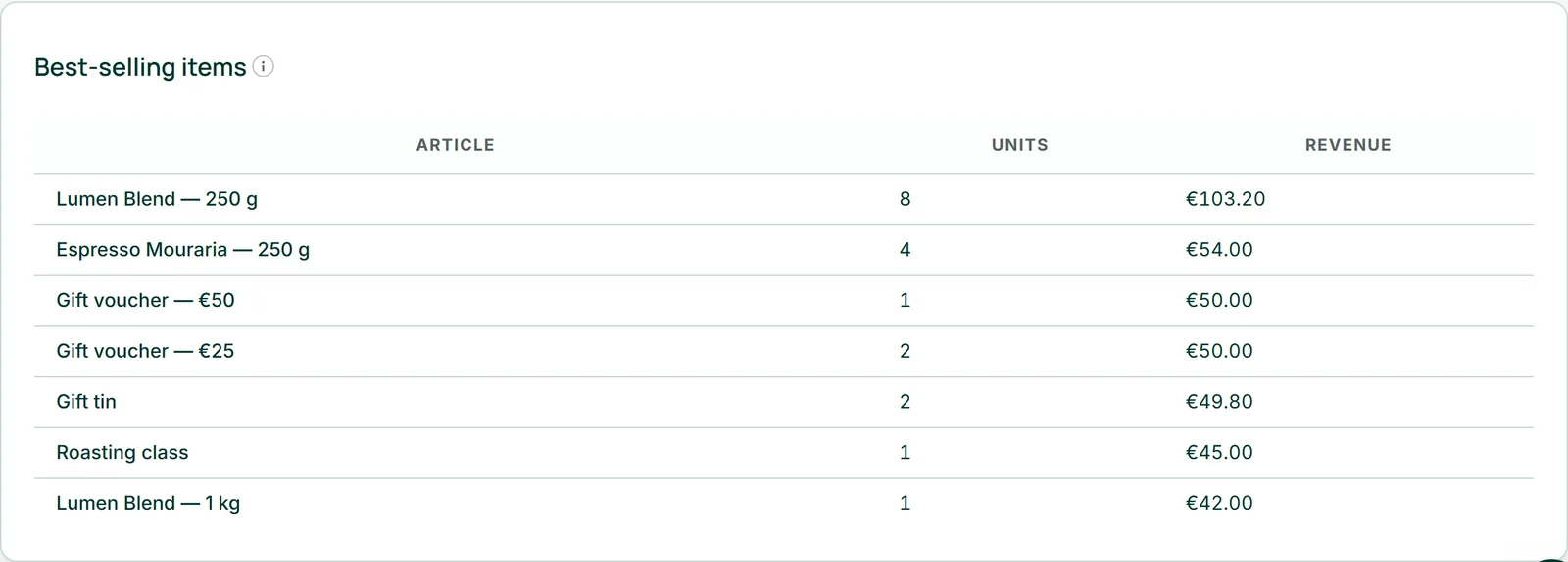
La tabla «Artículos más vendidos» muestra los diez artículos con más ingresos en el periodo, con las unidades vendidas, bajo el nombre con el que se vendieron.
Sus ingresos son el precio del artículo por la cantidad; no incluyen el envío ni el descuento. Por eso, la columna no suma los ingresos de arriba.
Cargar todo como tabla
«Cargar todo como tabla» descarga un libro de Excel con cuatro hojas: pedidos, artículos de pedido, productos y clientes. Contiene todos los pedidos, también los no pagados; los importes están escritos según el formato de la moneda del pedido.
El libro de trabajo es tu copia para la contabilidad, la asesoría fiscal o una mudanza, sin preguntas y sin saldo de IA.
- Abre «Análisis».
- Haz clic en «Cargar todo como tabla».