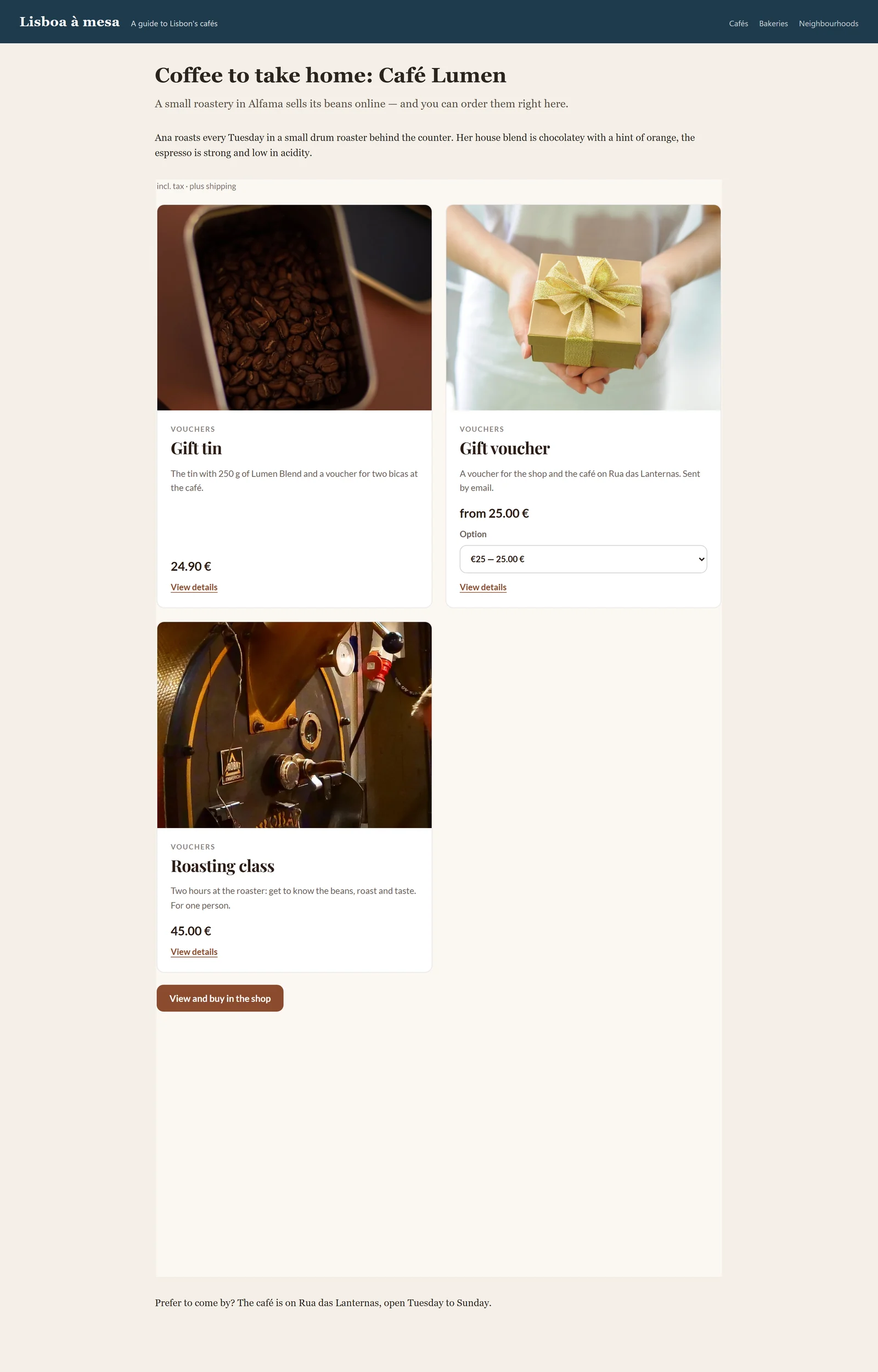
En tu sitio web de KENJTEC
Un sitio web creado con WebSiteBuilder ai recibe tu tienda como sección propia: todo el catálogo o solo un botón. Cómo se hace se explica en Poner tu tienda en la página. Para WordPress existe el bloque «KENJTEC Shop» en WordPressBuilder ai.
En cualquier caso, el catálogo del sitio web es un escaparate. La compra se hace en tu tienda.
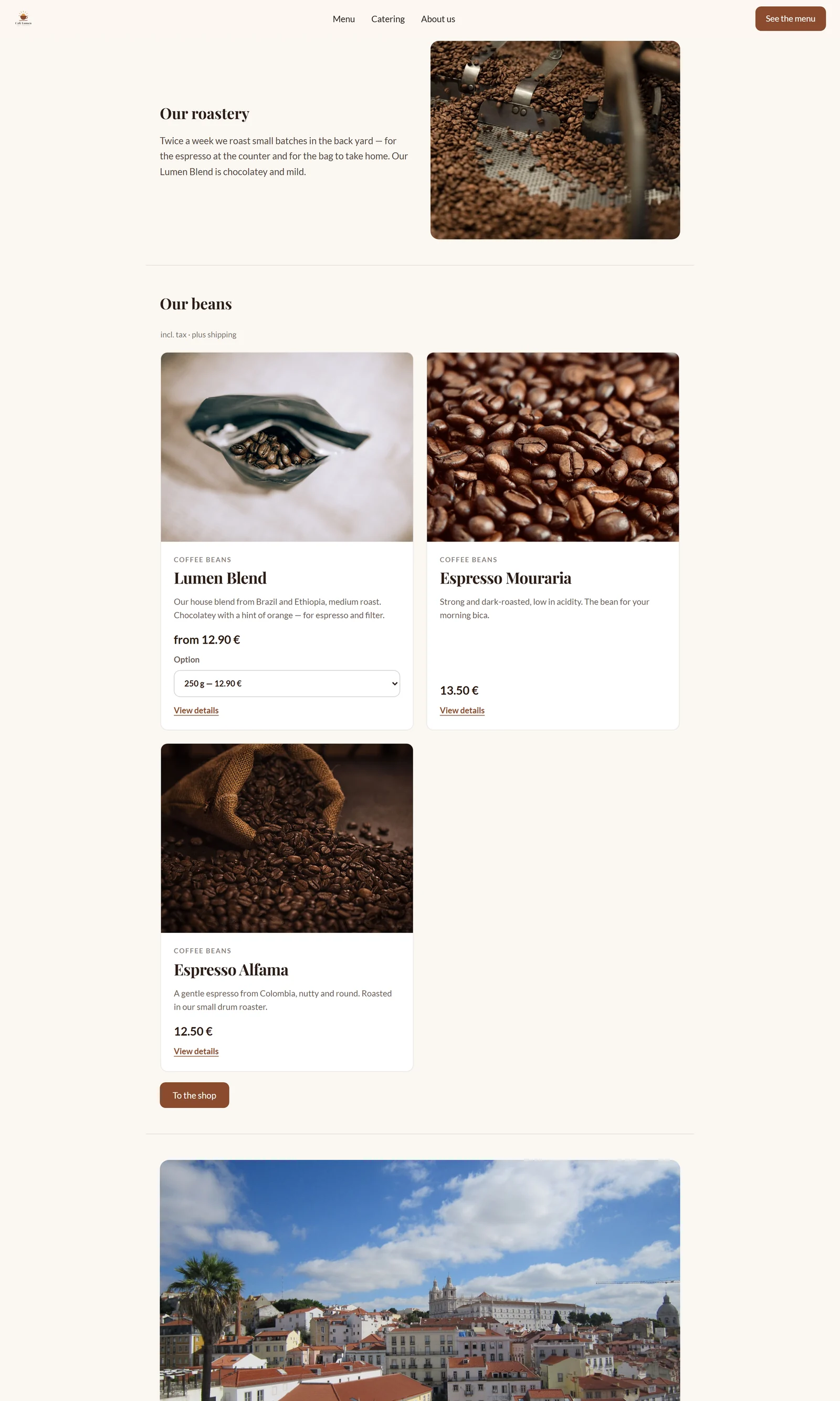
En otro sitio web: el fragmento
En «Insertar» obtienes un fragmento que coloca tu catálogo en cualquier sitio web, incluso en uno que no esté alojado con nosotros. Hay dos tipos. «Recomendado» es una línea de script; ajusta la altura del marco a tu catálogo. «Sin script» es un marco fijo para creadores de sitios que prohíben scripts externos; ahí puede aparecer una segunda barra de desplazamiento.
El fragmento lleva la dirección de tu tienda. Si la cambias, por ejemplo la ruta, vuelve a obtener el fragmento. «Ver tienda» abre tu tienda para comparar.
- Abre «Insertar».
- Elige «Recomendado» o «Sin script».
- Haz clic en «Copiar fragmento» y pégalo en tu sitio web.
En el marco no se compra
El catálogo insertado no tiene carrito ni caja. Cada clic en un producto y el botón de la tienda llevan al visitante a la dirección de tu tienda. Es intencionado: quien introduce su tarjeta debe ver en qué dirección lo hace, y el número de pedido, el correo de confirmación y la página del pedido pertenecen a esa dirección.
El marco muestra el catálogo con los colores de tu tienda, con búsqueda y categorías, sin cabecera ni pie de página.
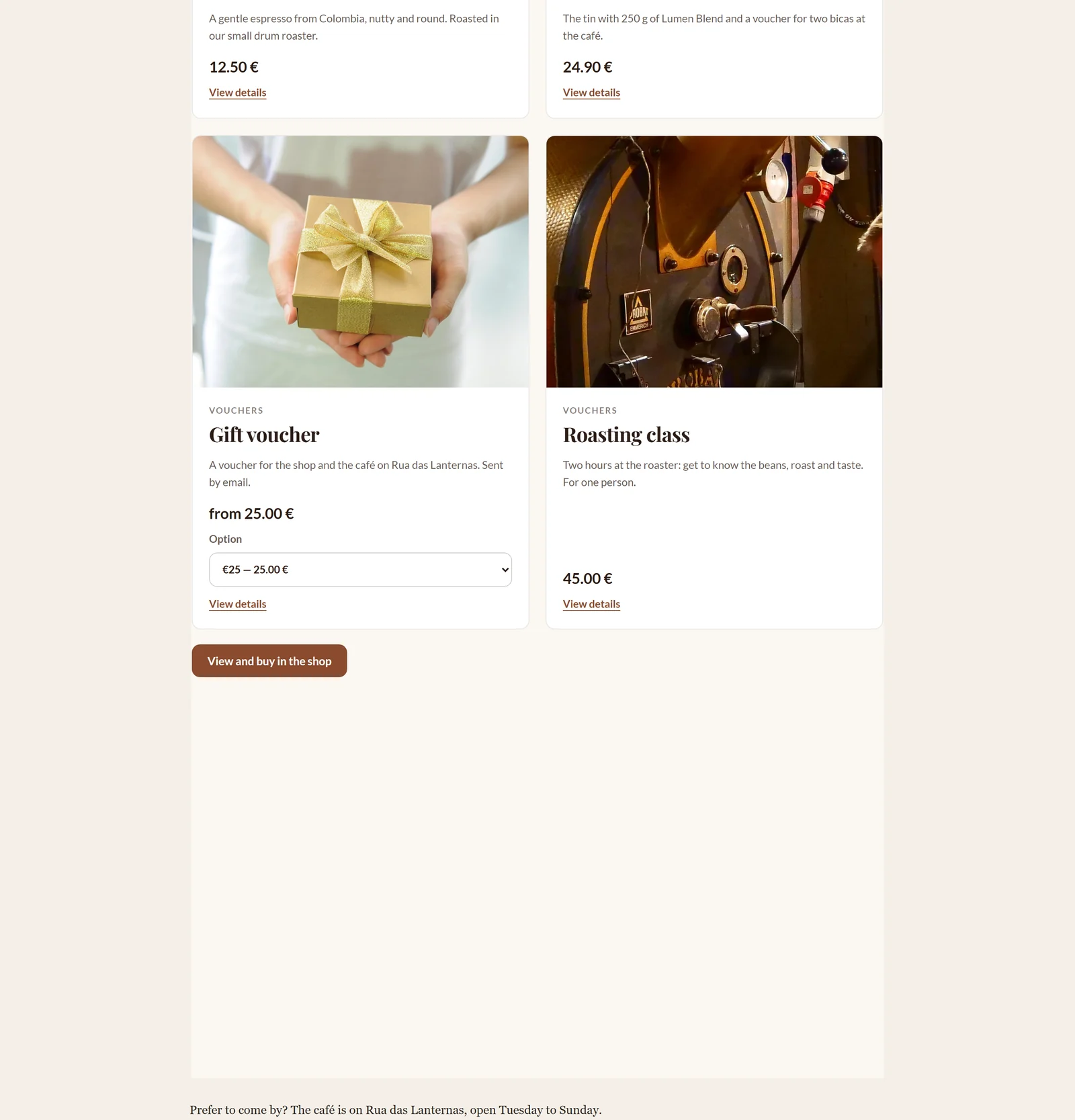
Mostrar solo una parte
El fragmento recomendado entiende algunos añadidos que escribes a mano en la línea. Con data-auswahl="kategorie" y data-kategorie="Gutscheine", el marco muestra solo esa categoría, escrita igual que en el producto. data-anzahl="6" muestra como máximo seis productos. data-sortierung los ordena: "name" por nombre, "preis_auf" y "preis_ab" por precio ascendente o descendente, "neu" los más nuevos primero. data-suche="0" y data-kategorien="0" ocultan el campo de búsqueda y los botones de categoría.
Los productos sueltos los eliges con data-auswahl="produkte" y data-produkte="12,7,31", como máximo 24; los números están en la tabla del análisis, hoja «Productos», columna «Número». Es más cómodo elegirlos en el bloque de WordPress «KENJTEC Shop». Si en una selección no queda nada, el marco lo indica con una frase.