
L’adresse de votre boutique
Chaque boutique se trouve à l’adresse de votre compte, sur son propre chemin : cafe-lumen.kenjtec.ai/shop. Par défaut, c’est shop ; les boutiques suivantes reçoivent shop-2, shop-3. Vous pouvez nommer le chemin dans la langue de vos clients — /loja, /laden, /tienda. Il est identique sur toutes vos adresses, y compris sur votre propre domaine.
Vous réglez le chemin et les adresses dans le plan d’adresses de DomainStudio. Sous « Réglages » → « Général » figurent l’adresse de votre boutique, prête à copier, et le lien « Chemin et adresses dans DomainStudio ». Là, vous pouvez aussi placer la boutique à la racine de votre propre sous-domaine, par exemple shop.votre-entreprise.com.
Si votre boutique a déjà été active ou a des commandes, l’ancien chemin redirige après le renommage — les liens des e-mails de commande et les liens de produits partagés ne mènent pas dans le vide.
À la racine de l’adresse de votre compte se trouve toujours votre site web, jamais la boutique. Seul votre propre domaine ou sous-domaine peut afficher la boutique à la racine.
Brouillon, active, en pause
Une boutique a trois états. « Brouillon » : vous la configurez, personne ne voit rien. « Actif » : la boutique est accessible à son adresse. « En pause » : elle a disparu temporairement ; qui ouvre l’adresse lit qu’il n’y a rien à voir ici pour le moment.
Vous changez l’état sous « Réglages » → « Général » dans le champ « État ». L’activation n’est possible qu’une fois que votre BrandStudio indique sous « Entreprise » qui est derrière la boutique : entreprise ou exploitant, adresse et une adresse e-mail ou un numéro de téléphone. S’il manque quelque chose, le message l’indique précisément. Si vous gérez plusieurs marques, attribuez d’abord la boutique à l’une d’elles dans BrandStudio — le message le dit aussi.
Une boutique n’accepte de commandes que si elle est active et que votre compte de paiement est autorisé à accepter des paiements.
Si vous avez plusieurs marques et que la boutique n’appartient encore à aucune, ShopBuilder demande, lors de l’enregistrement avec « Actif » : « Pour quelle marque ? » — voir Quelle marque porte quel projet.
- Ouvrez « Réglages » → « Général ».
- Sous « État », choisissez « Actif ».
- Cliquez sur « Enregistrer ».
Tant que la boutique est en pause, les pages de commande de vos acheteurs ne sont pas accessibles non plus. Ne la mettez donc en pause que le temps nécessaire.
Nom, devise et prix avec taxe
Sous « Réglages » → « Général », vous modifiez aussi le nom de votre boutique, sa « Langue principale » (plus d’infos sous Douze langues et la langue principale) et sa « Devise ». La devise s’applique à tous les prix de la boutique, et les montants s’affichent selon sa notation — avec deux décimales pour l’euro, sans décimales pour le yen.
C’est aussi ici que se trouve « Les prix incluent la taxe » : si la case est cochée, le prix que vous saisissez est le prix final et la taxe y est comprise. Si elle n’est pas cochée, la taxe s’ajoute à la caisse. Les nouvelles boutiques démarrent avec la case cochée ; plus d’infos sous Taxe incluse dans le prix ou en sus.
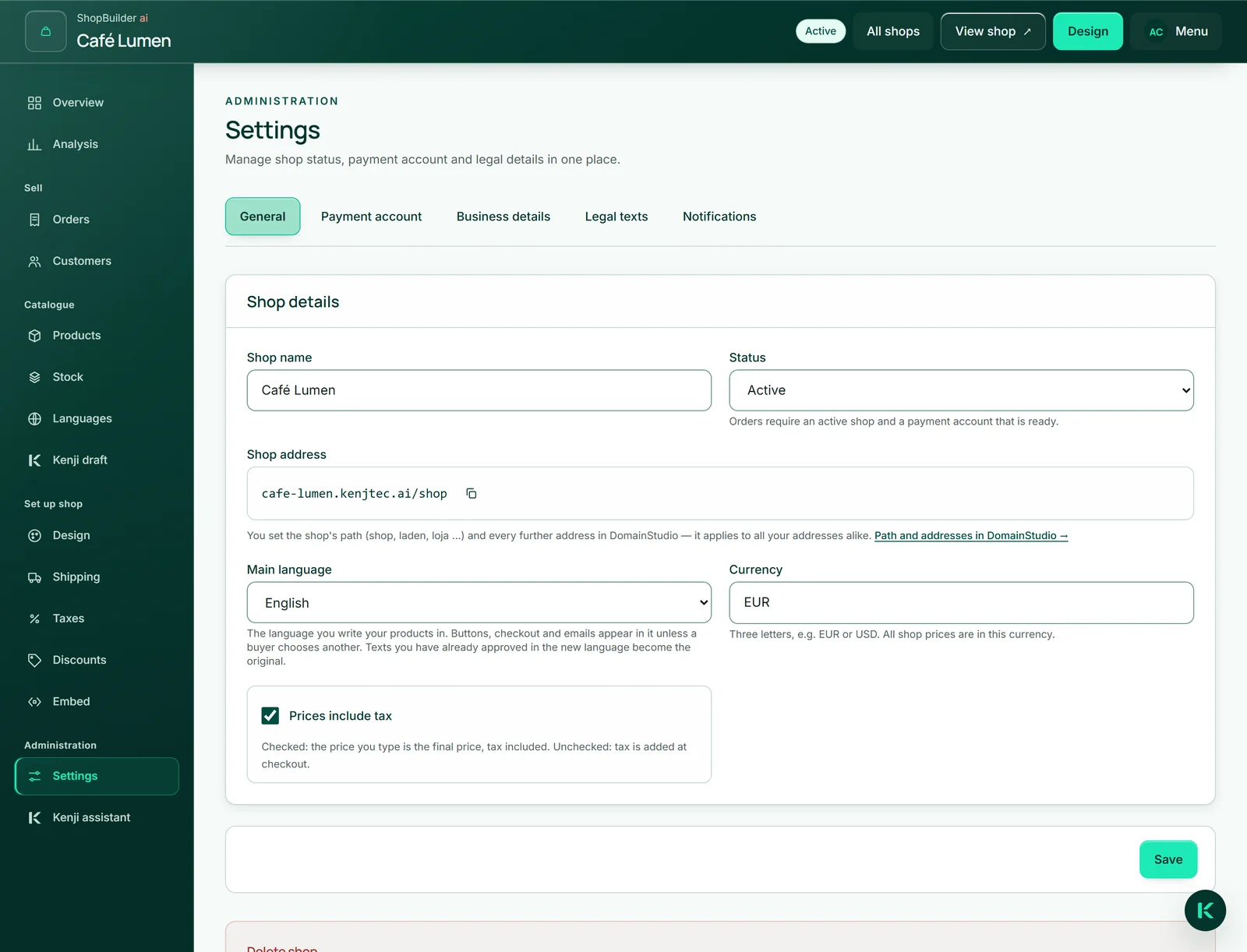
- Ouvrez « Réglages » → « Général ».
- Modifiez le nom, la langue principale, la devise ou la case « Les prix incluent la taxe ».
- Cliquez sur « Enregistrer ».
Dès qu’une commande a été payée, la devise ne peut plus être modifiée — ses montants sont exprimés dans la devise utilisée jusque-là. Pour une deuxième devise, créez une deuxième boutique.
Supprimer une boutique
« Supprimer la boutique » se trouve tout en bas de « Réglages » → « Général ». Ce n’est possible que tant qu’aucune commande n’a été reçue — les commandes sont vos justificatifs vis-à-vis de vos clients. Si la boutique a des commandes, mettez-la plutôt en pause.
La suppression efface les produits, variantes, stocks, taux de taxe, modes de livraison, remises, clients et brouillons de la boutique. Les images restent dans votre MediaStudio, et votre compte de paiement n’est pas touché.
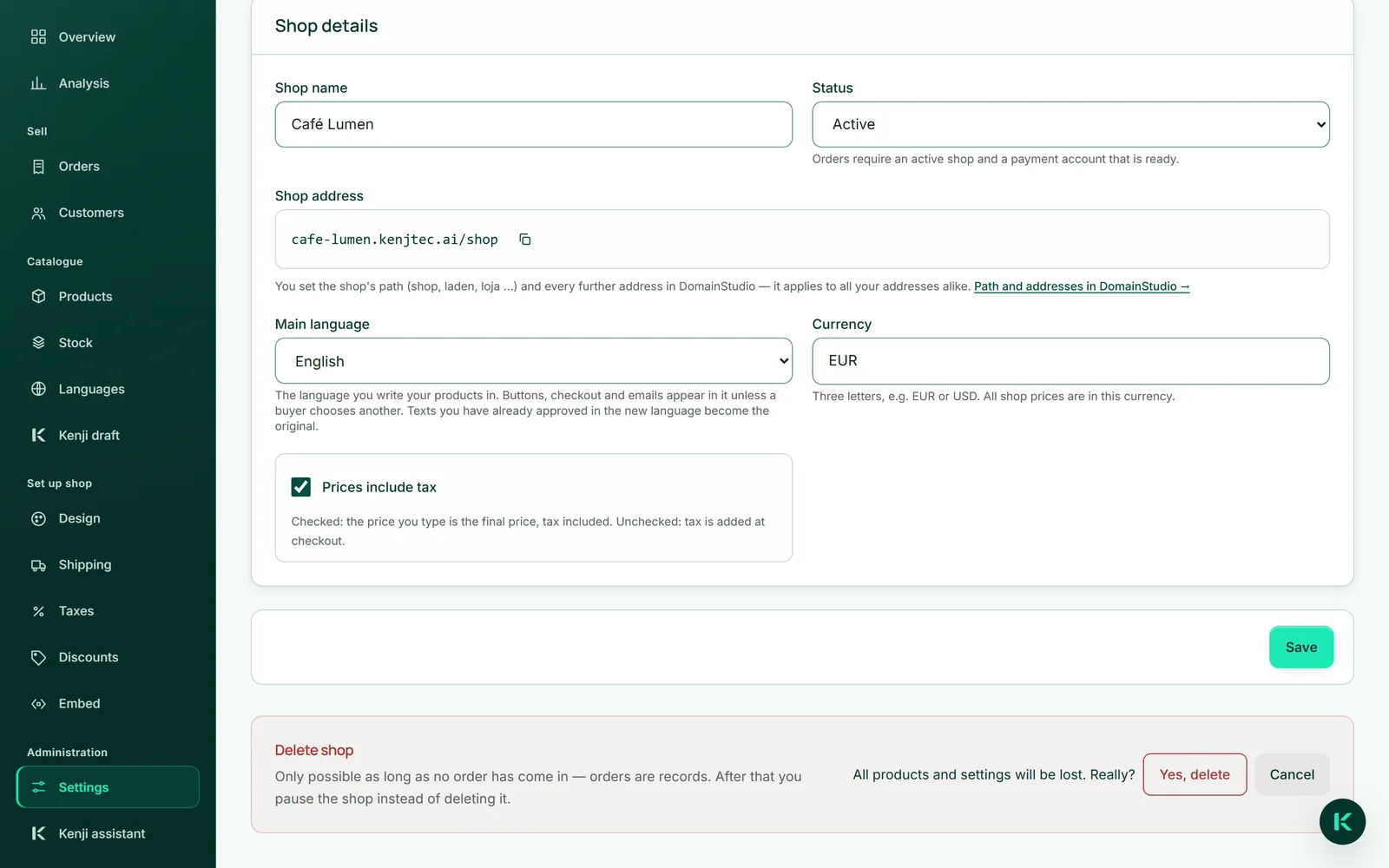
- Cliquez sur « Supprimer la boutique ».
- Confirmez la question avec « Oui, supprimer ».