
Créer un produit
Sous « Produits », cliquez sur « Nouveau produit ». À gauche se trouvent « Nom » et « Description », à droite les réglages : « Statut », « Prix de base » dans la devise de votre boutique, « Taux de taxe » et « Catégorie ». Vous saisissez le prix sous forme de montant, avec une virgule ou un point.
Sous « Est expédié », vous indiquez si le produit part en tant que marchandise. Si la case est cochée — c'est ainsi que démarre chaque nouveau produit —, la caisse demande un mode de livraison et une adresse de livraison, et la taxe dépend du pays de livraison. Si elle n'est pas cochée (produit numérique, service), la caisse ne demande aucune adresse, seulement le pays de l'acheteur, car c'est lui qui détermine la taxe.
Un produit a trois états. Seul « Actif » apparaît dans la boutique ; personne ne voit « Brouillon » ni « Archivé ». Un produit actif sans prix affiche « Prix sur demande » et ne peut pas être ajouté au panier.
À la création, l'adresse du produit est formée à partir de son nom, par exemple …/shop/p/lumen-blend. Elle reste la même, même si vous changez le nom plus tard.
- Ouvrez « Produits » et cliquez sur « Nouveau produit ».
- Saisissez le nom, la description et le prix de base ; choisissez le taux de taxe et la catégorie.
- Réglez le « Statut » sur « Actif » si le produit doit apparaître tout de suite dans la boutique.
- Cliquez sur « Enregistrer ».
Vous ajoutez les variantes et les images dès que le produit est enregistré.
La liste des produits : rechercher et filtrer
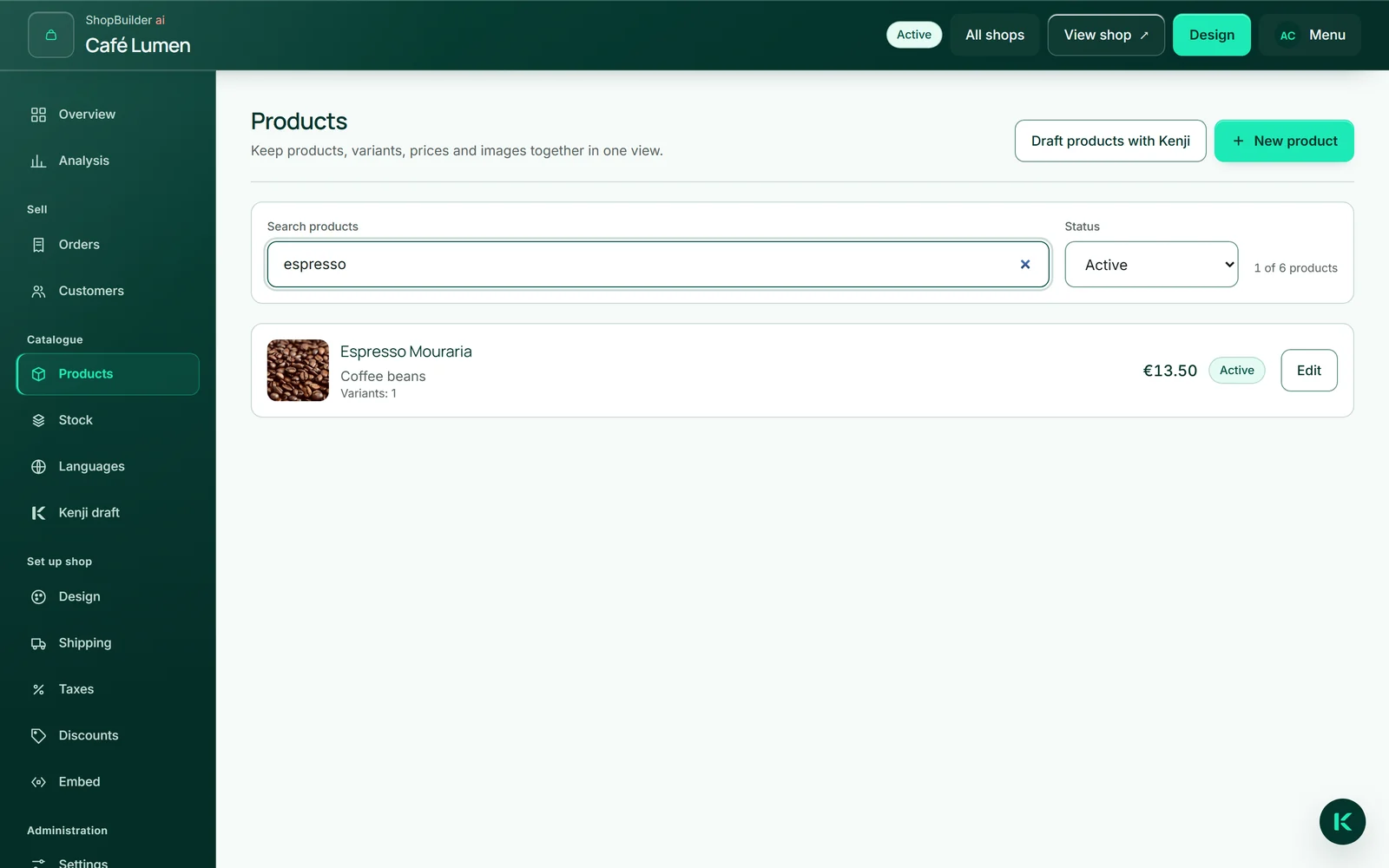
La liste affiche pour chaque produit l'image de couverture, le nom, la catégorie, le nombre de variantes, le prix de base et l'état. Avec « Rechercher des produits », vous trouvez un produit par nom, catégorie, variante ou référence d'article ; avec « Statut », vous n'affichez que les produits actifs, les brouillons ou les produits archivés. Une ligne en dessous indique combien de produits sont actuellement affichés sur le total.
« Modifier » ouvre un produit, « Vers la liste des produits » vous ramène — votre recherche est conservée. Si rien ne correspond, « Réinitialiser les filtres » réinitialise les deux.
Variantes : tailles, quantités, sortes
On achète toujours une variante, c'est pourquoi chaque produit en a au moins une : « Standard » est créée en même temps que lui. Si vous ne vendez un produit que sous une seule forme, laissez-le ainsi — le nom « Standard » n'apparaît pas dans la boutique.
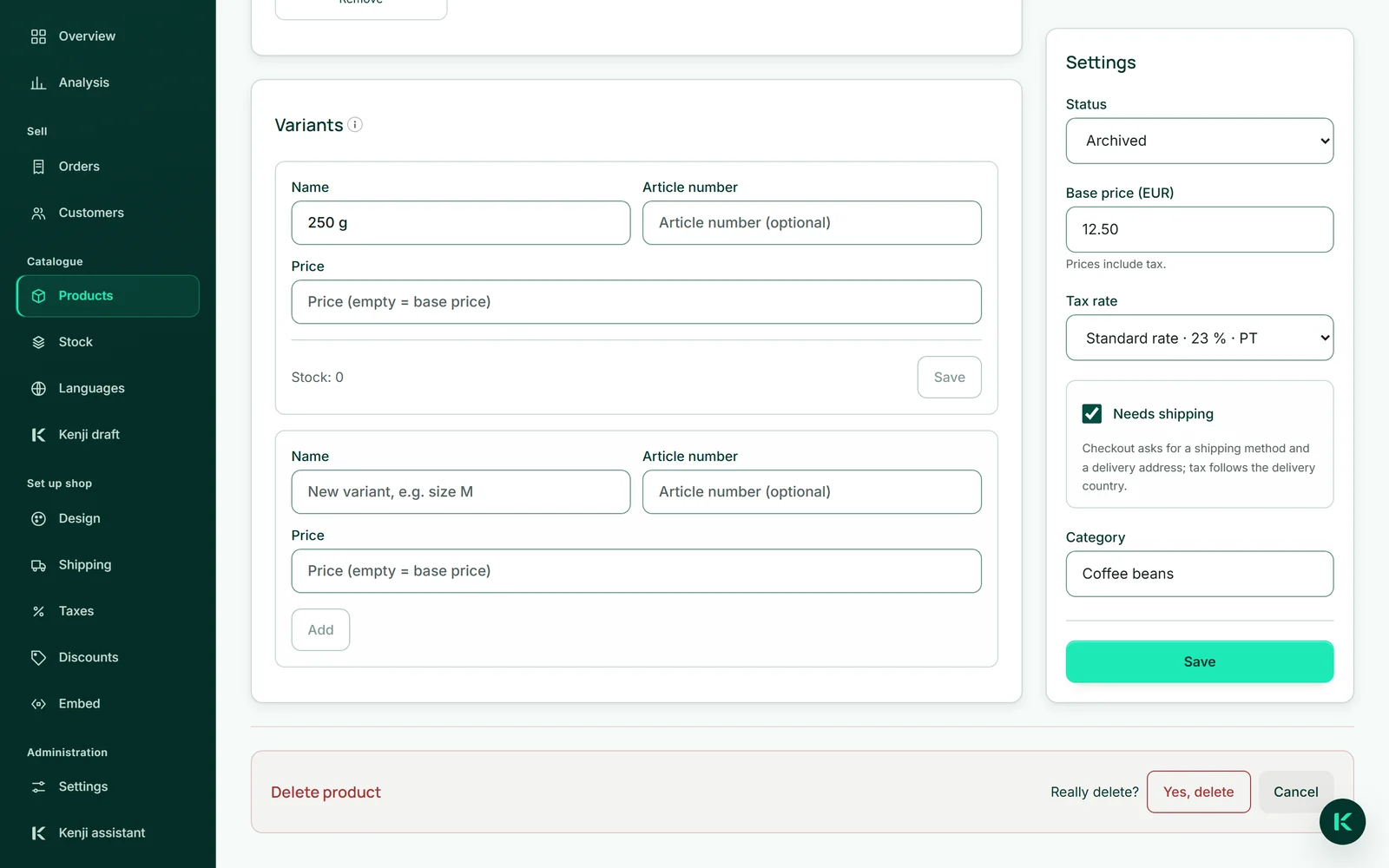
Pour plusieurs déclinaisons, renommez « Standard » et ajoutez les autres : « Standard » devient « 250 g », et « 1 kg » s'y ajoute. Chaque variante peut avoir sa propre référence d'article et son propre prix ; sans prix propre, c'est le prix de base qui s'applique. Dans la boutique, l'acheteur choisit la déclinaison dans une liste, et si les variantes ont des prix différents, la carte affiche « à partir de … » avec le prix le plus bas.
La dernière variante d'un produit ne peut pas être supprimée.
- Ouvrez le produit avec « Modifier ».
- Sous « Variantes », modifiez le nom de « Standard » et cliquez sur « Enregistrer » juste à côté.
- En bas, saisissez le nom, la référence d'article et le prix de la variante suivante, puis cliquez sur « Ajouter ».
Images de produits depuis MediaStudio
Les images proviennent de votre MediaStudio ai — il n'existe pas d'autre moyen de les téléverser. « Choisir dans MediaStudio » ouvre la sélection ; vous touchez les images et vous les ajoutez. Un produit peut contenir jusqu'à 20 images. La première est l'image de couverture de la carte, et toutes ensemble forment la galerie de la page produit. L'ordre est celui dans lequel vous les choisissez ; pour une autre image de couverture, retirez les images et choisissez-les de nouveau.
L'image est utilisée, pas copiée. Si vous la remplacez dans MediaStudio, elle change aussi dans la boutique. Tant qu'elle est utilisée dans votre boutique, elle ne peut pas être supprimée dans MediaStudio — ainsi, aucun clic ne fait de trou dans une page de vente. « Retirer » sous une image la retire uniquement du produit.
Dans la boutique, chaque image de produit porte le nom du produit comme description pour les lecteurs d'écran.
- Ouvrez le produit et, sous « Images », cliquez sur « Choisir dans MediaStudio ».
- Touchez les images — chacune affiche alors « Sélectionnée ».
- Cliquez sur le bouton qui indique le nombre d'images sélectionnées, par exemple « Utiliser 2 images ».
Catégories et ordre
Vous saisissez la catégorie directement sur le produit — « Grains de café », « Codes de réduction ». Il n'existe pas de gestion des catégories à part : les produits ayant la même catégorie vont ensemble. Veillez donc à utiliser exactement la même orthographe, sinon deux catégories se créent.
À partir de deux catégories, votre boutique affiche au-dessus de l'assortiment des boutons pour filtrer, et à partir de quatre produits un champ de recherche. L'ordre dans la boutique est celui dans lequel vous avez créé les produits ; la boutique ne propose pas de tri propre.

Archiver ou supprimer
Un produit que vous ne vendez plus, vous le passez sur « Archivé » : il disparaît de la boutique et reste dans votre liste. « Supprimer le produit » le supprime complètement — avec ses variantes, son stock et ses traductions.
Les commandes contenant le produit conservent son nom et son prix tels qu'ils étaient au moment de l'achat. Les images restent dans votre MediaStudio.
- Ouvrez le produit avec « Modifier ».
- Cliquez en bas sur « Supprimer le produit » et confirmez avec « Oui, supprimer ».