
Contenus
Modifier et publier des pages et des articles
KENJTEC WordPressBuilder ai est WordPress sans la partie technique, pour indépendants, agences et petites entreprises du monde entier. Kenji, l’IA de KENJTEC, conçoit votre site à partir d’une phrase, ou vous partez de zéro. Au cockpit, vous le gérez par boutons, sans commandes, avec copie de travail et sauvegarde avant chaque mise à jour ; votre WordPress complet reste toujours accessible.
Le fonctionnement en images
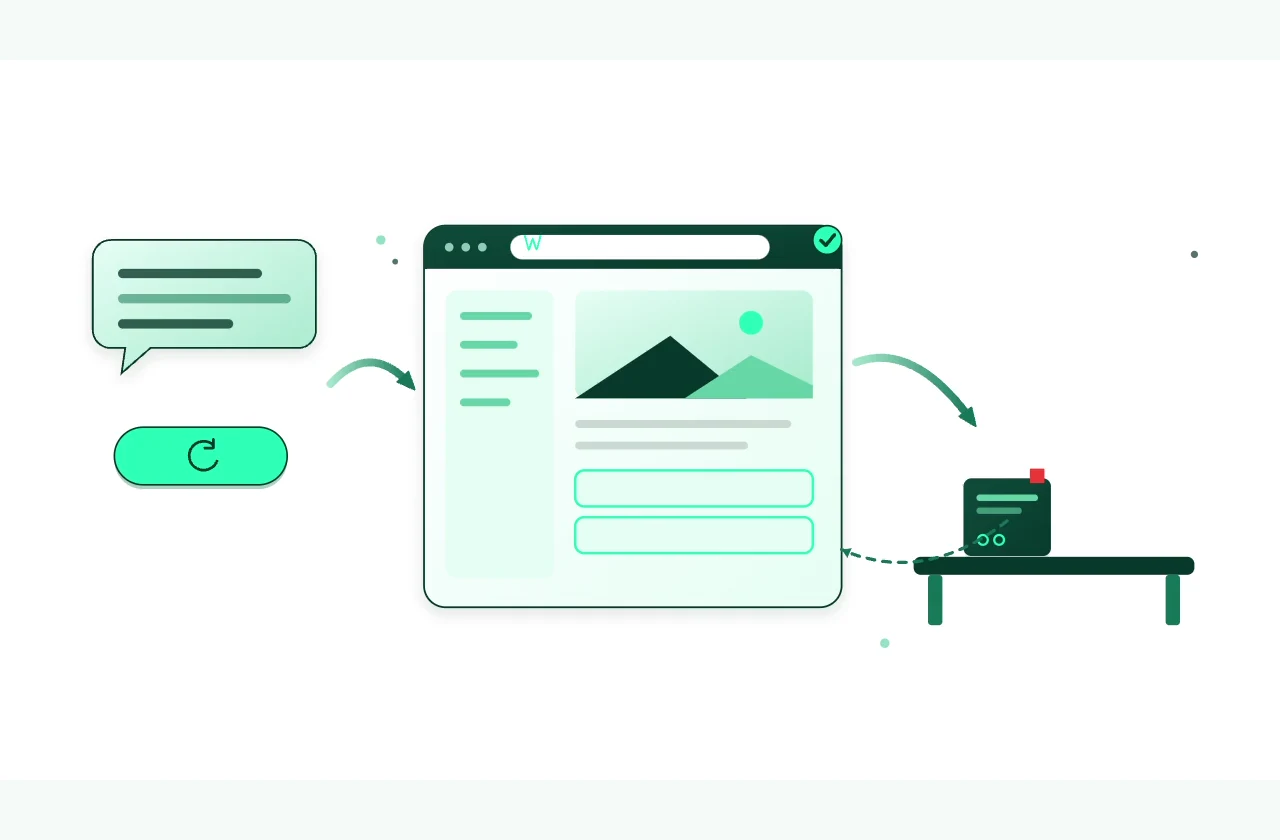
Une phrase pour ébaucher votre site WordPress
Une phrase suffit : l’IA conçoit votre WordPress avec pages, textes et menu — ou vous partez de zéro. Ensuite, vous le pilotez avec des boutons plutôt que des commandes et vous mettez tout à jour en un clic. Si quelque chose casse, le cockpit rétablit l’état précédent.
Pour votre compte, vous ajoutez une carte, sans que rien ne soit débité. Vous souscrivez votre abonnement dans le tableau de bord et vous le résiliez au même endroit en un clic.
Create your digital Identity!
Dire ou faire soi-même
Kenji connaît le site sur lequel vous travaillez
Décrivez une modification à Kenji, l’IA de KENJTEC, en termes simples — Kenji la planifie avec les mêmes actions que vous pourriez cliquer vous-même. Vous voyez le plan, et votre site ne change qu’après votre oui.
Vous décrivez la modification
Dites à Kenji en termes simples ce dont votre site a besoin.
Kenjikenjtec ai
Le plan devient visible
D’abord, Kenji parcourt votre site en lecture seule — rien n’est encore modifié.
Vous vérifiez et vous décidez
Vous confirmez une fois, et c’est exactement ce qui a été montré qui est exécuté.
Un site, un atelier
Tout ce qui compte reste réuni
Passez des contenus à la boutique, aux sauvegardes, aux images et aux fichiers sans perdre votre site de vue.
Modifier et publier des pages et des articles
Gérer produits, commandes, livraison, taxes et bons de réduction dans le cockpit
Créer des points de restauration et revenir à eux
Les fichiers, le code source et l’historique restent accessibles
Modifier sans expérimenter sur le site en ligne
D’abord dans la copie de travail. Ensuite sur votre site
Créez une copie de travail pour chaque site — sans espace supplémentaire dans votre forfait et sans crédit IA. Vous y testez les modifications avec les mêmes outils que sur le vrai site avant de les appliquer.
Transférez les fichiers de vos designs, extensions et images. Les contenus, réglages et activations du site réel restent inchangés.
La copie de travail remplace entièrement les fichiers et les données enregistrées du site réel. Les modifications plus récentes du site réel sont écrasées.
Avant chaque restauration, le site réel est intégralement sauvegardé. Si la sauvegarde échoue, rien n’est transféré.
Un état antérieur reste accessible
Sauvegardez. Mettez à jour. Restaurez
Vous créez un point de restauration en un clic ; avant les mises à jour, avant d’appliquer la copie de travail et avant les étapes importantes, le cockpit en crée un lui-même. Si vous restaurez un état antérieur, il sauvegarde d’abord l’état actuel.
Un clic met à jour WordPress, toutes les extensions et tous les thèmes. Avant, le cockpit sauvegarde tout le site. Si la page d’accueil ou la connexion ne répondent plus ensuite, il restaure l’état sauvegardé.
Vendre et créer
Votre boutique est connectée à votre plateforme
Si vous le souhaitez, configurez votre boutique WooCommerce dans le cockpit. Les commandes payées deviennent des factures dans Invoice. Insérez les formulaires de FormBuilder et votre catalogue de ShopBuilder sous forme de blocs ; importez les images de MediaStudio dans la médiathèque.
Importer les images de MediaStudio ai dans la médiathèque
Si vous voulez aller plus loin
Modifiez les fichiers directement dans le navigateur. Si le site ne se charge plus ensuite, le cockpit annule la modification tout seul. Chaque fichier a un historique avec comparaison, et pour vos propres outils vous accordez des accès aux fichiers à durée limitée.
Ouvrez l’administration depuis le cockpit avec un accès unique de courte durée. Vous n’avez pas besoin de conserver un second mot de passe.
Votre activité. Votre plateforme.
Site, marque, contenus et bureau font partie d’une même plateforme. Choisissez l’abonnement adapté à la place dont vos projets ont besoin.
Un compte relie vos outils. L’IA utilise votre crédit IA commun.
Oui. Vous pouvez créer une copie de travail pour chaque site et y tester vos modifications. Lors du transfert, vous choisissez entre les fichiers et l’état complet.
Via la liste de vos points de restauration. Vous en créez un vous-même en un clic ; avant les mises à jour et les étapes importantes, le cockpit en crée un lui-même. Pour restaurer, vous saisissez le nom du site, et votre état actuel est d’abord sauvegardé. Les états créés par le cockpit sont supprimés au bout de sept jours.
Non. Vous lancez la mise à jour sans souci d’un clic, et Kenji ne met à jour que sur votre demande et après votre confirmation. Chaque nuit, on vérifie que votre site répond — sans rien mettre à jour.
Oui. Le cockpit ouvre l’administration avec un accès unique de courte durée, sans que vous ayez à conserver un second mot de passe.
Non. Il n’y a ni machine dédiée, ni SSH, ni accès root, ni adresse IP fixe. Vous modifiez les fichiers dans le navigateur, et pour vos propres outils, vous accordez des accès aux fichiers à durée limitée.
Oui. Vous téléversez une sauvegarde de votre ancien hébergeur — jusqu’à 20 Mo, avec le dossier de contenu et un export de la base de données — et vous indiquez l’ancienne adresse. Le cockpit sauvegarde d’abord, importe tout, réécrit les adresses et vérifie que le site répond. Les identifiants de votre ancien hébergeur ne sont jamais demandés.
Oui. Chaque nuit, on vérifie que la page d’accueil et la connexion répondent. Si le site tombe, vous recevez un e-mail — et un autre quand il est de retour. La vérification signale, elle ne répare rien.
Si vous le souhaitez : une case cochée à la création ou un bouton dans la Centrale applique à votre site les couleurs, la police, le logo et le nom de BrandStudio. Quand vous modifiez la marque, le site suit, et les e-mails de commande d’une boutique WooCommerce portent l’image d’en-tête, les couleurs et votre nom d’expéditeur.
Non. Vous configurez les moyens de paiement dans la boutique avec vos propres accès au service de paiement. Les variantes, les images de produits et les catégories se gèrent dans l’administration WordPress.
Vous créez un compte, vous ajoutez une carte qui n’est pas débitée et vous souscrivez un abonnement dans le tableau de bord — WordPress est inclus. Dans le cockpit, l’IA conçoit votre site à partir d’une phrase, ou vous partez d’un WordPress vide. Un site ne passe en ligne que lorsque BrandStudio contient une entreprise, une adresse postale et un e-mail ou un téléphone.
WebSiteBuilder ai est un site prêt à l’emploi, sans technique à gérer, que vous modifiez directement sur la page. Si vous avez besoin d’extensions, d’un blog ou d’une boutique WooCommerce, WordPressBuilder ai est la bonne voie : WordPress complet, géré depuis un cockpit.
Votre WordPress. Votre atelier. Votre décision
Créez votre compte, ajoutez une carte qui ne sera pas débitée et souscrivez votre abonnement dans le tableau de bord quand vous êtes prêt.
Create your digital Identity!
Google Analytics nous aide à améliorer le site. Google reçoit des données d’utilisation et sur l’appareil, qui peuvent être traitées aux États-Unis.
C’est facultatif. Votre choix est conservé 180 jours et vous pouvez le modifier à tout moment dans les paramètres des cookies.
Politique de confidentialité