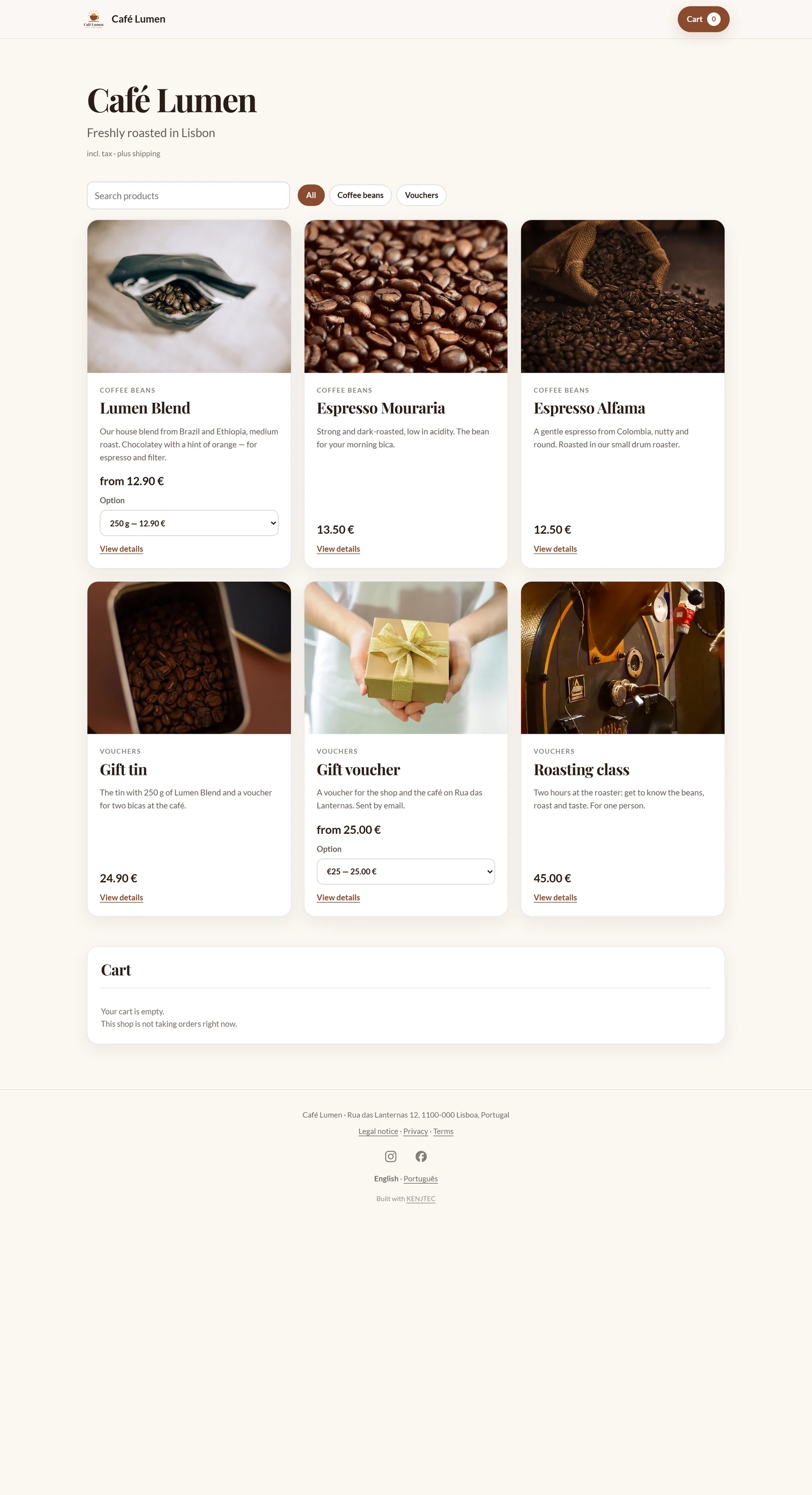
La page de la boutique
À l’adresse de votre boutique, vos acheteurs voient en haut le logo ou le nom et le panier, en dessous le nom, le sous-titre et la mention sur la taxe et la livraison, puis l’assortiment : chaque carte avec image, catégorie, nom, début de la description, prix et bouton d’ajout au panier. Ils n’ont pas besoin de compte client.
Le pied de page contient le nom de l’entreprise et l’adresse, les liens vers vos textes légaux, les icônes de vos réseaux sociaux et le sélecteur de langue.
La page est conçue pour le mobile et utilisable au clavier, et elle désactive les animations lorsque l’appareil le demande.
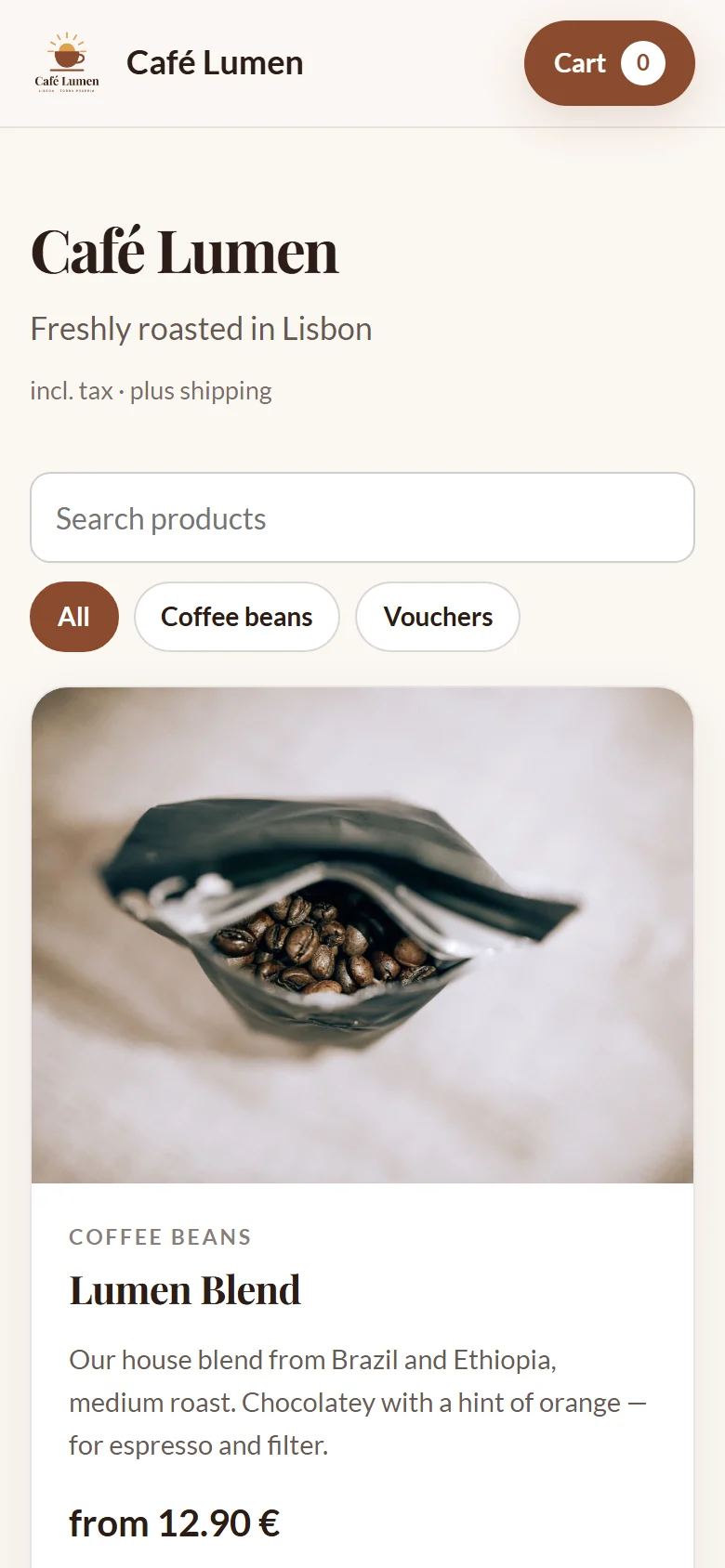
Chaque produit a sa propre page
Un clic sur un produit ouvre sa page : toutes les images en galerie, la description complète, le choix de la variante et le bouton d’ajout au panier. L’adresse — …/shop/p/lumen-blend — peut être partagée ; le bouton de partage ouvre le menu de partage sur mobile et, sinon, copie le lien.
Dans les messages, la première image du produit apparaît en aperçu, et les moteurs de recherche reçoivent le nom, le prix et la disponibilité sous une forme lisible par machine. Les brouillons et les produits archivés n’ont pas de page : qui devine leur adresse lit que cette page n’existe pas.
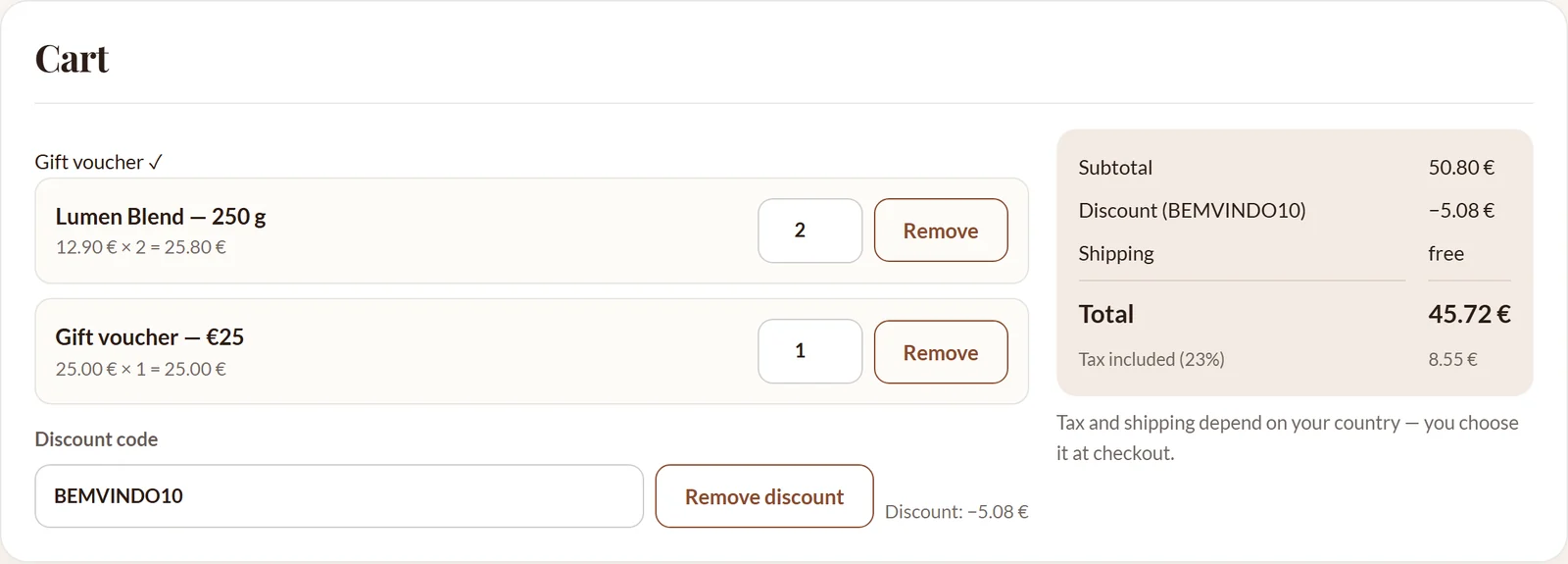
Le panier
Le panier vit dans le navigateur de votre acheteur : s’il ferme la page et revient plus tard, tout y est encore. Il modifie les quantités ou retire des articles, et le récapitulatif affiche le sous-total, la remise, la livraison, la taxe et le total en aperçu — calculés par la boutique selon les mêmes règles qu’à la caisse. Si la taxe ou la livraison dépendent du pays et qu’aucun pays n’est encore choisi, le panier le précise.
Si votre boutique a des codes de réduction activés, le champ correspondant se trouve ici. La caisse calcule le montant définitif à partir de vos prix enregistrés — ce qui s’affiche dans le navigateur n’est qu’indicatif.
Passer à la caisse et payer
À la caisse, l’acheteur saisit son adresse e-mail et son nom — tous deux obligatoires — et choisit son pays dans une liste. Si la commande contient des marchandises, il choisit un mode de livraison et, pour un envoi, indique son adresse de livraison : la rue et la ville sont obligatoires, le code postal non, car certains pays n’en ont pas ; aux États-Unis, au Canada, en Australie, en Inde, au Brésil et au Mexique, il faut aussi l’État ou la province. Pour un retrait, votre lieu de retrait s’affiche à la place de la livraison, et s’il n’y a rien à expédier, la caisse ne demande aucune adresse. Le pays détermine les modes de livraison proposés et le taux de taxe applicable ; s’il le souhaite, l’acheteur peut ajouter une remarque.
Avec « Passer au paiement », la boutique crée la commande, réserve la marchandise et affiche le numéro de commande ainsi que le détail définitif avec la taxe par taux et par pays. Ensuite apparaît le champ de paiement de Stripe, et l’acheteur paie avec « Payer maintenant » — sur la page de votre boutique ; l’argent arrive sur votre compte Stripe. Les moyens de paiement affichés dépendent de votre compte Stripe ; la boutique ne propose pas les moyens de paiement qui redirigent vers un site tiers.
- L’acheteur ajoute des articles au panier avec « Ajouter au panier ».
- À la caisse, il saisit son e-mail et son nom, choisit son pays et — pour des marchandises — le mode de livraison et l’adresse de livraison.
- Il clique sur « Passer au paiement » et voit le total définitif.
- Il saisit ses données de paiement et clique sur « Payer maintenant ».
La commande est créée dès « Passer au paiement », avant le paiement. Si quelqu’un abandonne, elle figure dans votre liste avec le paiement « Paiement en attente » — n’expédiez que ce qui est « Payé ».
Après l’achat
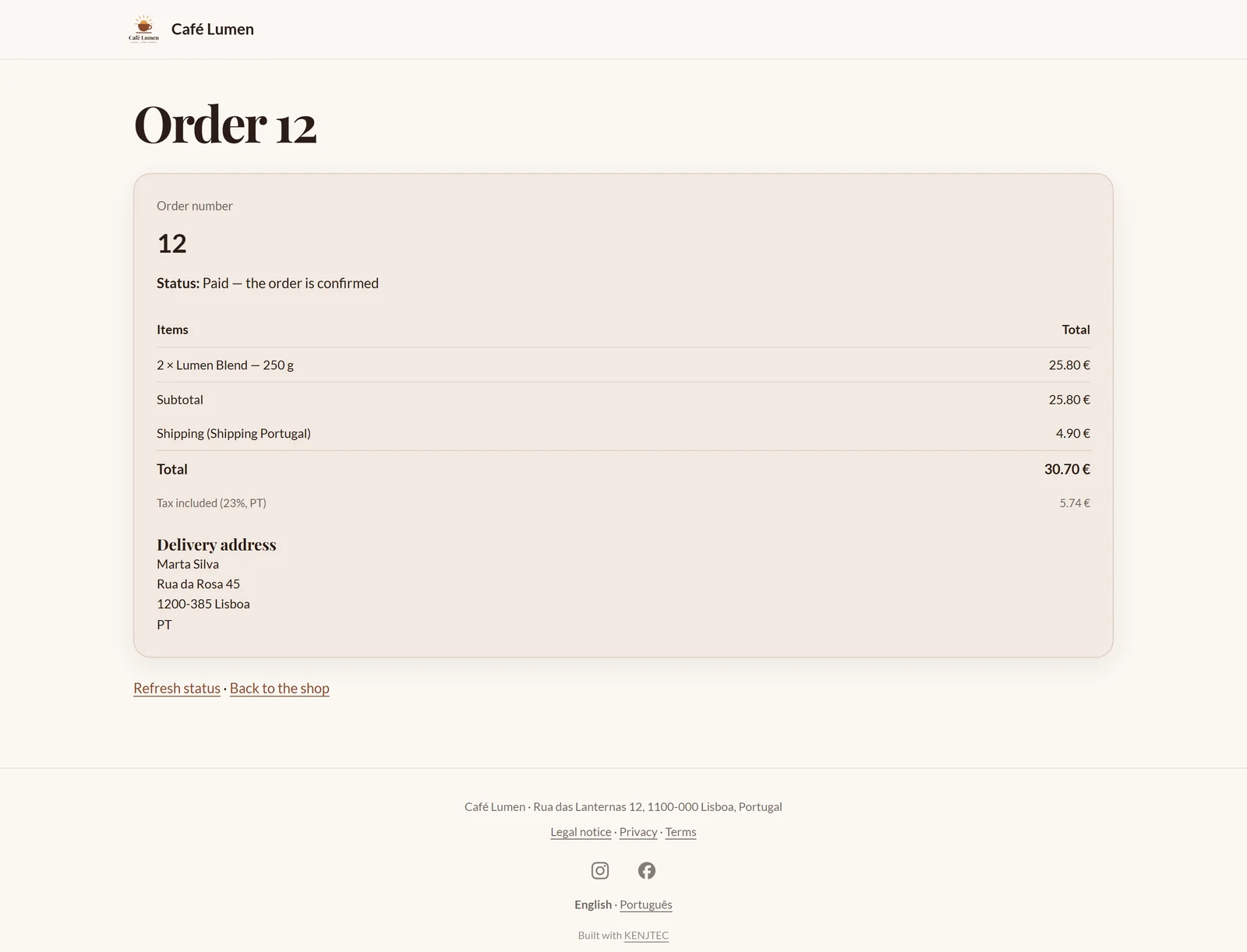
Après le paiement, la boutique remercie l’acheteur et affiche son numéro de commande. Tant que Stripe n’a pas signalé le paiement, il est indiqué que celui-ci est en cours de confirmation ; peu après, qu’il a été reçu et que la commande est confirmée. En même temps, la confirmation est envoyée à son adresse e-mail.
L’e-mail contient un lien privé vers sa page de commande. Avec celui-ci, il voit les articles, les montants, l’adresse de livraison et — dès que vous avez expédié — le transporteur et le numéro de suivi. Sans la clé contenue dans le lien, la page n’affiche que le numéro et l’état : les numéros de commande sont séquentiels, et personne ne doit pouvoir lire les commandes d’autrui en devinant.
Vous trouvez le lien de chaque commande dans l’atelier sous « Ce que voit votre client ».
Quand la boutique ne vend pas
Si votre compte de paiement n’est pas connecté ou n’est pas encore autorisé à accepter des paiements, votre boutique active affiche les marchandises sans boutons d’ajout au panier, et le panier indique que la boutique n’accepte pas de commandes pour le moment — au lieu d’une caisse qui ne mène nulle part. Si la boutique est en brouillon ou en pause, le visiteur lit seulement qu’il n’y a rien à voir ici pour le moment.
La boutique rejette silencieusement les scripts simples qui remplissent automatiquement le formulaire de caisse ; vos acheteurs ne remarquent rien. En guise de frein d’urgence, une boutique accepte au maximum 10 000 commandes, et une commande contient au maximum 40 articles différents.