
Ce que signifie la gestion
Un domaine n'est qu'un nom. Ce qui se passe sous ce nom — quel site web s'affiche, où va le courrier, quels sous-domaines existent — est défini dans ses entrées DNS. Ce sont les serveurs de noms qui déterminent qui gère ces entrées.
Lorsque vous prenez un domaine en gestion, nous créons pour lui un espace dédié et vous indiquons deux serveurs de noms. Dès que votre domaine pointe vers ces deux serveurs, vous configurez tout le reste ici. Un domaine acheté chez nous est configuré ainsi dès le départ.
Un domaine apporté reste chez le fournisseur auprès duquel vous l'avez acheté. Il continue d'y être renouvelé et payé ; nous reprenons uniquement les entrées. Vous pouvez y mettre fin à tout moment (Mettre fin à la gestion).

Tant que les serveurs de noms ne sont pas changés, rien ne change pour votre domaine. Le site web et la messagerie continuent de fonctionner comme avant — vous pouvez tout préparer tranquillement et ne faire le changement qu'ensuite.
Apporter un domaine
Sous « Apporter votre domaine » — ou depuis la recherche avec « J'ai déjà un domaine » — vous saisissez votre domaine, par exemple deine-firma.com, et vous cliquez sur « Prendre en gestion ». Seul le domaine principal est accepté ; nous supprimons un www. placé devant, et vous créez ensuite ici un sous-domaine comme shop.deine-firma.com.
Aussitôt après, les réglages du domaine s'ouvrent sur l'onglet « Serveurs de noms » : on y trouve les deux noms que vous saisissez chez votre fournisseur. Si quelque chose bloque, une phrase vous indique ce qui se passe — par exemple que le domaine n'est pas du tout enregistré ou qu'il est déjà géré ailleurs ; vous l'en retirez alors. Si le problème vient de nous, c'est indiqué, et nous en sommes déjà informés. Le nombre de domaines que vous pouvez gérer figure sous « Vos domaines ».
- Ouvrez DomainStudio ai et choisissez « Apporter votre domaine ».
- Saisissez votre domaine, par exemple deine-firma.com.
- Cliquez sur « Prendre en gestion ».
- Changez les serveurs de noms chez votre fournisseur, comme décrit dans la section suivante.
Ce que nous trouvons chez votre fournisseur actuel — les entrées courantes comme le site web, www et la messagerie —, nous le reprenons sans rien écraser, ainsi que chaque adresse que vous avez déjà connectée à KENJTEC. La recherche ne trouve pas les sous-domaines rares : vérifiez sous « Entrées DNS » et ajoutez ce qui manque avant de changer les serveurs de noms.
Changer les serveurs de noms
C'est la seule étape qui se déroule en dehors de KENJTEC. Dans l'onglet « Serveurs de noms », deux noms figurent sous « Les serveurs de noms de KENJTEC pour ce domaine », chacun avec « Copier ». Saisissez exactement ces deux noms chez votre fournisseur — aucun autre.
Le délai avant que le réseau prenne en compte le changement dépend de votre fournisseur précédent — parfois quelques minutes, parfois nettement plus. « Ce que le réseau indique en ce moment » indique quels serveurs de noms le réseau public signale en ce moment, « Dernière vérification » quand nous avons vérifié. « Vérifier maintenant » vérifie immédiatement : si le réseau indique encore les anciens, la mention « Pas encore » s'affiche ; s'il connaît déjà les nouveaux, notre confirmation suit peu après. Une fois tout changé, l'onglet affiche « Changé », et le domaine est « Actif ».
- Connectez-vous chez le fournisseur où vous avez acheté le domaine.
- Cherchez sur le domaine la rubrique « Serveurs de noms » (parfois « Serveurs DNS » ou « NS ») et choisissez des serveurs de noms personnalisés.
- Remplacez les entrées existantes par les deux de l'onglet « Serveurs de noms » — les deux, et aucune autre.
- Enregistrez là-bas et cliquez ici sur « Vérifier maintenant ».
Dès le moment du changement, seules les entrées qui figurent ici s'appliquent. Vérifiez auparavant sous « Entrées DNS » que tout a été repris — surtout la messagerie —, et ajoutez ce qui manque sous « E-mail » ou « Entrées DNS ».
Votre plan d'adresses
Ce qu'affiche votre domaine se règle dans le plan d'adresses. Il montre chaque adresse de votre compte — votre adresse kenjtec.ai, chaque domaine géré, chaque sous-domaine et chaque domaine rattaché — et, en dessous, vos projets tels qu'ils sont disposés sur cette adresse. Vous le trouvez sous « Adresses et plan du site » ; depuis un domaine, « Plan d'adresses » et « Voir dans le plan d'adresses » y mènent directement.
Les chemins des boutiques et les alias de formulaires sont identiques sur toutes les adresses ; un site web se trouve à la racine là où il sert de page de départ, sinon sous /site/<name>. Ce qui se trouve à la racine se choisit par domaine. Pour savoir comment ajouter des adresses, modifier des chemins, voir ce que voient les moteurs de recherche, configurer des adresses avec Kenji et placer un domaine devant WordPress, consultez Utiliser le plan d'adresses.
Si vous faites pointer une adresse vers un projet qui n'appartient encore à aucune marque et que vous avez plusieurs marques, le plan d'adresses demande d'abord « Pour quelle marque ? » — voir Quelle marque porte quel projet.
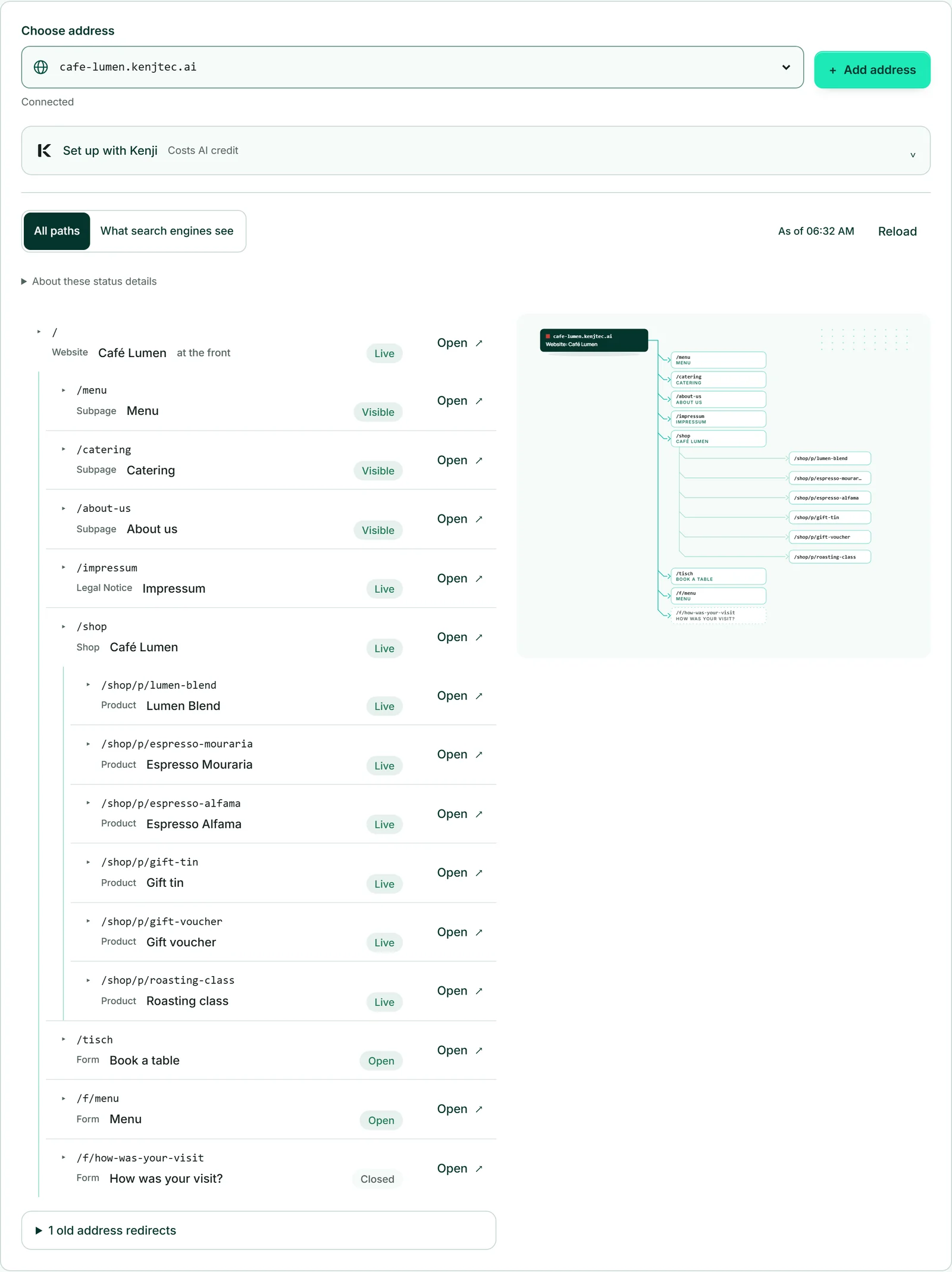
Départ : ce qui se trouve à la racine
Dans l'onglet « Site web et outils », vous choisissez ce que le domaine affiche quand on tape simplement son nom : un site web, un formulaire ou une boutique de votre compte. C'est la même fiche que dans le plan d'adresses : sous « Qu'affiche deine-firma.com ? », vous choisissez le projet et vous cliquez sur « Enregistrer ». Nous connectons le domaine et www ensemble et nous obtenons le certificat de sécurité ; vous n'avez rien à saisir. Comme il s'agit d'une publication, votre marque a besoin pour cela d'une entreprise ou d'un exploitant, d'une adresse postale et d'un e-mail ou d'un numéro de téléphone.
Si votre choix diffère de la situation actuelle, une phrase vous indique avant l'enregistrement où le projet évincé est déplacé. Si le domaine ou www ont déjà leurs propres entrées, la réponse vous demande confirmation ; en cochant « Oui, les entrées existantes du domaine peuvent être remplacées. », vous pouvez continuer. Si une partie échoue, nous annulons aussi l'autre — rien ne reste à moitié fait.
Tant que « Certificat en cours » est affiché, tout va bien : le certificat est créé automatiquement dès que les serveurs de noms pointent vers nous, généralement en quelques minutes. Un domaine géré pointe toujours vers un projet choisi ; s'il ne doit plus pointer vers rien, utilisez « Détacher l'adresse » — le domaine reste sous votre gestion.
Si vous avez plusieurs marques et que le projet choisi n'appartient encore à aucune, DomainStudio vous demande avant la connexion « Pour quelle marque ? » — voir Quelle marque porte quel projet.
- Ouvrez les paramètres du domaine et l'onglet « Site web et outils ».
- Sous « Qu'affiche … ? », choisissez le site web, le formulaire ou la boutique.
- Cliquez sur « Enregistrer ».
Un domaine peut porter un projet à l'avant ou rediriger, mais pas les deux — s'il redirige actuellement, « Vers la redirection » vous mène à l'endroit où vous pouvez supprimer cette redirection.
Créer des sous-domaines
Un sous-domaine est un nom placé devant votre domaine : shop.deine-firma.com, termine.deine-firma.com. L'onglet « Sous-domaines » propose deux possibilités. « Créer un sous-domaine pour un projet » ouvre le formulaire du plan d'adresses, avec ce domaine et la manière « comme sous-domaine » déjà sélectionnés : saisissez un nom, choisissez le projet, « Créer l'adresse » — le certificat suit automatiquement. Le nouveau sous-domaine apparaît dans le plan d'adresses comme une adresse à part entière.
En dessous, sous « Sous-domaine vers un serveur externe », vous créez des noms qui pointent ailleurs : « Autre fournisseur » pour le nom d'un service tiers, par exemple votre service de prise de rendez-vous, ou « Adresse IP » pour un serveur à vous. « Créer un sous-domaine » pose l'entrée ; « Supprimer » à côté d'un sous-domaine le supprime.
Le domaine lui-même et www relèvent de l'onglet « Site web et outils ». Le nombre de sous-domaines d'un domaine pouvant pointer vers des projets est indiqué dans le formulaire avant la création (« … sur … sous-domaines sur … »).
- Dans l'onglet « Sous-domaines », cliquez sur « Créer un sous-domaine pour un projet ».
- Saisissez le nom, par exemple « shop », et choisissez le projet sous « Que faut-il mettre devant ? ».
- Cliquez sur « Créer l'adresse ».
Configurer l'e-mail
Pour que le courrier arrive sur votre domaine, deux éléments doivent figurer dans ses entrées : le serveur qui reçoit le courrier (MX) et qui a le droit d'envoyer en votre nom (SPF). Sans le second, vos e-mails finissent souvent dans les spams. Sous « Actuel », l'onglet « E-mail » indique quel fournisseur reçoit actuellement le courrier — identifié grâce aux entrées MX — ou que les e-mails envoyés à ce domaine n'arrivent nulle part.
Sous « Choisir le fournisseur », vous trouvez Google Workspace, Microsoft 365, iCloud Mail et Zoho Mail. Choisissez le vôtre, saisissez la « Ligne de vérification (facultatif) » avec laquelle votre fournisseur vérifie que le domaine vous appartient — le formulaire indique où la trouver — et cliquez sur « Poser les entrées ». Pour Microsoft 365, ajoutez l'« Hôte MX » provenant de votre centre d'administration Microsoft 365. Le modèle Zoho pose les entrées du centre de données européen de Zoho ; si votre compte Zoho se trouve ailleurs, saisissez vous-même les valeurs de Zoho sous « Entrées DNS ».
Les nouvelles entrées MX sont créées d'abord, les anciennes disparaissent ensuite — ainsi, aucun courrier n'est perdu pendant le changement. Une entrée SPF que vous avez écrite vous-même est conservée ; le message vous le signale, et vous vérifiez si elle autorise le nouveau fournisseur. « Supprimer les entrées e-mail » supprime uniquement ce que nous avons posé. Vous ne pouvez pas actuellement commander de boîtes aux lettres directement chez KENJTEC (E-mail sur votre propre domaine).
- Ouvrez les paramètres du domaine et l'onglet « E-mail ».
- Sous « Choisir le fournisseur », choisissez votre fournisseur et saisissez la ligne de vérification — pour Microsoft 365, également l'hôte MX.
- Cliquez sur « Poser les entrées ».
Il n'est pas possible d'avoir deux fournisseurs de messagerie en même temps : la configuration remplace les entrées MX existantes.
Rediriger
Une redirection envoie chaque visiteur de votre domaine — avec et sans www — vers une autre adresse, typiquement pour un ancien domaine qui doit pointer vers le nouveau. Dans l'onglet « Redirection », vous saisissez l'« Adresse de destination » en entier, avec https://.
« Permanente (301) » indique aux moteurs de recherche que la nouvelle adresse s'applique désormais ; « Temporaire (302) » fait de l'ancienne adresse celle qui reste connue. Avec « Conserver le chemin », deine-firma.com/kontakt devient la page /kontakt de la destination ; sans cette option, chacun arrive sur la page d'accueil de la destination. « Conserver les paramètres » transmet ce qui suit le point d'interrogation — important pour les liens publicitaires. « Supprimer la redirection » annule la redirection.
Un domaine qui affiche un site web ne peut pas rediriger en même temps ; « Vers le site » vous mène à l'endroit où vous pouvez le détacher. Si le domaine ou www ont leurs propres entrées, la réponse les cite — supprimez-les d'abord sous « Entrées DNS ». Une adresse de destination contenant ? ou # ne fonctionne que sans « Conserver le chemin ».
- Ouvrez l'onglet « Redirection » et saisissez l'adresse de destination.
- Choisissez « Permanente (301) » ou « Temporaire (302) » et réglez « Conserver le chemin » et « Conserver les paramètres ».
- Cliquez sur « Configurer la redirection ».
Poser soi-même des entrées DNS
Sous « Entrées DNS », vous voyez chaque entrée du domaine, relue à chaque ouverture. Ce que le site web, l'e-mail et la redirection ont créé porte la mention « posé par KENJTEC » ; vous pouvez tout de même le modifier, et la mention disparaît alors. « Ajouter une entrée » permet d'ajouter vos propres entrées, par exemple la preuve demandée par un service publicitaire ; « Modifier » et « Supprimer » figurent sur chaque ligne.
Les types disponibles sont A, AAAA, CNAME, MX, TXT et NS ; une icône d'info explique chacun en une phrase. Sous « Nom », « @ » désigne le domaine lui-même ; tout autre nom devient un sous-domaine. Pour le TTL, « Automatique » est presque toujours le bon choix. Une entrée MX a besoin d'une « Priorité » — si vous la laissez vide, nous utilisons 10. Si quelque chose ne convient pas, par exemple une entrée A sans adresse IPv4, une phrase vous indique ce qui manque.
Pour A, AAAA et CNAME, le formulaire comporte un interrupteur qui fait passer les visiteurs par une couche de protection et de mise en cache placée en amont ; la colonne « Proxy » indique s'il est activé. Pour l'e-mail, les services tiers et tout ce qui n'est pas un site web, il reste désactivé. Si un CNAME pointe vers l'un de vos projets, nous le désactivons nous-mêmes, et si vous modifiez ou supprimez une telle entrée, nous détachons en même temps la connexion au projet.
- Ouvrez l'onglet « Entrées DNS » et cliquez sur « Ajouter une entrée ».
- Choisissez le « Type » et saisissez le « Nom » ainsi que la cible, le texte ou le contenu.
- Cliquez sur « Enregistrer ».
Si le domaine se trouve devant une installation WordPress, ses entrées sont verrouillées ici — vous le détachez dans le plan d'adresses.
Mettre fin à la gestion
Tout en bas de l'onglet « Serveurs de noms » se trouve « Mettre fin à la gestion ». Nous supprimons alors toutes les entrées et connexions hébergées chez nous — site web, sous-domaines, e-mail, redirection. Par sécurité, vous tapez à nouveau le nom du domaine ; ce n'est qu'ensuite que le bouton devient cliquable.
L'ordre compte : si les serveurs de noms pointent déjà vers nous, configurez d'abord les entrées nécessaires chez votre autre fournisseur et basculez les serveurs de noms vers lui — sinon, le site web et l'e-mail tombent en panne. Un domaine que vous avez apporté reste enregistré chez son fournisseur. Pour un domaine acheté via KENJTEC, il n'est pas possible de saisir d'autres serveurs de noms ici ; ne mettez donc pas fin à sa gestion tant qu'il doit rester accessible.
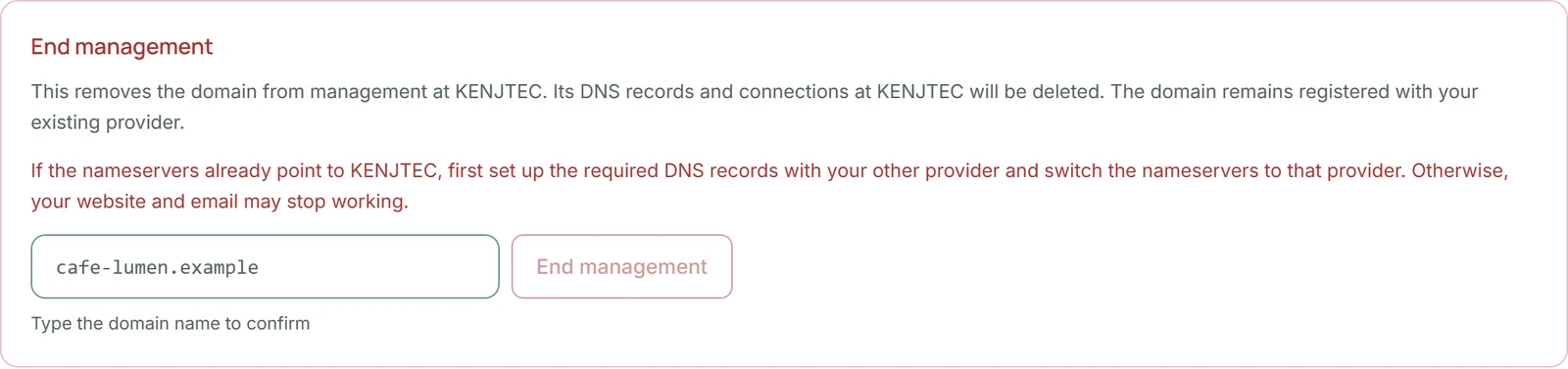
- Ouvrez l'onglet « Serveurs de noms » et allez à la section « Mettre fin à la gestion ».
- Tapez le nom du domaine.
- Cliquez sur « Mettre fin à la gestion ».
Si le domaine se trouve devant une installation WordPress, détachez-le d'abord dans le plan d'adresses.