
Ouvrir BrandStudio
BrandStudio ai est l’endroit où se trouve tout ce qui fait votre image : les données de l’entreprise, le logo, les couleurs et les polices. Vous les définissez une seule fois, et vos outils les reprennent — site web, formulaires, boutique, WordPress, factures et imprimés.
Vous n’avez pas besoin de créer une marque : chaque compte en a une dès le départ. Vous trouvez BrandStudio ai dans le menu des outils ou directement via Ouvrir BrandStudio. Dans DomainStudio, l’élément « Marque » mène en outre au même studio pour chaque domaine que vous y gérez.
Les rubriques figurent à gauche : « Aperçu », « Entreprise », « Logo » et « Design », puis « Mentions légales », « Imprimés », « Utiliser votre marque » et « Protection de la marque ». Sur mobile, vous choisissez la rubrique dans le champ « Rubrique ».

- Connectez-vous et ouvrez BrandStudio ai depuis le menu des outils.
- Choisissez une rubrique à gauche — sur mobile, dans le champ « Rubrique ».
- Commencez par « Entreprise » et saisissez-y le nom de votre marque.
L’aperçu
L’« Aperçu » montre votre marque d’un coup d’œil : le logo, le nom dans votre police de titre et, en dessous, l’adresse du site web issue des données de votre entreprise. À côté figurent vos couleurs et les deux polices, chacune avec un « Aa » composé dans la police elle-même. Là où vous n’avez encore rien choisi, il est indiqué « Le modèle décide » — pour les couleurs, c’est le bouton « Choisir les couleurs ».
En dessous, trois cartes mènent aux rubriques « Entreprise », « Logo » et « Design ». Chacune indique où vous en êtes : « Ajouter des informations » ou le nom de l’entreprise, « Ajouter un logo » ou « Logo ajouté ». Plus bas, « Ouvrir PrintStudio » vous mène à vos imprimés. « Canaux dans SocialStudio » mène à vos profils sociaux — le lien se trouve à gauche sous les rubriques, et sur mobile à la fin de l’aperçu.

Plusieurs marques
Si votre abonnement permet plus d’une marque, un sélecteur et le bouton « Autre marque » apparaissent à gauche, sous votre marque. Vous pouvez ainsi gérer, par exemple, une marque distincte pour chaque client — chacune avec ses propres données d’entreprise, son propre logo, son propre design et ses propres imprimés. Le nombre de marques possibles dépend de votre abonnement ; quand elles sont toutes créées, une phrase vous l’indique dès que vous cliquez sur « Autre marque ».
Quand vous créez la deuxième marque, tout ce qui existe déjà reste rattaché à la première : vos sites web, formulaires, boutiques et sites WordPress continuent de porter la même marque qu’avant. Vous voyez quelle marque porte quel projet sous « Projets ».
Vous modifiez le nom sous « Entreprise », dans le champ « Nom de la marque » ; l’enregistrement se fait dès que vous quittez le champ. Si deux marques portent le même nom, le sélecteur affiche leur numéro à côté.
Si vous avez plus d’une marque, vous pouvez en supprimer une : « Supprimer la marque » sous « Entreprise », puis « Supprimer ». Ses données d’entreprise, son design, ses canaux et ses brouillons d’imprimés disparaissent avec elle. Un logo téléversé reste dans MediaStudio avec tous ses formats. Les projets qui lui appartenaient figurent ensuite sous « Projets », dans « Pas encore de marque ».
- Cliquez sur « Autre marque » à gauche, sous votre marque.
- Ouvrez « Entreprise » et donnez son nom à la nouvelle marque dans le champ « Nom de la marque ».
- Passez d’une marque à l’autre avec le sélecteur.
Quelle marque porte quel projet
« Projets » indique quels sites web, formulaires, boutiques et sites WordPress portent la marque sélectionnée — chacun avec « En ligne » ou « Hors ligne » et le bouton « Ouvrir ». Ce qu’un projet reprend de sa marque est expliqué sous La règle : ce qui est vide suit la marque.
Si vous avez plusieurs marques, chaque projet affiche « Changer de marque … » : choisissez la marque et cliquez sur « Attribuer ». Les projets qui n’appartiennent encore à aucune marque figurent en dessous, sous « Pas encore de marque » ; « Attribuer à cette marque » les attribue à la marque que vous êtes en train de modifier.
Si vous voulez publier un projet qui n’appartient encore à aucune marque, l’outil demande « Pour quelle marque ? ». La marque présélectionnée est celle que vous avez modifiée en dernier ; le bouton à côté, par exemple « Attribuer et publier », fait les deux en une seule étape. « Annuler » laisse tout tel quel.
Un site web que vous commencez sous « Utiliser votre marque » avec « Créer le site web » appartient directement à cette marque.
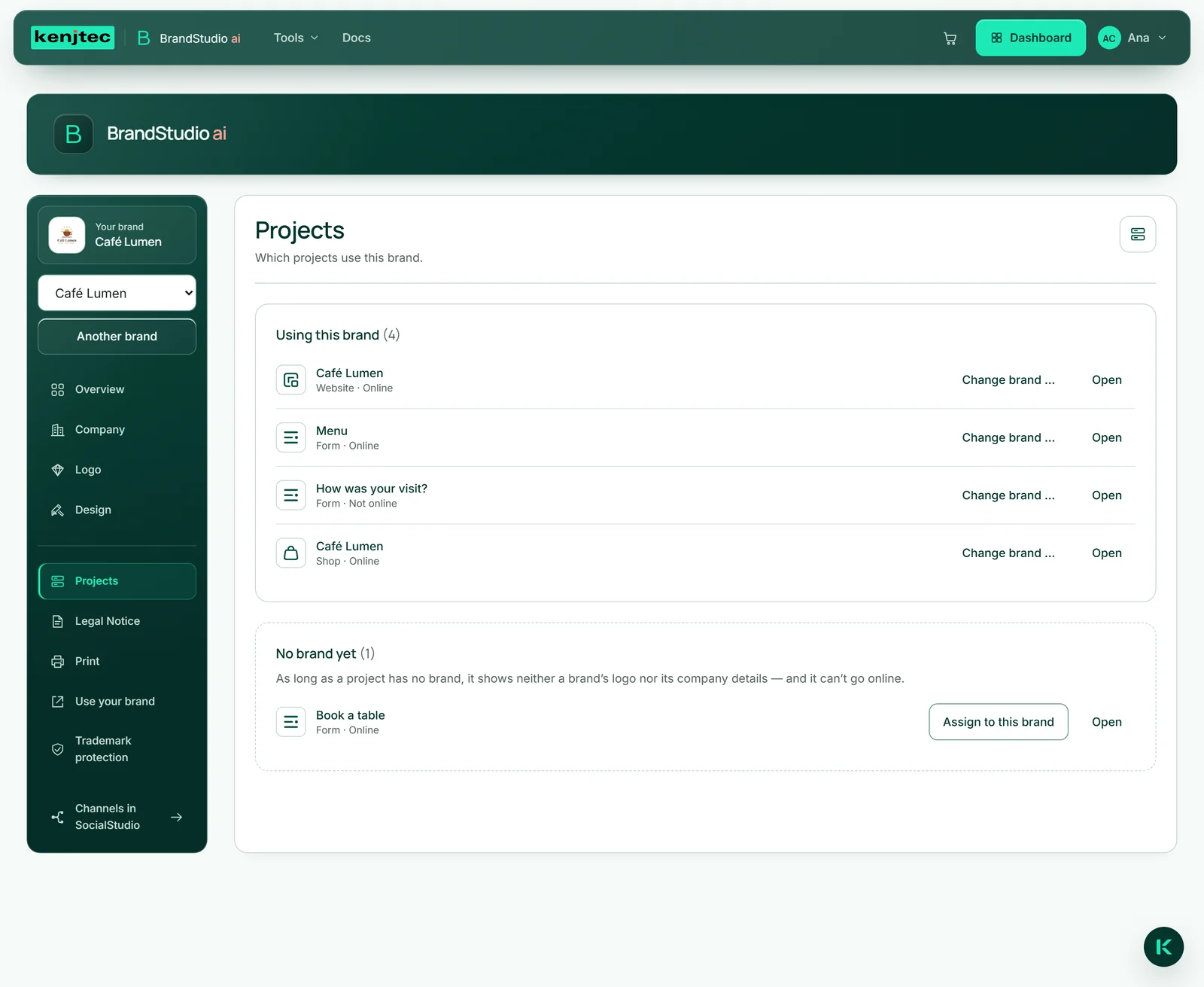
- Dans BrandStudio, ouvrez la rubrique « Projets ».
- Dans le sélecteur, choisissez la marque dont vous voulez voir les projets.
- Sous « Pas encore de marque », cliquez sur « Attribuer à cette marque » — ou, pour un projet, cliquez sur « Changer de marque … », choisissez la marque et cliquez sur « Attribuer ».
Si vous avez plusieurs marques, un projet ne passe en ligne que lorsqu’il appartient à l’une d’elles.
La fiche de marque
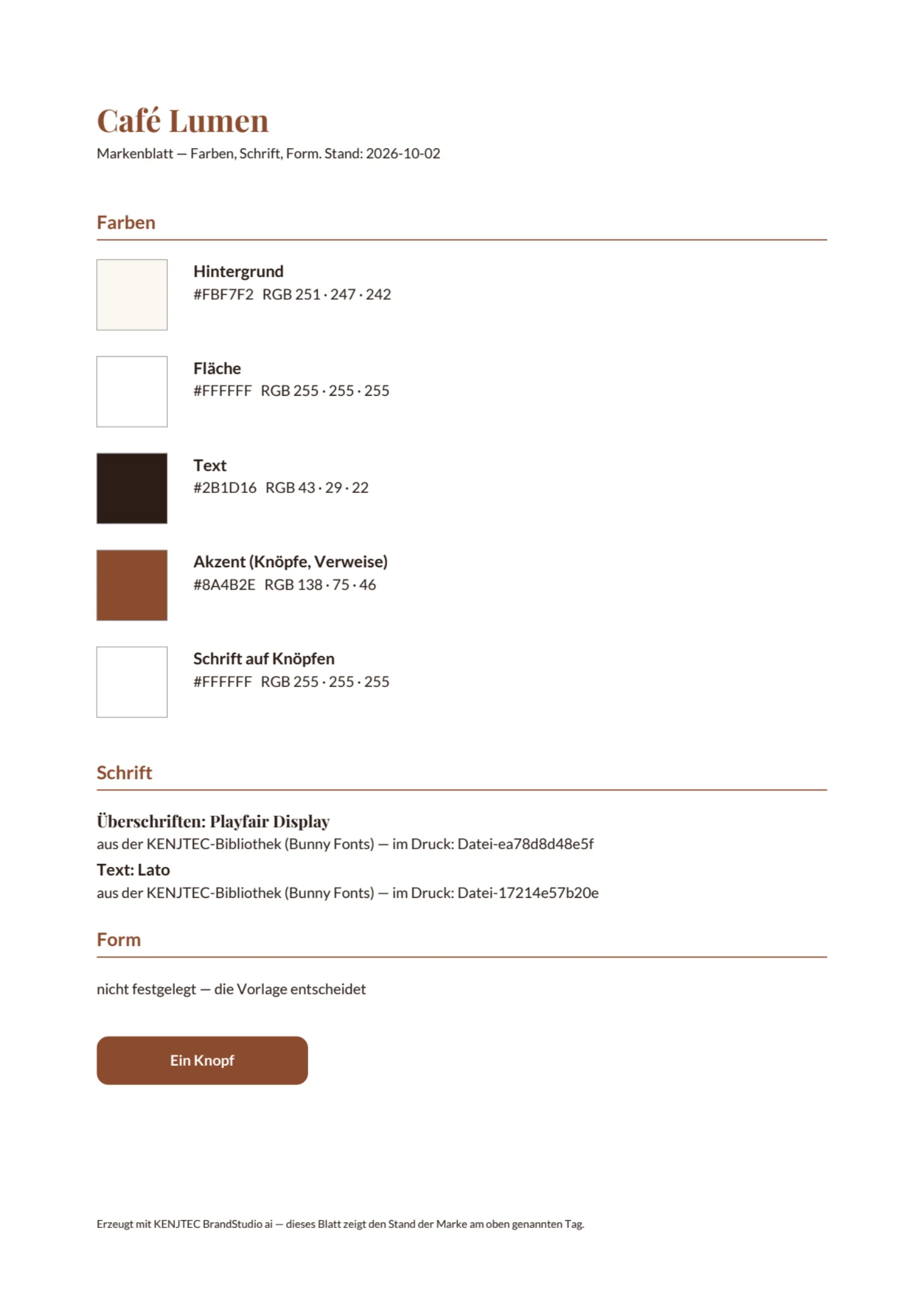
La fiche de marque est une page A4 avec votre design : chaque rôle de couleur avec sa valeur hexadécimale et RVB, la police de titre et la police de texte, la forme des boutons et des cartes et — dès que vous avez défini une couleur d’accent — un bouton dessiné. Ce que vous n’avez pas défini est indiqué comme non défini — rien n’est inventé.
Elle est destinée à toutes les personnes qui travaillent avec votre design en dehors de KENJTEC : l’imprimerie, le fabricant d’enseignes, une agence. La fiche montre toujours l’état au moment où vous la téléchargez, et elle ne coûte rien.
- Ouvrez l’« Aperçu ».
- Sous votre identité de marque, cliquez sur « Télécharger la fiche de marque ».
- Transmettez le fichier PDF à qui vous voulez.
La fiche de marque est aussi disponible dans PrintStudio : sous l’aperçu, dans « Format d’impression et fiche de marque ».