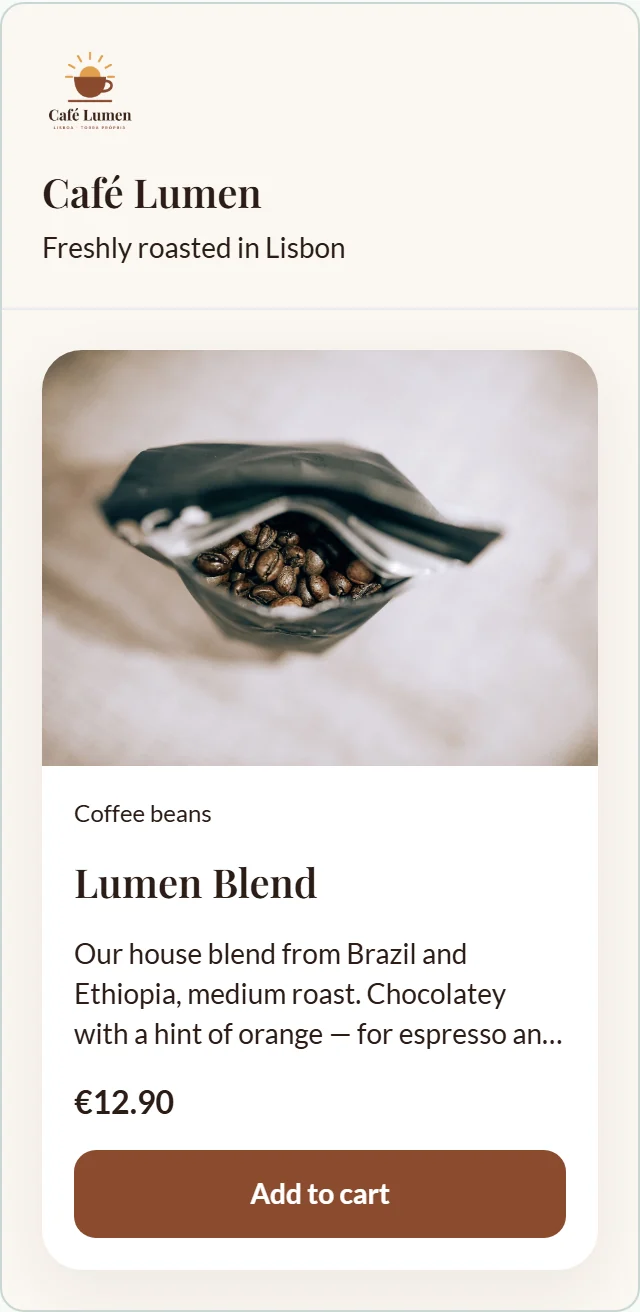
Le design vient de votre BrandStudio
Si vous avez configuré une marque dans BrandStudio ai, votre boutique la reprend d'elle-même : couleurs, police, logo, coordonnées de l'entreprise, mentions légales et icônes de vos réseaux sociaux pour le pied de page. Si vous modifiez la marque, la boutique l'adopte d'elle-même peu après ; l'atelier l'affiche dès que vous y revenez.
En haut de « Design » s'affiche alors « Le design et les données viennent de BrandStudio », avec précisément ce qui est repris. La palette et le logo sont verrouillés dans cet état. Si une couleur de la marque était difficile à lire dans la boutique, celle-ci utilise à sa place sa valeur par défaut, ou bien le noir ou le blanc, et l'encadré nomme la couleur concernée.
Si votre marque ne définit ni couleurs, ni police, ni logo, la zone l'indique aussi — avec le chemin vers BrandStudio.
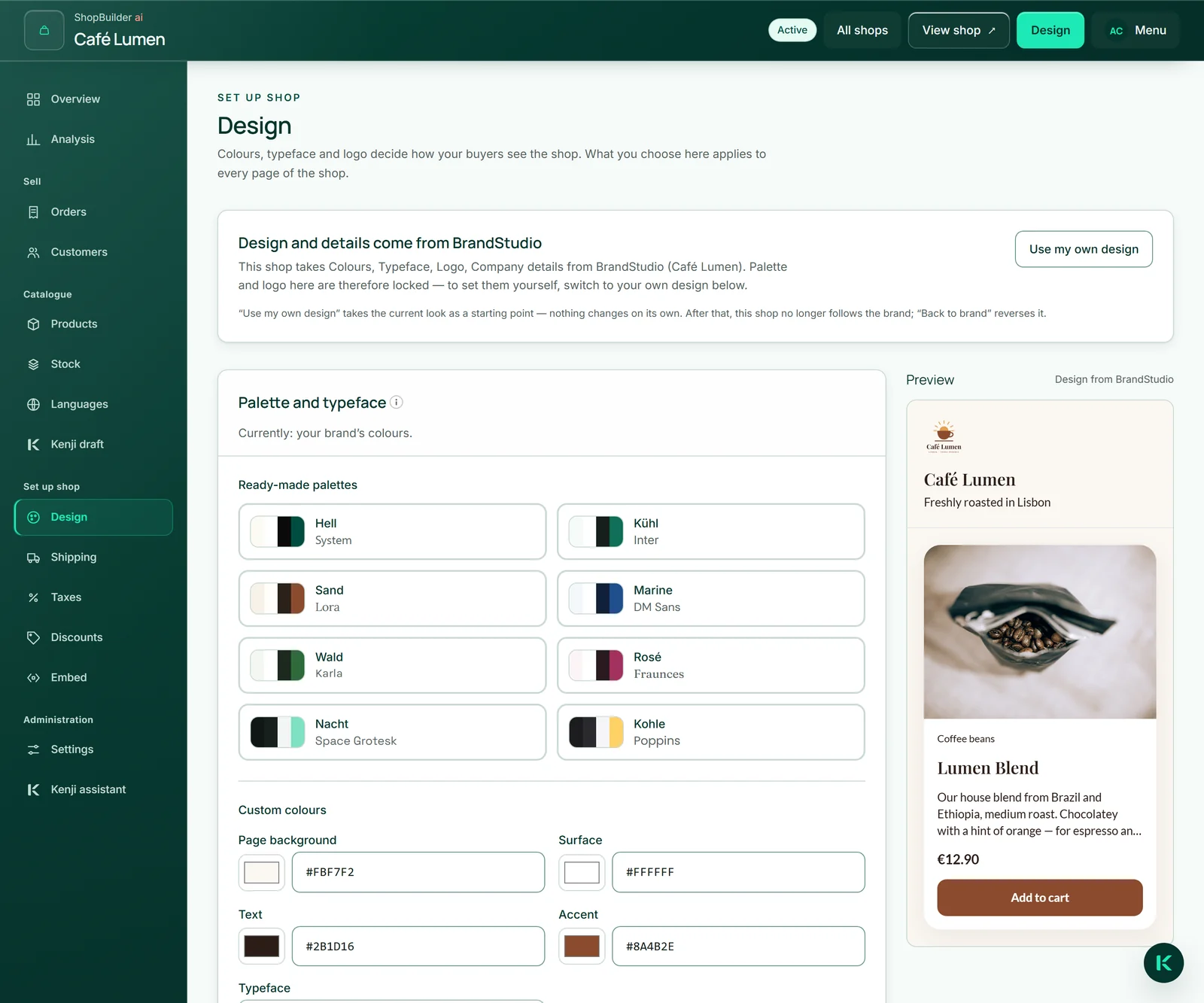
Utiliser votre propre design — et revenir en arrière
Si la boutique doit avoir un autre aspect que votre marque, cliquez sur « Utiliser mon propre design ». L'état actuel devient votre point de départ — rien ne change brusquement — et les champs se déverrouillent. À partir de là, la boutique ne suit plus la marque.
Pour revenir, il y a « Revenir à la marque » : la boutique reprend la marque et la suit aussi lorsque vous la modifiez plus tard. Votre propre palette est alors mise de côté ; « Annuler : design propre du … » vous permet de la récupérer. Il existe exactement un niveau — le prochain « Revenir à la marque » le remplace.
- Ouvrez « Design ».
- Cliquez sur « Utiliser mon propre design ».
- Pour revenir en arrière, cliquez sur « Revenir à la marque ».
Palettes, couleurs personnalisées, police
Sous « Palette et police », il y a huit « Palettes prêtes à l'emploi », chacune avec une police assortie ; toutes ont été vérifiées pour leur lisibilité. Une palette remplit quatre rôles : « Fond de page », « Surface » des cartes, « Texte » et « Accent » pour les boutons et les liens.
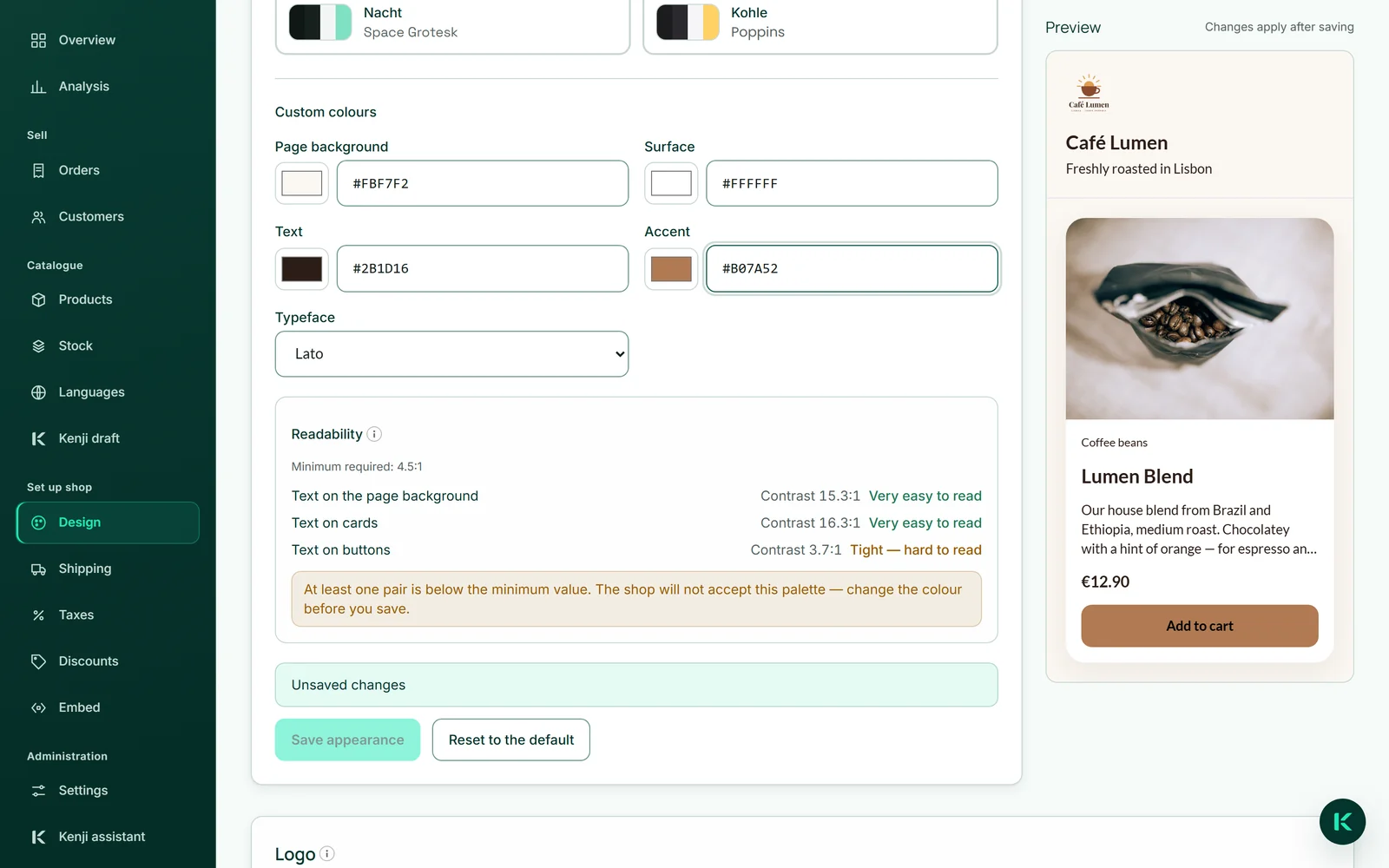
Sous « Couleurs personnalisées », vous saisissez chaque rôle sous forme de valeur hexadécimale à six caractères — #004D40 — ou vous le choisissez avec le sélecteur de couleur à côté ; en dessous, vous choisissez la « Police ». Un clic sur une palette n'enregistre encore rien : le formulaire indique « Modifications non enregistrées » jusqu'à ce que vous cliquiez sur « Enregistrer l’apparence ».
« Rétablir la valeur par défaut » supprime vos propres couleurs. La boutique reprend alors les couleurs de votre marque ou, sans marque, la première des palettes prêtes à l'emploi.
- Choisissez une palette prête à l'emploi ou saisissez vos propres couleurs.
- Vérifiez les trois paires sous « Lisibilité ».
- Cliquez sur « Enregistrer l’apparence ».
La lisibilité est calculée
Sous « Lisibilité », l'atelier calcule le contraste de trois paires : « Texte sur le fond de page », « Texte sur les cartes » et « Texte sur les boutons ». Chaque paire reçoit un nombre et un mot, de « Très bien lisible » à « Illisible ».
Chaque paire doit atteindre au moins 4,5:1, sinon la palette ne peut pas être enregistrée, et l'atelier indique quelle paire est trop faible. Ainsi, votre boutique reste lisible pour tous, y compris pour les personnes qui voient mal.
Logo et sous-titre
Vous choisissez le logo parmi vos images sous « Logo » avec « Choisir dans MediaStudio » ; il apparaît alors en haut de chaque page de votre boutique. Sans logo, c'est le nom qui s'y affiche. Comme les images des produits, il n'est pas copié : si vous le remplacez dans MediaStudio, il change aussi dans la boutique, et tant qu'il figure dans la boutique, il ne peut pas y être supprimé. « Retirer le logo » le retire de la boutique.
Le « Sous-titre » est une phrase sous le nom de votre boutique — « Fraîchement torréfié à Lisbonne ». Il vous appartient et n'est pas traduit ; vous pouvez tout à fait le laisser vide.
- Sous « Logo », cliquez sur « Choisir dans MediaStudio » et touchez votre logo.
- Saisissez votre phrase sous « Sous-titre » et cliquez sur « Enregistrer ».
L'aperçu
À côté des champs, un aperçu montre votre boutique telle que vos acheteurs la voient : logo, nom, sous-titre et l'un de vos produits avec image, prix et bouton, dans la police choisie. Sur les écrans étroits, vous l'ouvrez avec « Aperçu ».
Il sert uniquement à l'affichage — on ne peut rien y acheter et rien n'est publié. Vos acheteurs ne voient les nouvelles couleurs qu'une fois que vous avez enregistré.