
Suivre le stock — ou non
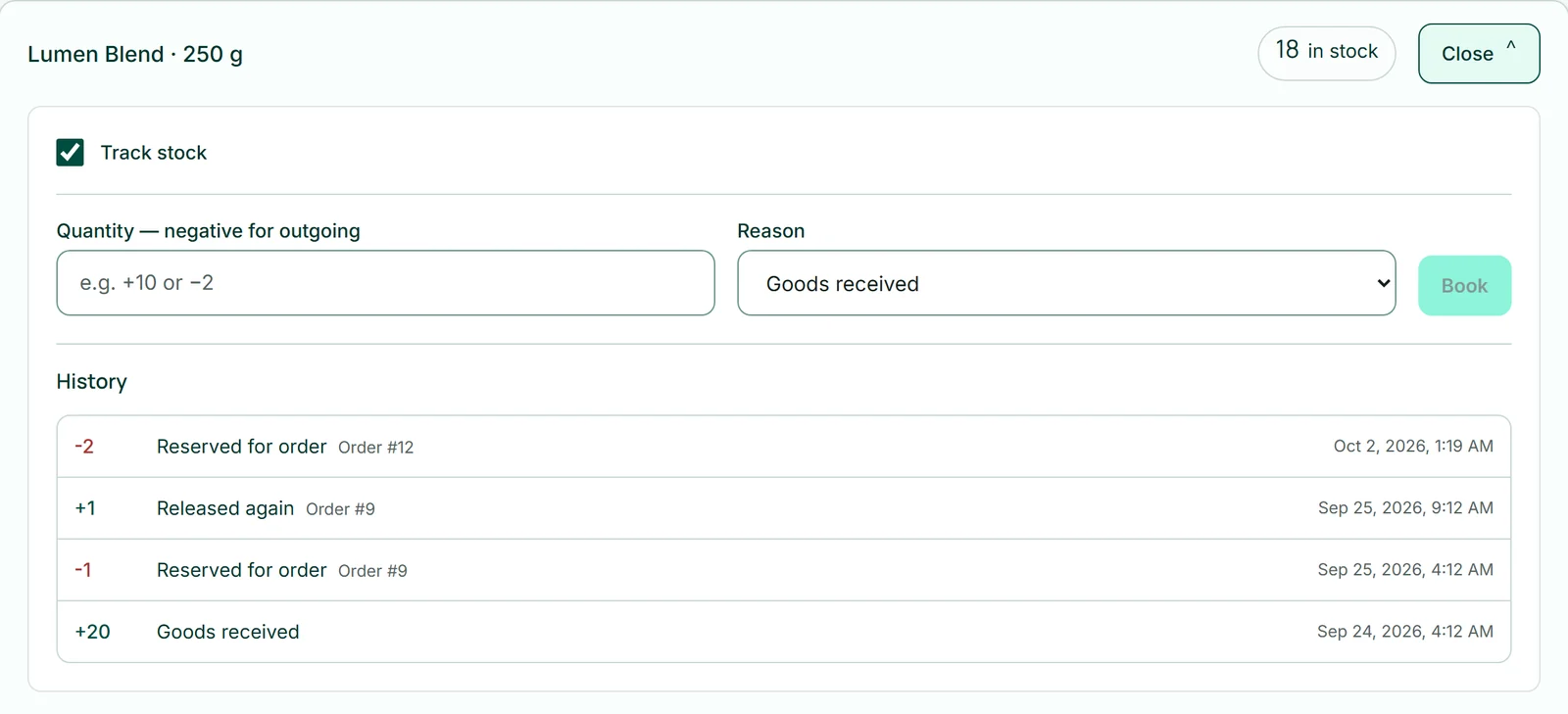
Sous « Stock », chaque variante de chaque produit figure sur sa propre ligne avec son niveau. C'est vous qui décidez, variante par variante, avec « Suivre le stock », si la boutique tient compte du stock.
Si le suivi est activé, une variante n'est plus disponible dès que son stock atteint zéro : la boutique affiche « Indisponible » et ne permet plus de l'ajouter au panier. Si le suivi est désactivé, elle est toujours considérée comme disponible — ce qui convient aux bons d'achat ou à la marchandise que vous torréfiez sur commande. Les nouvelles variantes démarrent sans suivi.
- Ouvrez « Stock » et cliquez sur « Modifier » au niveau de la variante.
- Cochez « Suivre le stock ».
Enregistrer des mouvements plutôt qu'écraser des chiffres
Ici, on ne fixe pas un stock à un chiffre, on enregistre un mouvement : +20 comme « Réception de marchandise », −2 comme « Correction », +1 comme « Retour ». Le niveau est la somme de tous les mouvements, ce qui permet de retracer où la marchandise est partie.
Impossible d'enregistrer un mouvement en dessous de zéro ; le message vous indique alors que cette quantité n'est pas en stock.
- Ouvrez la variante avec « Modifier ».
- Sous « Quantité — négative pour une sortie », saisissez la quantité, par exemple 20.
- Choisissez le « Motif » et cliquez sur « Souscrire ».
L'historique d'une variante
Sous chaque variante ouverte figure son « Historique » : chaque mouvement avec quantité, motif et date, le plus récent en haut. Les mouvements liés aux commandes y apparaissent comme « Réservé pour commande » ou « Libéré à nouveau ».
Vous répondez ainsi, sans deviner, à la question de savoir où sont passés trois sachets.
Ce qu'il advient du stock lors d'un achat
Quand un acheteur clique sur « Passer au paiement » à la caisse, la boutique lui réserve la marchandise — avant même le paiement, pour que deux acheteurs ne paient pas le même dernier article. Cette réservation constitue en même temps la sortie : après le paiement, plus rien ne bouge.
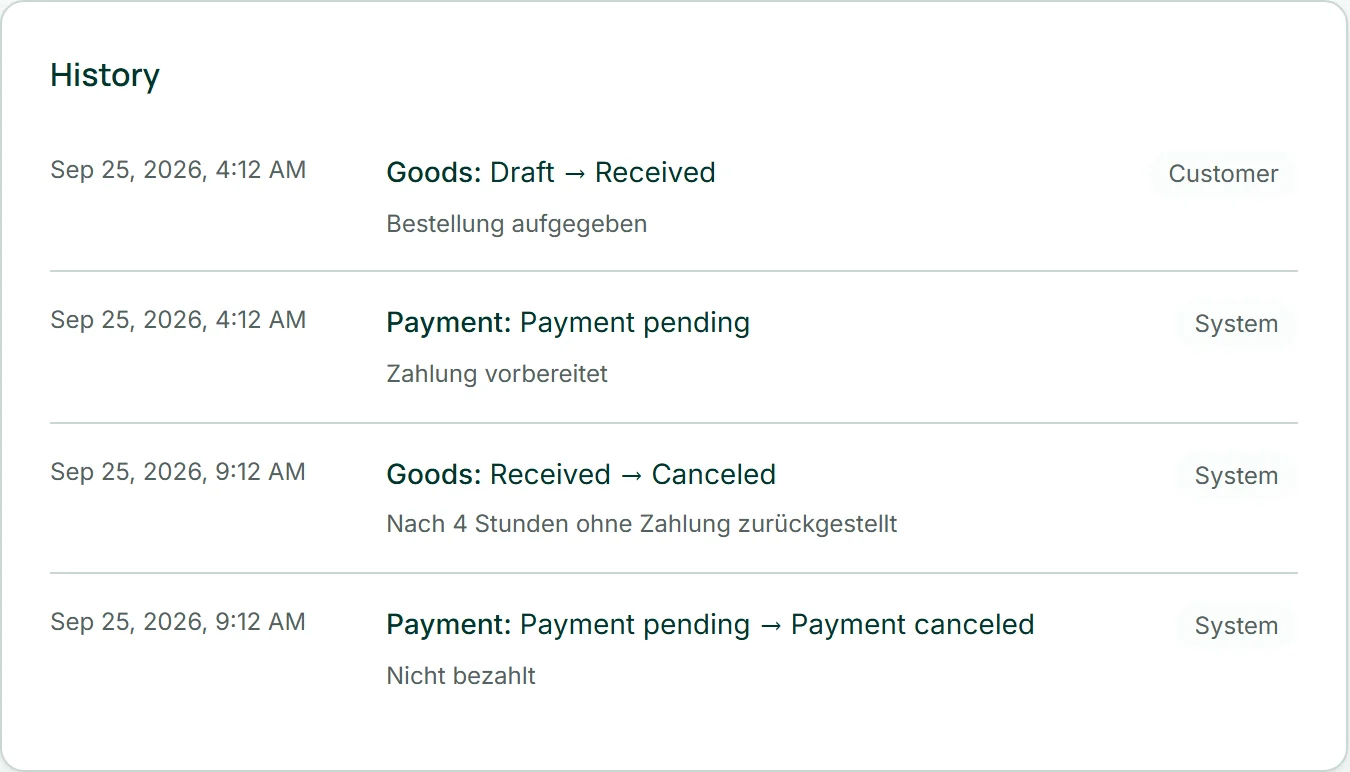
Si le paiement échoue ou si vous annulez la commande, la marchandise retourne en stock. Si un acheteur abandonne sans payer, la boutique remet la marchandise en stock au bout de quatre heures — lors du prochain achat dans votre boutique — et annule la commande non payée.
Seules les variantes dont vous suivez le stock sont réservées.