Douze langues et la langue principale
Les boutons, la caisse, les messages et les e-mails envoyés à vos acheteurs existent en douze langues : allemand, anglais, espagnol, français, italien, portugais, néerlandais, danois, suédois, arabe, japonais et hindi. L'arabe s'écrit de droite à gauche.
Vous choisissez la langue principale lors de la création et vous la modifiez sous « Réglages » → « Général » → « Langue principale ». Les boutons, la caisse et les e-mails s'affichent dans cette langue tant que l'acheteur n'en choisit pas une autre, et vos textes sur le produit font office d'original.
Si vous avez déjà approuvé des textes dans la nouvelle langue, ils deviennent l'original lors du changement, et l'ancien original reste comme version approuvée dans l'ancienne langue. S'il reste dans la nouvelle langue des propositions non approuvées, approuvez-les ou rejetez-les d'abord.

La langue principale est celle dans laquelle vous écrivez — pas celle de vos acheteurs. Vous ajoutez d'autres langues sous « Langues » ; elles apparaissent alors dans le sélecteur de langue de votre boutique, et quiconque en choisit une lit aussi les boutons, la caisse et les e-mails dans cette langue.
L'état par langue
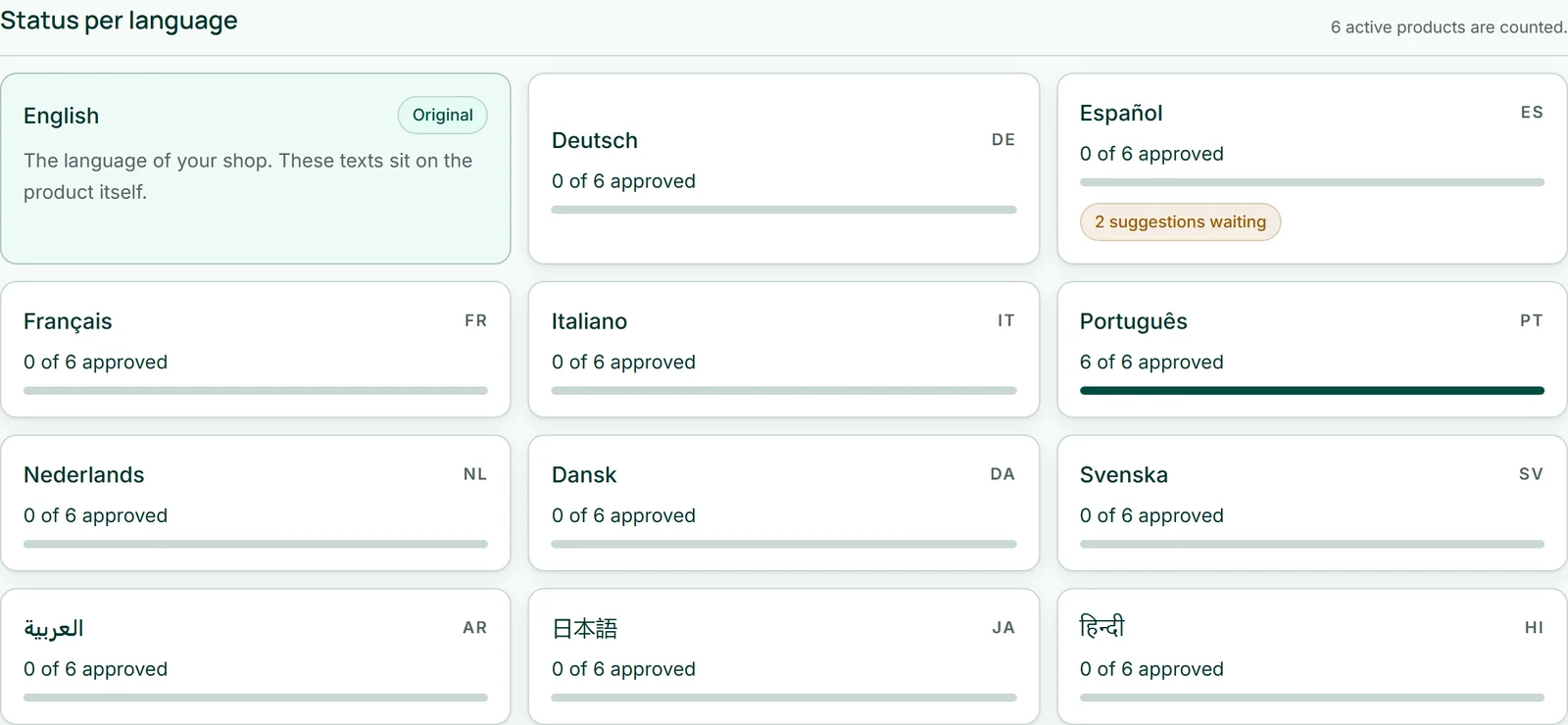
Sous « Langues », il y a d'abord la tuile portant l'étiquette « Original », puis une tuile par langue supplémentaire : combien de vos produits actifs y sont approuvés et combien de propositions sont en attente.
Seuls les produits actifs sont comptés — on traduit ce qui figure dans la boutique. Si vous n'avez encore aucun produit actif, la zone l'indique et vous renvoie vers les produits.
Laisser Kenji traduire
Dans l'encadré « Laisser Kenji traduire », vous cochez les « Langues cibles » — ou « Tout sélectionner » — et vous cliquez sur le bouton qui indique leur nombre, par exemple « Traduire en 2 langues ». Kenji traduit le nom et la description de vos produits actifs en s'en tenant à votre texte : pas d'arguments de vente supplémentaires, pas de mesures converties, les noms propres restent inchangés.
Le résultat est disponible sous forme de proposition et reste invisible pour vos acheteurs jusqu'à ce que vous le approuviez. Kenji ne touche pas à un texte que vous avez déjà approuvé.
Un passage traite au maximum les 40 premiers produits actifs créés dans votre boutique ; pour les autres, vous rédigez vous-même les textes dans la vue de la langue.
- Ouvrez « Langues ».
- Cochez une ou plusieurs langues sous « Langues cibles ».
- Cliquez sur « Traduire en … langues ».
La traduction consomme du crédit IA, par langue cible. L'approbation n'en consomme pas.
Vérifier, rédiger et approuver des textes
Un clic sur une tuile de langue ouvre la vue de travail : à gauche votre original, à droite le texte dans cette langue. Chaque ligne indique par un mot et un symbole où elle en est — « Proposition » ou « De vous », approuvée ou « Pas encore approuvé » — et, en une phrase, ce que voient vos acheteurs.
« Approuver » rend une proposition visible, y compris avec les modifications que vous y avez apportées ; « Approuver toutes les propositions de cette langue » les traite toutes d'un coup. « Retirer l’approbation » masque de nouveau un texte, « Retirer » le supprime — vos acheteurs voient alors l'original.
Vous pouvez aussi rédiger vous-même : saisissez le nom et la description, puis « Enregistrer ». Tout nouveau texte que vous rédigez s'applique immédiatement.
- Ouvrez une langue sous « Langues ».
- Lisez la proposition et corrigez-la si nécessaire.
- Cliquez sur « Approuver ».
Ce que voient vos acheteurs
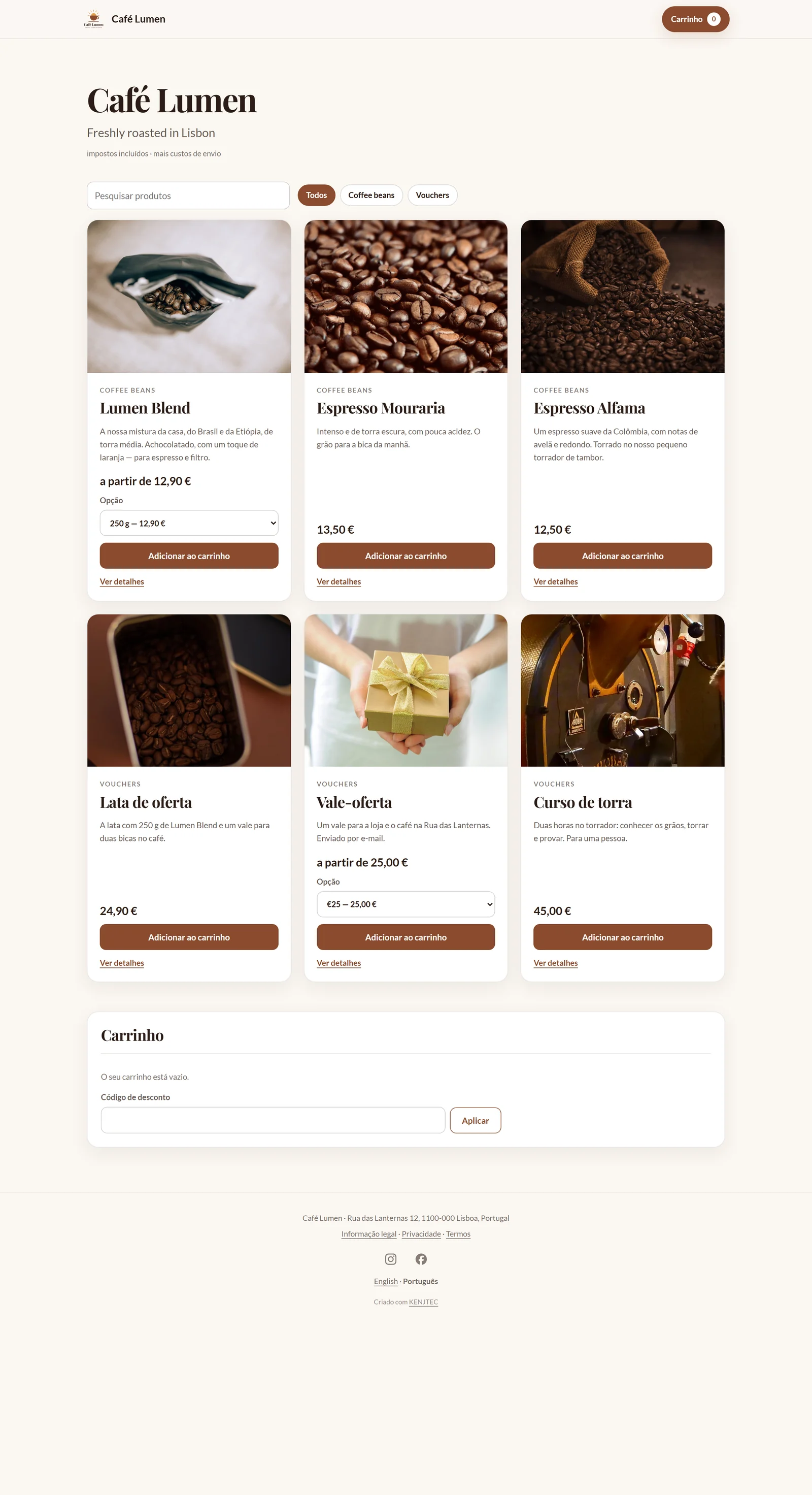
Un sélecteur de langue apparaît dans le pied de page de votre boutique dès qu'il existe, en plus de l'original, au moins une langue avec des textes approuvés ; il ne propose que ces langues. Quiconque choisit une langue y reste pendant sa navigation et commande dans cette langue — il reçoit également la confirmation, l'e-mail d'expédition et tous les autres e-mails dans cette langue.
Si un produit n'a pas de texte approuvé dans la langue choisie, c'est l'original qui s'affiche. La boutique ne traduit ni la catégorie ni le sous-titre.