
La liste des commandes
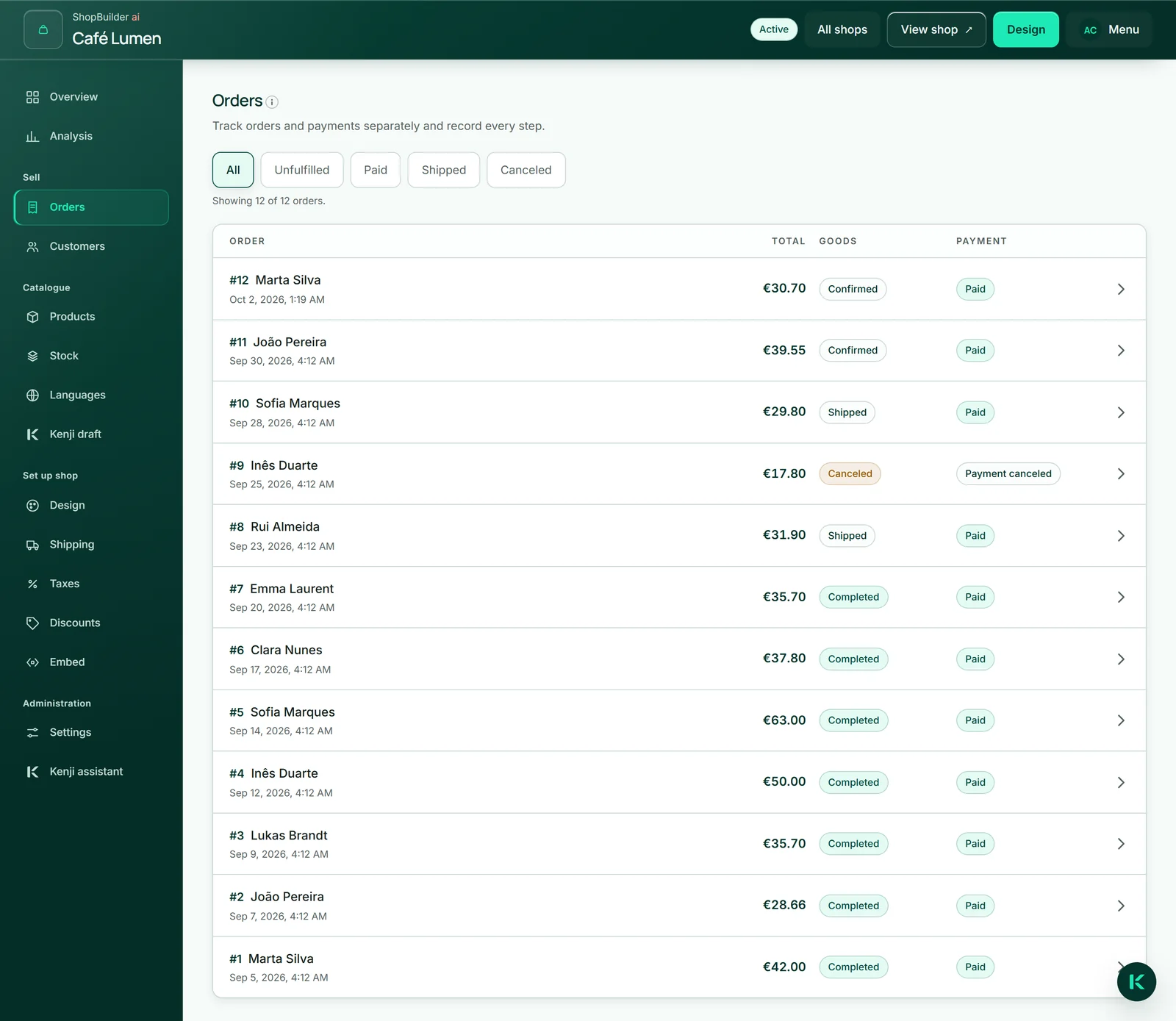
Sous « Commandes » figurent vos commandes, la plus récente en haut : numéro, acheteur, date, montant et deux états. « Marchandise » est le parcours de la marchandise — « Reçue », « Confirmée », « Expédiée », « Terminée », « Annulée » ou « Remboursée ». « Paiement » est le parcours de l’argent — « Paiement en attente », « Payé », « Partiellement remboursée », « Remboursée », « Paiement échoué », « Paiement contesté » ou « Paiement annulé ». C’est vous qui faites avancer la marchandise ; l’argent, c’est Stripe qui le signale.
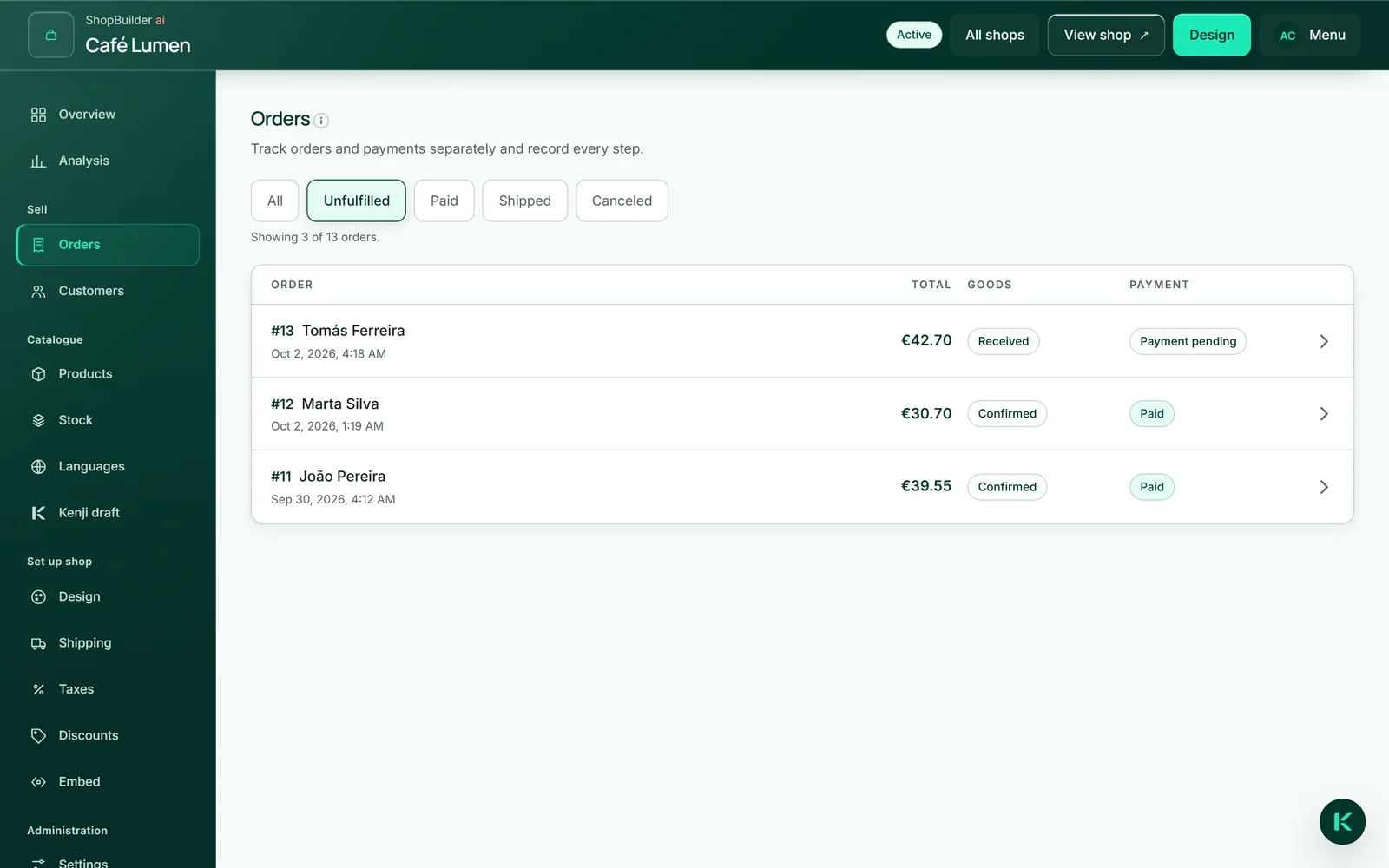
« Tous », « À traiter », « Payé », « Expédiée » et « Annulée » vous permettent de filtrer la liste. Les groupes se recoupent : « Payé » porte sur l’argent, les autres sur la marchandise — une ligne indique combien de commandes sont actuellement affichées.
La liste charge les 500 commandes les plus récentes. Le tableau sous « Analyse » les contient toutes, y compris les plus anciennes.
Consulter une commande
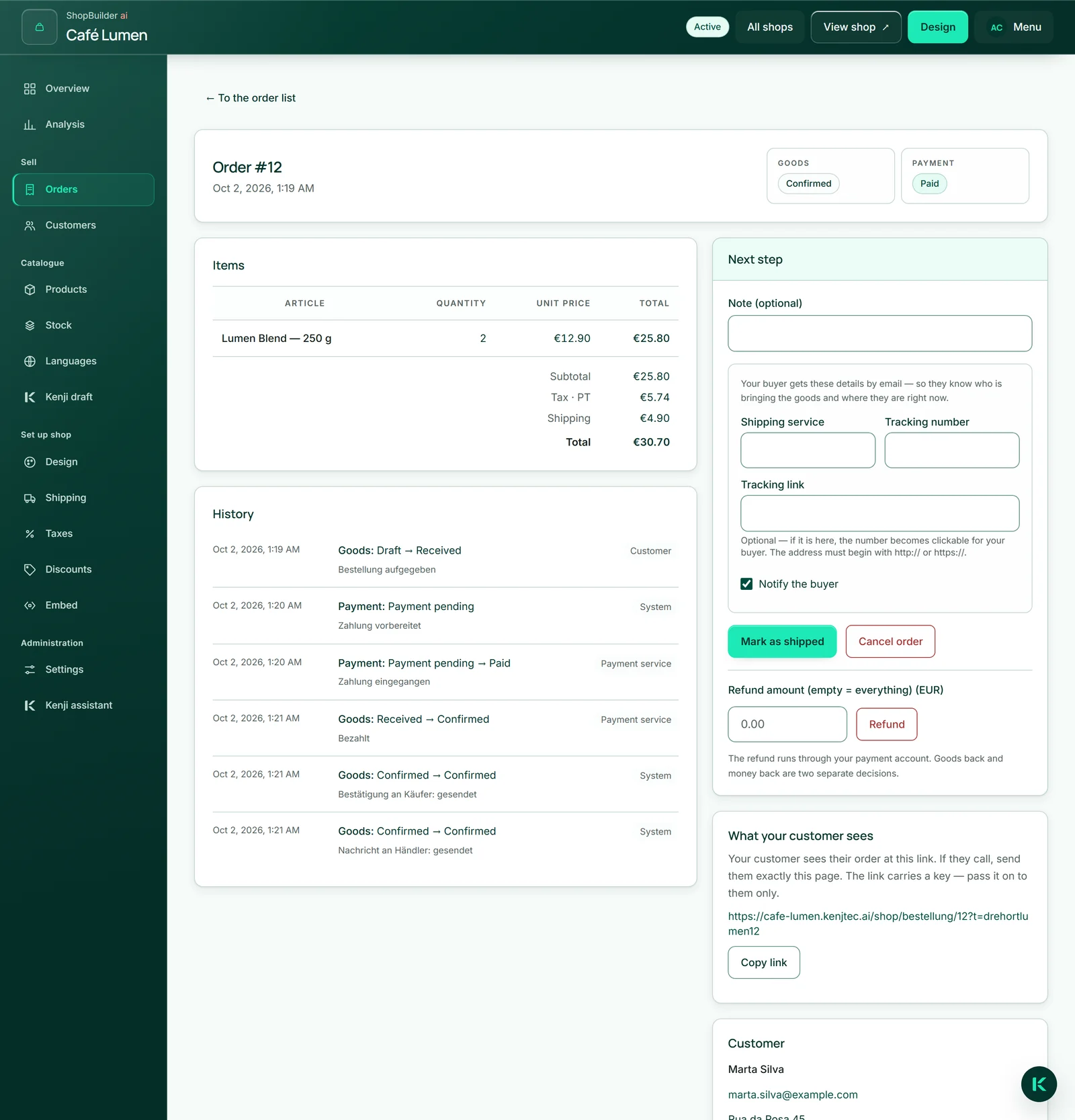
Un clic ouvre la commande : les articles avec quantité et prix unitaire, en dessous le sous-total, la remise, la taxe, la livraison et le total. À droite figurent l’étape suivante, le client avec son e-mail et son adresse, le mode de livraison choisi et sa remarque. Si l’acheteur a commandé dans une autre langue que celle de votre boutique, une étiquette en haut l’indique — vos e-mails à son intention partent dans sa langue.
Sous « Historique » figure chaque mouvement avec son horodatage et son expéditeur — vous, le client, le service de paiement ou le système — ainsi que l’envoi éventuel d’un e-mail.
« Ce que voit votre client » affiche le lien privé vers la page de commande de votre acheteur. S’il appelle, envoyez-lui exactement cette page ; « Copier le lien » la copie dans le presse-papiers. Le lien contient une clé — ne le transmettez qu’à lui.
Confirmer, expédier, terminer
Les commandes payées passent automatiquement à « Confirmée ». Vous effectuez l'étape suivante dans l'encadré « Étape suivante » : « Marquer comme expédiée », puis plus tard « Terminer ». Une commande pas encore payée peut être confirmée avec « Confirmer ».
Lors du passage à « Expédiée », vous saisissez « Transporteur », « Numéro d'envoi » et, si vous le souhaitez, le « Lien de suivi de l'envoi » ; il doit commencer par http:// ou https://. Si « Avertir l'acheteur » est coché, votre acheteur reçoit l'e-mail d'expédition avec exactement ces informations — s'il a déjà appelé, décochez la case. Pour un retrait sur place, il n'y a pas de numéro d'envoi ; l'acheteur reçoit l'e-mail indiquant que sa commande est prête.
« Terminer » clôt la commande. Une fois qu'une commande a été expédiée, elle ne peut plus être annulée, seulement remboursée.
- Ouvrez la commande payée.
- Saisissez le transporteur et le numéro d'envoi.
- Laissez « Avertir l'acheteur » coché et cliquez sur « Marquer comme expédiée ».
- Une fois la marchandise arrivée, cliquez sur « Terminer ».
Annuler
« Annuler » est disponible tant que la marchandise n'a pas encore été expédiée. Après la question « Remettre la marchandise en stock et interrompre le paiement en attente ? », le stock est rétabli, un code de réduction utilisé redevient disponible, et un paiement encore en attente est interrompu afin que personne ne paie après coup. L'acheteur reçoit un e-mail indiquant que sa commande a été annulée.
Une commande payée peut elle aussi être annulée. L'argent n'est alors pas restitué automatiquement — le retour de la marchandise et le remboursement sont deux décisions distinctes. Vous lancez ensuite le remboursement avec « Rembourser ».
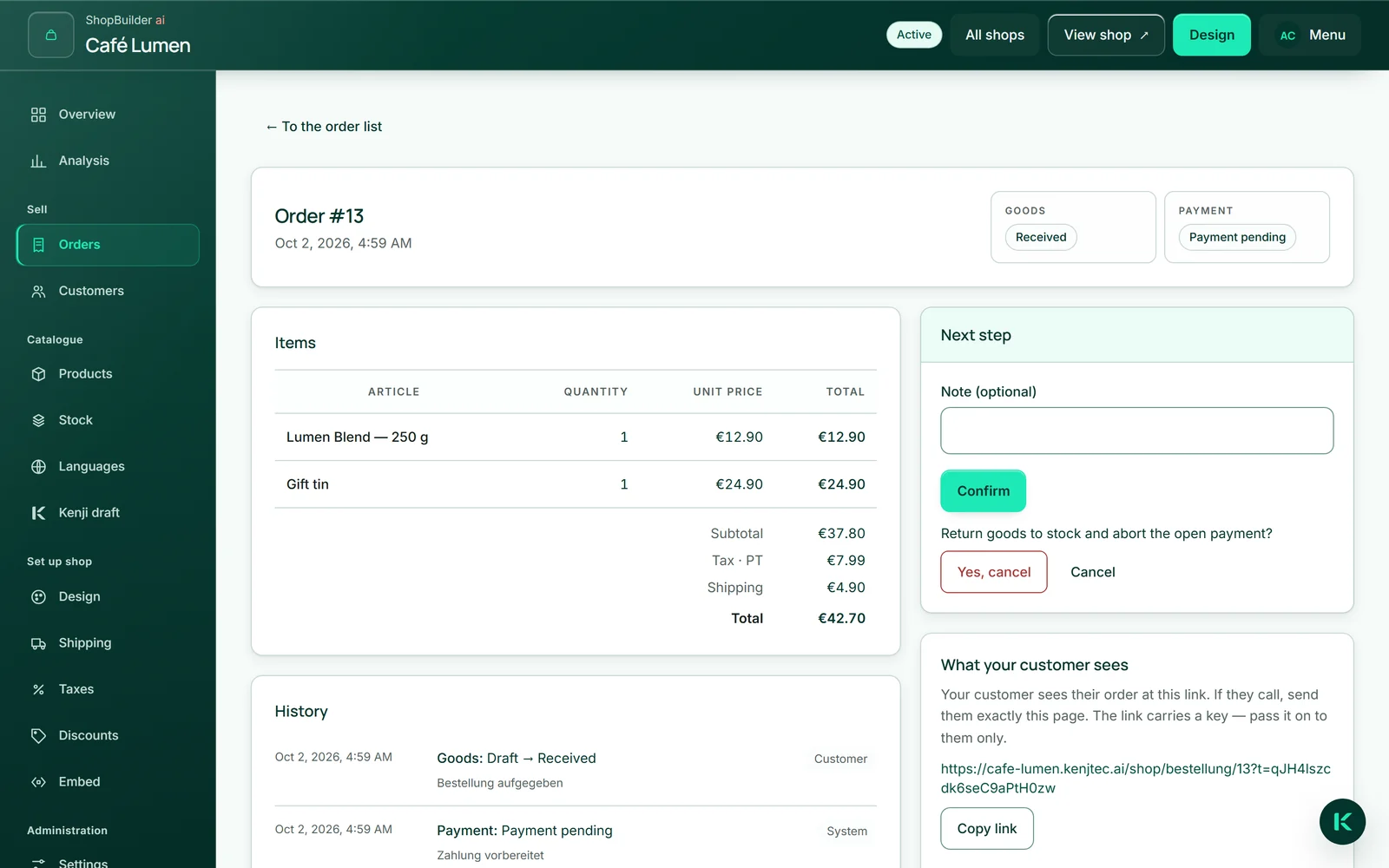
- Dans l'encadré « Étape suivante », cliquez sur « Annuler ».
- Confirmez avec « Oui, annuler ».
Rembourser en totalité ou en partie
Pour une commande payée, le champ « Montant à rembourser (vide = tout) » se trouve sous l'étape suivante. Vide, il rembourse le montant total ; avec un nombre, uniquement cette partie — écrivez seulement le nombre, sans symbole monétaire. Après la question indiquant le montant, le remboursement passe par votre compte Stripe, et non par KENJTEC.
Plusieurs remboursements partiels s'additionnent : le paiement affiche « Partiellement remboursée » jusqu'à ce que tout ait été rendu, puis « Remboursée ». Pour chaque remboursement, votre acheteur reçoit un e-mail indiquant le montant qui lui est désormais reversé.
Si vous remboursez directement dans votre compte Stripe, Stripe le signale ; la commande change de la même façon, et votre acheteur reçoit le même e-mail.
- Ouvrez la commande payée.
- Saisissez le montant ou laissez le champ vide.
- Cliquez sur « Rembourser » et confirmez avec « Oui, rembourser ».
Commandes impayées
Une commande est créée dès que l'acheteur clique sur « Passer au paiement » lors du passage en caisse — avant même de payer. S'il abandonne, elle figure dans votre liste avec la marchandise « Reçue » et le paiement « Paiement en attente », et elle est comptée parmi les commandes ouvertes. N'expédiez que ce qui est « Payé ».
Si une commande impayée bloque de la marchandise ou un code de réduction, la boutique libère les deux au bout de quatre heures et annule la commande ; l'historique en indique la raison. Les autres commandes impayées restent en place jusqu'à ce que vous les annuliez.
Clients
Sous « Clients » figure toute personne ayant commandé chez vous — une entrée par adresse e-mail, avec le nombre de commandes et la date. Les clients sont créés lors du passage en caisse, jamais à la main ; c'est pourquoi il n'y a pas de bouton pour en créer. Même une personne qui n'est allée que jusqu'à « Passer au paiement » apparaît ici.
« Rechercher des clients » retrouve une personne par son nom ou son e-mail. Un clic ouvre l'entrée : si un acheteur a fait une faute de frappe, vous corrigez le nom et l'adresse et vous cliquez sur « Enregistrer ». S'il commande à nouveau, c'est l'adresse qu'il saisit alors qui s'applique ; la page d'une commande antérieure continue d'afficher l'adresse de livraison qu'il avait indiquée à l'époque.
- Ouvrez « Clients » et recherchez l'acheteur.
- Ouvrez l'entrée et corrigez l'adresse.
- Cliquez sur « Enregistrer ».