
Créer votre première boutique
Vous créez votre boutique dans ShopBuilder. Pour commencer, elle a besoin de trois informations : un nom, la devise dans laquelle vous vendez — trois lettres comme EUR, USD ou BRL — et la « Langue principale » dans laquelle vous rédigez vos produits. La devise de votre compte et la langue dans laquelle vous utilisez actuellement KENJTEC sont proposées.
L’atelier de votre boutique s’ouvre ensuite. C’est là que vous configurez les produits, la livraison, le compte de paiement et tout le reste, et chaque information peut être modifiée plus tard. Une nouvelle boutique est à l’état « Brouillon » : personne ne peut encore la voir.
- Ouvrez ShopBuilder.
- Saisissez le nom sous « Nom de la boutique » et vérifiez « Devise » et « Langue principale ».
- Cliquez sur « Créer une boutique ».
Plusieurs boutiques
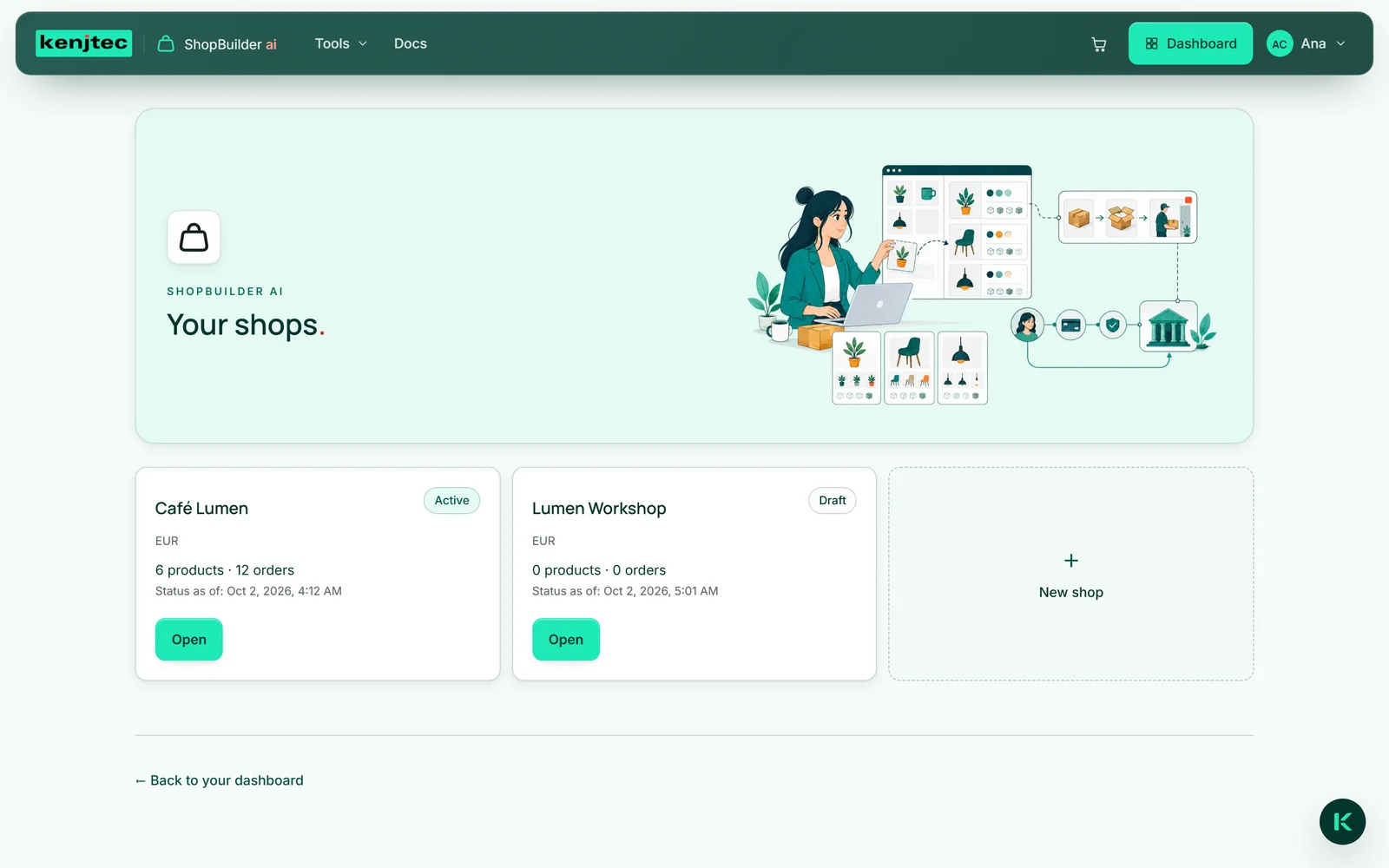
Vous pouvez gérer plusieurs boutiques en parallèle, par exemple une pour les grains de café et une pour la vaisselle. Si vous avez déjà une boutique, vous voyez d’abord « Vos boutiques » en ouvrant ShopBuilder : une carte par boutique avec son état, sa devise, le nombre de produits et de commandes. Seul « Ouvrir » vous fait entrer dans l’atelier — ainsi, vous ne travaillez jamais par erreur dans la mauvaise boutique.
Vous créez une autre boutique avec la carte « Nouvelle boutique ». Chaque boutique a ses propres produits, commandes et paramètres ; toutes les boutiques de votre compte partagent le même compte de paiement.
La boutique choisie et sa section figurent dans l’adresse de la page. Un favori vous ramène donc exactement à cet endroit.
Le nombre de boutiques que vous pouvez créer dépend de votre forfait — voir Tarifs.
L’atelier
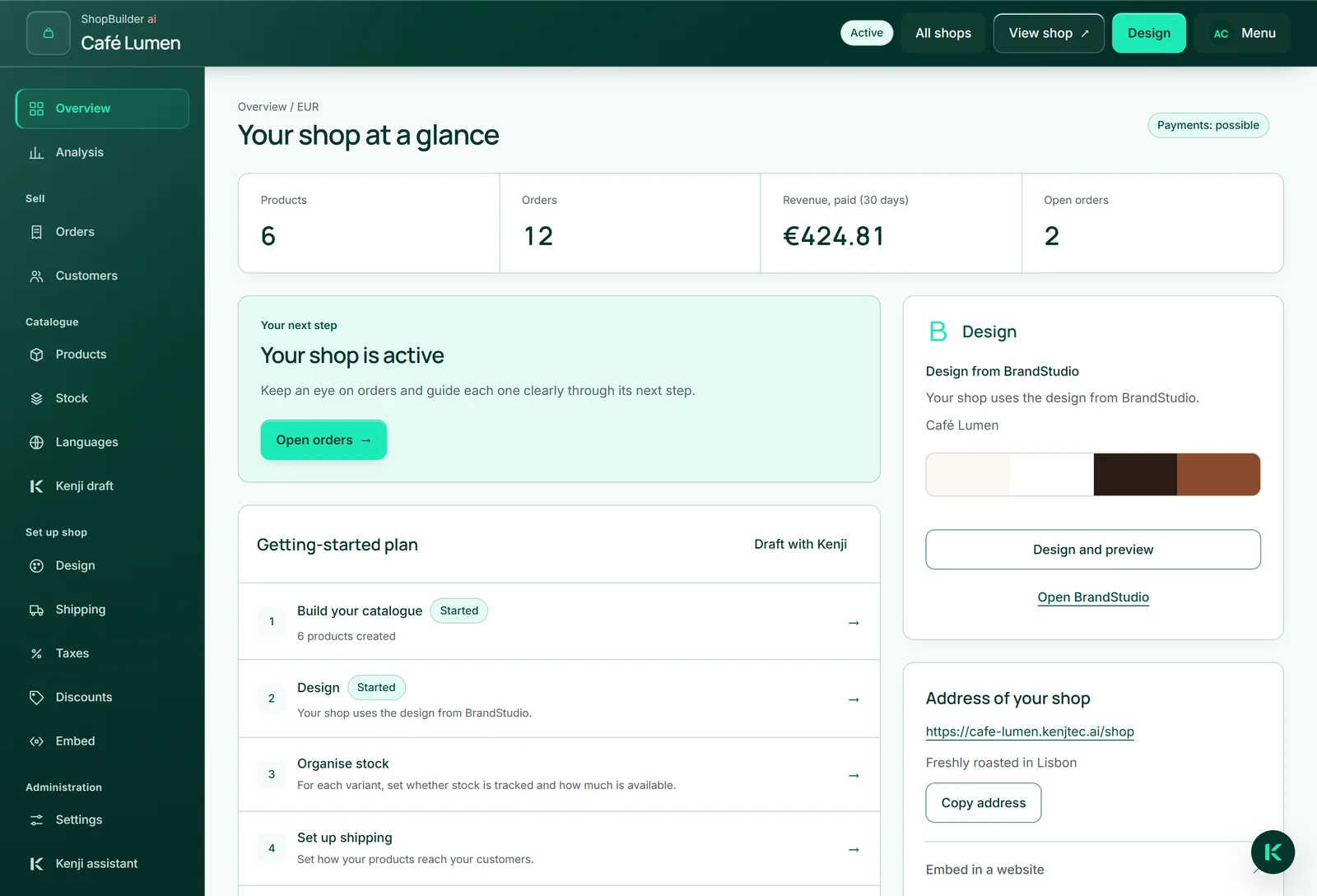
À gauche se trouve la navigation, organisée selon les questions que se pose un commerçant : en haut « Aperçu » et « Analyse » ; sous « Vendre », les commandes et les clients ; sous « Catalogue », les produits, le stock, les langues et l’« Ébauche Kenji » — Kenji, l’IA de KENJTEC, y conçoit des produits pour vous ; sous « Configurer la boutique », le design, la livraison, les taxes, les remises et l’intégration ; sous « Administration », les paramètres et l’« Assistant Kenji ». Sur mobile, vous choisissez la section dans la liste « Espace de travail ».
En haut figurent le nom de votre boutique et son état, et à côté « Toutes les boutiques », « Design » et — dès que la boutique est active — « Voir la boutique ». Ce bouton ouvre la page que voient vos acheteurs.
L’aperçu : votre prochaine étape
L’« Aperçu » est la page d’accueil de l’atelier. En haut figurent le nombre de vos produits et de vos commandes ; dès qu’il y a des commandes, également le chiffre d’affaires payé des 30 derniers jours et les commandes en cours.
En dessous figure exactement une prochaine étape : sans produits, le premier produit ; si la boutique n’est pas encore active ou si votre compte de paiement n’est pas encore prêt, les paramètres ; si tout est prêt et que rien n’a encore été commandé, le partage de l’adresse ; ensuite, les commandes. Le « Plan de démarrage » montre tout le parcours en sept étapes — du catalogue jusqu’au paiement et à l’état de la boutique, en passant par le design, le stock, la livraison, les taxes et les langues. Ce qui est déjà entamé porte la mention « Commencé ».
À droite, vous voyez d'où vient le design de votre boutique, ainsi que son adresse avec « Copier l'adresse ».
