
Les indicateurs clés
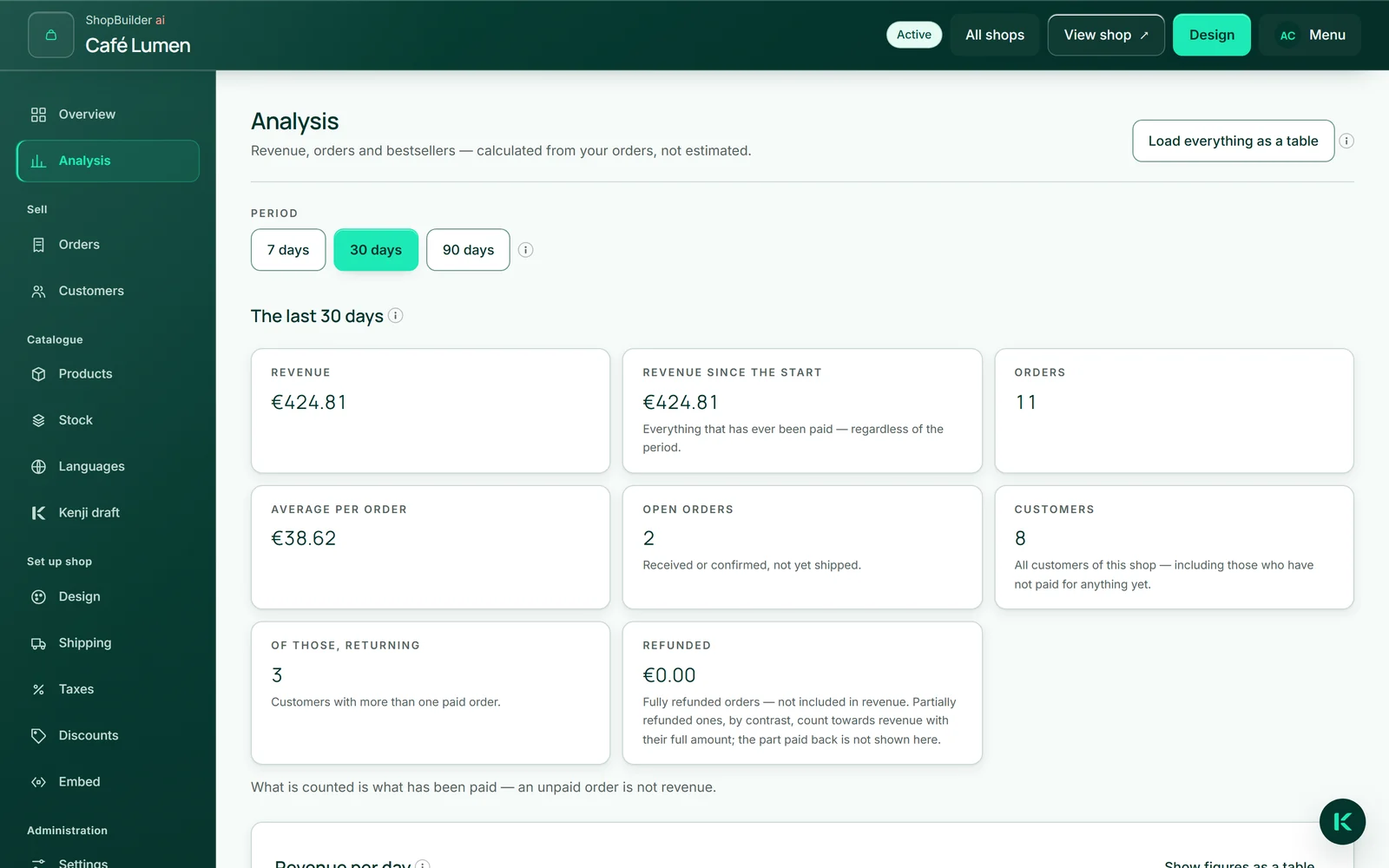
Sous « Analyse », vous choisissez la « Période » : 7, 30 ou 90 jours. Vous voyez alors « Chiffre d'affaires », « Chiffre d'affaires depuis le début », « Commandes », « Moyenne par commande », « Commandes ouvertes », « Clients », « Dont récurrents » et « Remboursée ».
Seul ce qui est payé est compté — une commande impayée n'est pas du chiffre d'affaires. Ce que vous avez remboursé est déduit du chiffre d'affaires et indiqué sous « Remboursée ». Les commandes ouvertes ne dépendent d'aucune période : elles constituent votre liste de travail, même si elles datent de plusieurs semaines. « Clients » compte tous les clients de la boutique, y compris ceux qui n'ont encore rien payé.
Chiffre d’affaires par jour
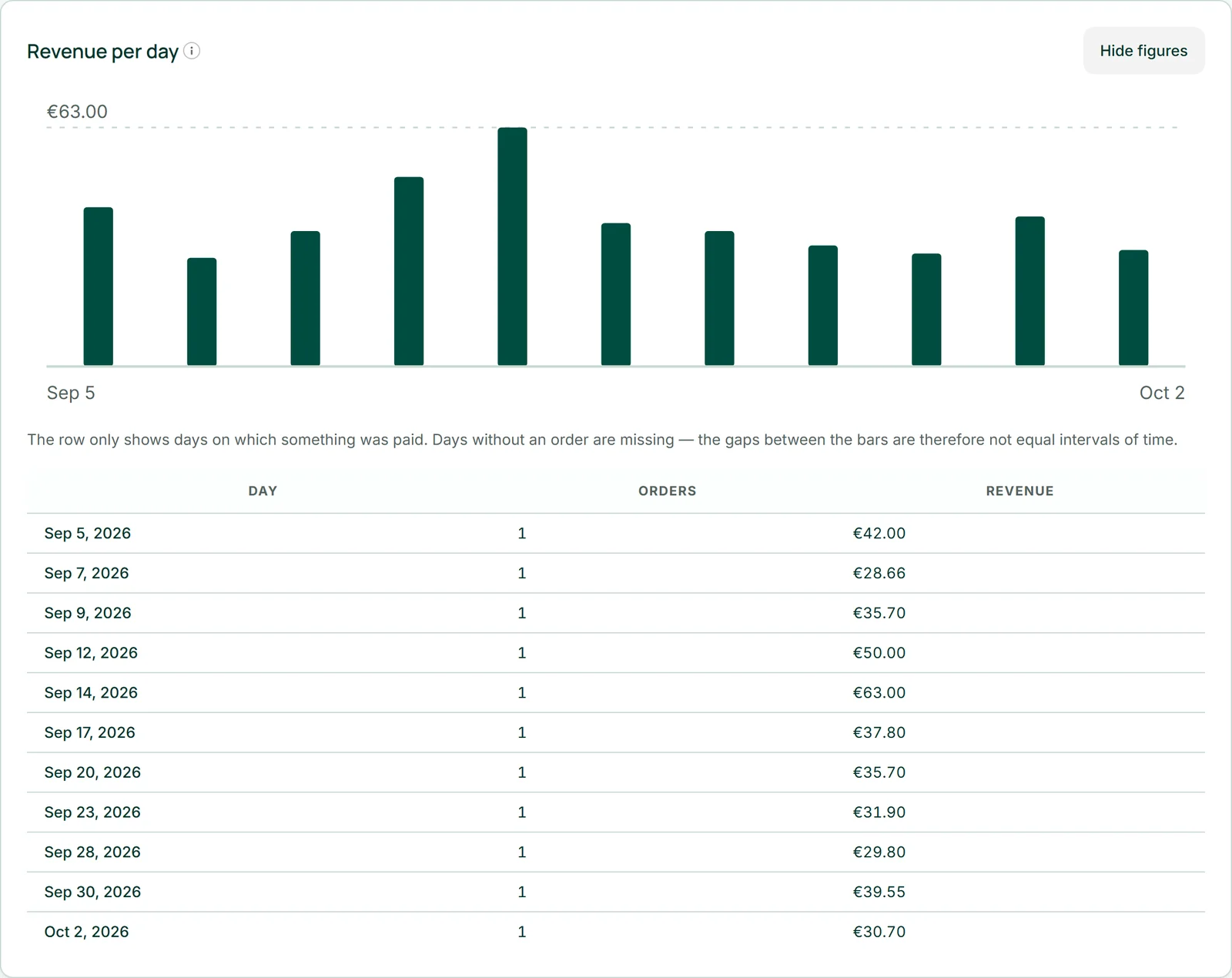
Le graphique « Chiffre d'affaires par jour » affiche une barre pour chaque jour où un paiement a eu lieu. Les jours sans commande n'apparaissent pas — les écarts entre les barres ne correspondent donc pas à des intervalles de temps égaux.
Avec « Afficher les chiffres sous forme de tableau », les mêmes chiffres s'affichent en dessous sous forme de tableau : jour, commandes, chiffre d'affaires. Les lecteurs d'écran reçoivent le graphique résumé en une phrase.
Articles les plus vendus
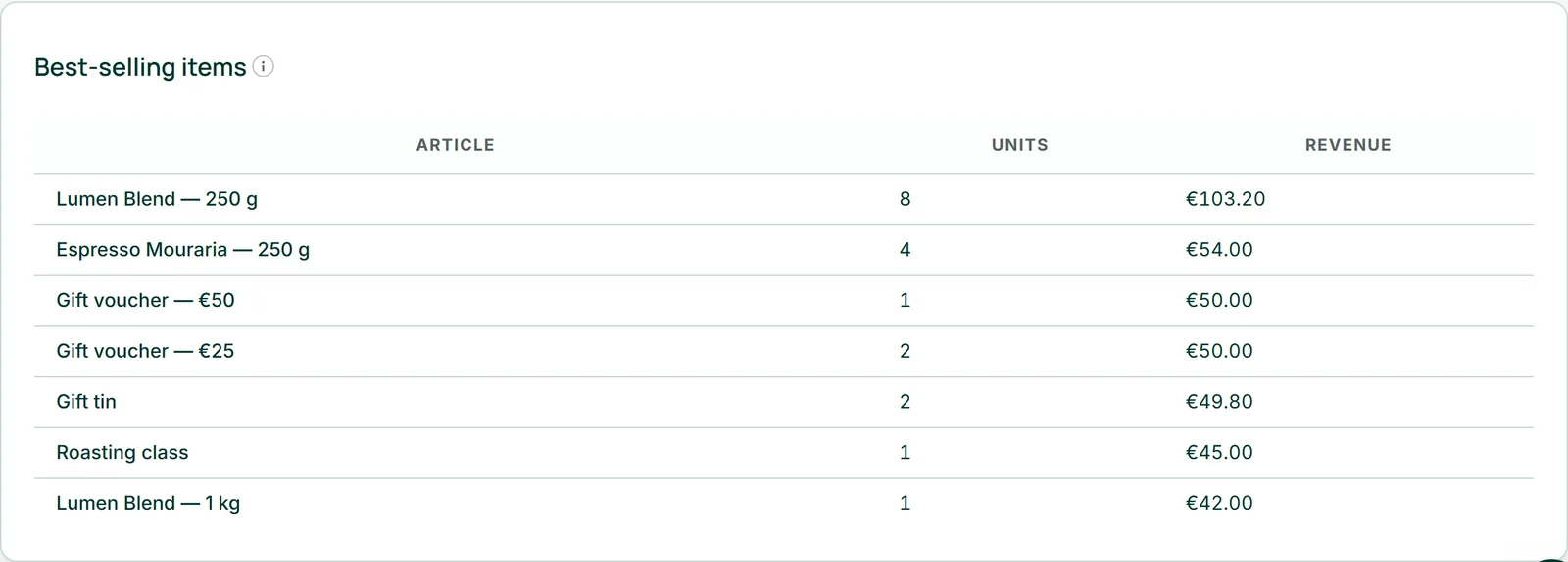
Le tableau « Articles les plus vendus » indique les dix articles ayant généré le plus de chiffre d'affaires sur la période, avec le nombre d'unités — sous le nom avec lequel ils ont été vendus.
Leur chiffre d'affaires correspond au prix de l'article multiplié par la quantité ; la livraison et les réductions n'y sont pas incluses. Le total de la colonne ne correspond donc pas au chiffre d'affaires affiché plus haut.
Tout charger comme tableau
« Tout charger comme tableau » télécharge un classeur Excel de quatre feuilles : commandes, lignes de commande, produits et clients. Il contient toutes les commandes, y compris les impayées ; les montants sont écrits selon la notation de la devise de la commande.
Le classeur est votre copie pour la comptabilité, votre conseiller fiscal ou un déménagement — sans confirmation et sans crédit IA.
- Ouvrez « Analyse ».
- Cliquez sur « Tout charger comme tableau ».