
Où va l'argent
Votre boutique n'encaisse pas via KENJTEC. Vous connectez votre propre compte Stripe, et chaque paiement de vos acheteurs y arrive directement. KENJTEC ne reçoit pas l'argent de vos ventes et n'enregistre que l'identifiant de votre compte — aucune coordonnée bancaire, aucune donnée de connexion.
Un compte de paiement vaut pour toutes les boutiques de votre compte. La configuration elle-même — vos informations, votre compte bancaire, la vérification — se fait chez Stripe ; c'est aussi de là que proviennent les versements.
Connecter le compte Stripe
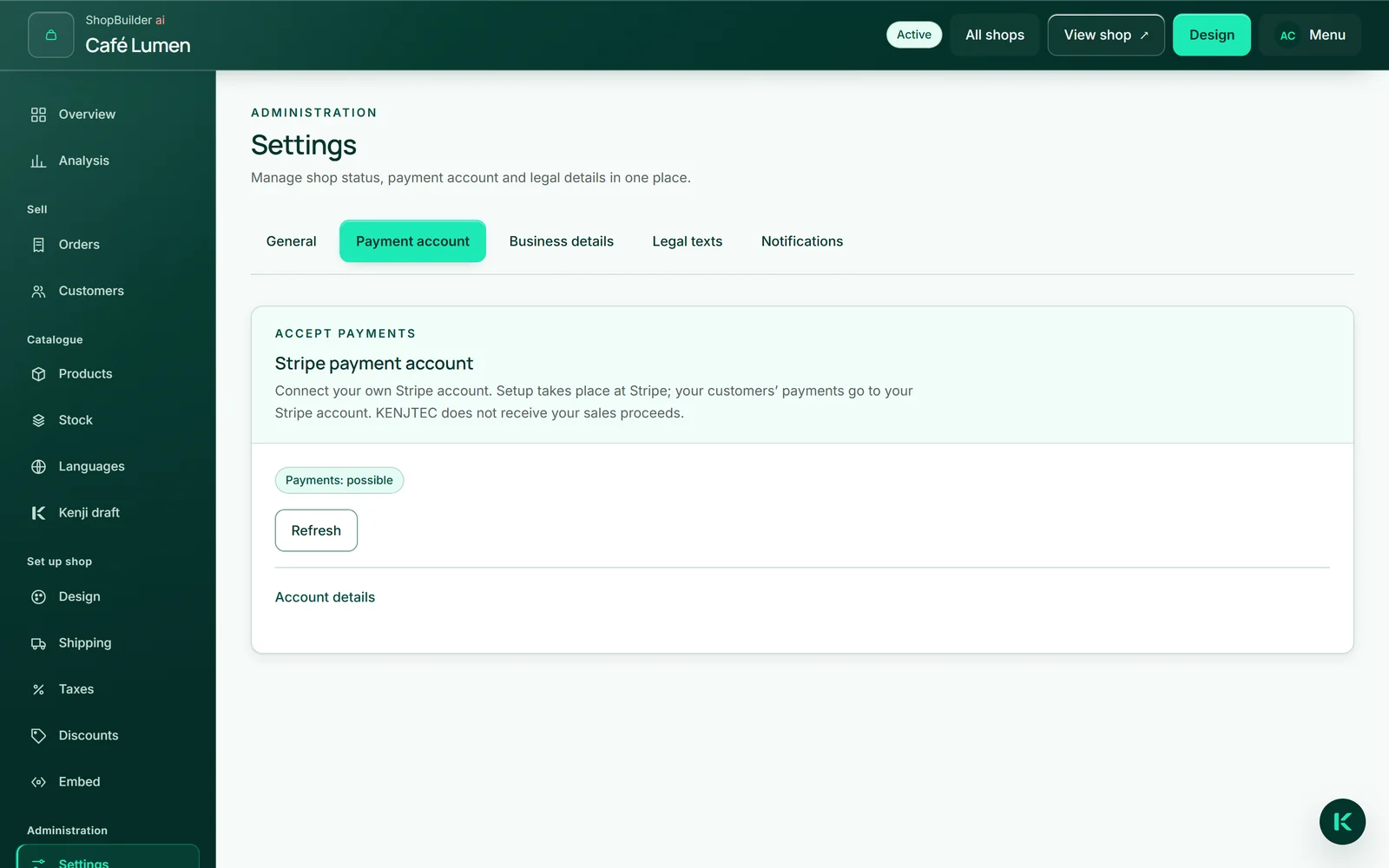
Sous « Réglages » → « Compte de paiement », cliquez sur « Connecter un compte Stripe ». Vous êtes redirigé vers Stripe, vous y saisissez vos informations, puis vous revenez sur la page « Connectez votre compte de paiement », qui relit aussitôt l'état. « Vers vos boutiques » vous ramène à vos boutiques.
Le lien vers Stripe n'est valable que peu de temps. S'il a expiré, la page de retour en récupère d'elle-même un nouveau et vous redirige — pour le même compte, jamais pour un second. Si vous avez interrompu la configuration, vous la reprenez avec « Continuer la configuration chez Stripe ».
Vous trouvez aussi le même compte de paiement dans le tableau de bord, sous « Paiement ».
- Ouvrez « Réglages » → « Compte de paiement ».
- Cliquez sur « Connecter un compte Stripe ».
- Configurez votre compte chez Stripe.
- De retour sur « Connectez votre compte de paiement », vérifiez l’état et cliquez sur « Vers vos boutiques ».
Ce que signifient les étiquettes
La grande étiquette indique si votre boutique peut encaisser : « Paiements : possibles » ou « Paiements : pas encore possibles ». Sous « Détails du compte » figurent l’état de la configuration — « Créé, configuration en attente », « Configuration commencée, pas encore terminée », « Restreint — veuillez compléter vos informations » ou « Connecté — paiements possibles » —, ainsi que la possibilité ou non d’effectuer des virements et la date de la dernière lecture de l’état.
Si le compte affiche « Mode test », les paiements ne sont que des essais : aucun argent réel ne circule, et l’aperçu de votre boutique ne considère pas encore le compte comme prêt.
Stripe signale de lui-même les modifications de votre compte. Pour voir l’état immédiatement, cliquez sur « Actualiser ».

Comment arrive un paiement
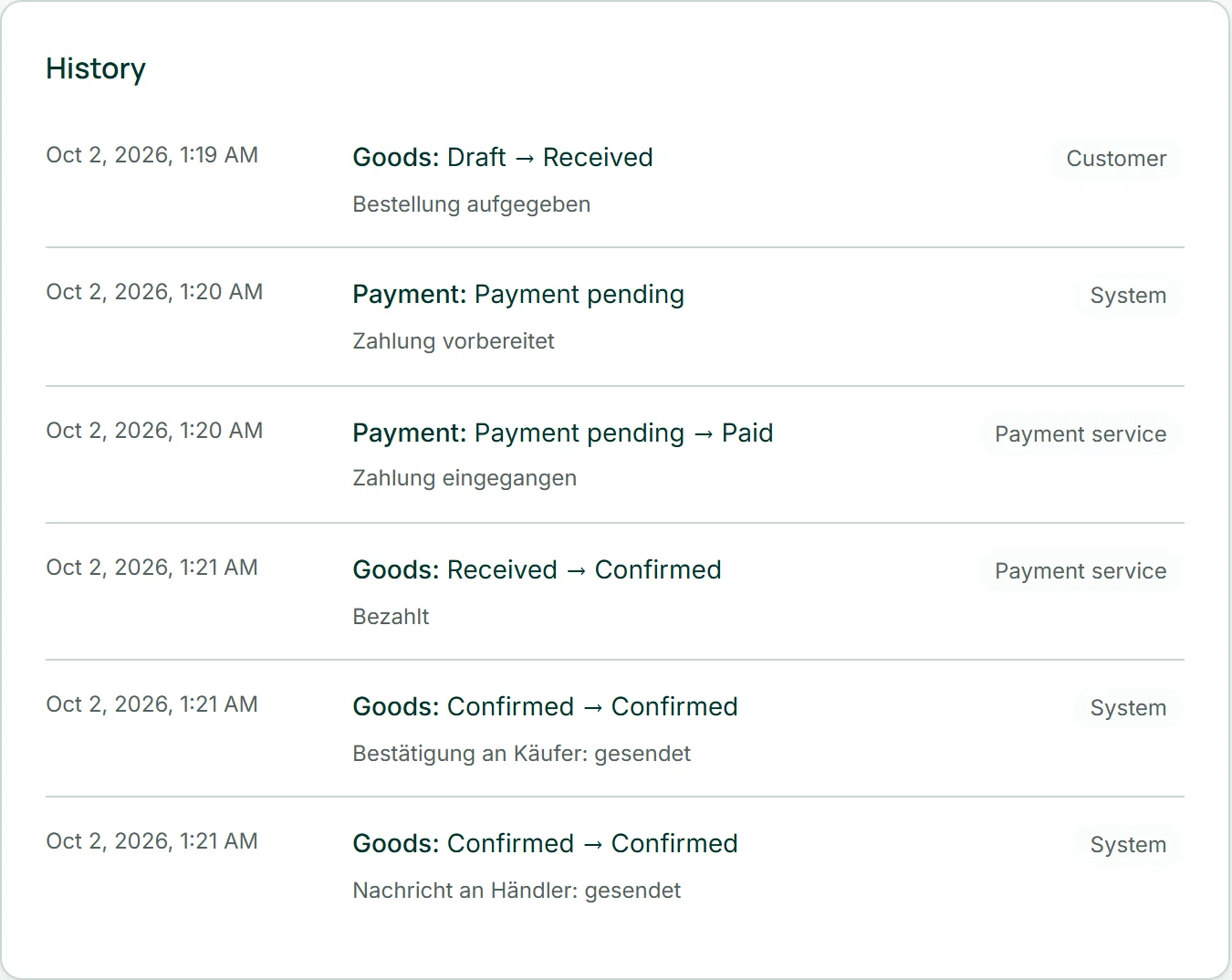
Vous n’indiquez pas vous-même si une commande est payée — c’est Stripe qui le signale. Dès que le paiement est reçu, la commande passe à « Payé » et « Confirmée », et la confirmation à votre acheteur ainsi que la notification qui vous est destinée sont envoyées.
Les paiements échoués, les remboursements et les contestations d’un acheteur auprès de sa banque arrivent de la même manière : le paiement passe à « Paiement échoué », « Remboursée » ou « Paiement contesté », puis revient à « Payé » après une contestation gagnée. Chaque signalement figure dans l’historique de la commande avec l’expéditeur « Service de paiement ». Si un signalement arrive en double ou en retard, il laisse une ligne et ne change rien.
Déconnecter le compte de paiement
Sous « Détails du compte » se trouve « Déconnecter ». Ensuite, vos boutiques n’acceptent plus de commandes. Rien n’est supprimé chez Stripe : votre compte est conservé, KENJTEC cesse simplement d’agir en votre nom. Si vous vous reconnectez plus tard, c’est le même compte.
Vous pouvez rembourser via l’atelier tant que le compte est connecté — même s’il est restreint, car qui a encaissé de l’argent doit pouvoir le rendre. Après la déconnexion, vous remboursez directement chez Stripe.

- Dépliez « Détails du compte » et cliquez sur « Déconnecter ».
- Confirmez avec « Oui, déconnecter ».