
O endereço da tua loja
Cada loja reside no endereço da tua conta, num caminho próprio: cafe-lumen.kenjtec.ai/shop. O caminho predefinido é shop; as lojas seguintes recebem shop-2, shop-3. Podes dar ao caminho um nome na língua dos teus clientes — /loja, /laden, /tienda. O caminho é igual em todos os teus endereços, incluindo num domínio próprio.
Defines o caminho e os endereços no plano de endereços do DomainStudio. Em “Definições” → “Geral” encontras o endereço da tua loja para copiar e a ligação “Caminho e endereços no DomainStudio”. Aí também podes colocar a loja na raiz de um subdomínio próprio, por exemplo shop.deine-firma.com.
Se a tua loja já esteve ativa ou tem encomendas, o caminho antigo redireciona após a mudança de nome — as ligações nos e-mails de encomenda e as ligações de produtos partilhadas não ficam sem destino.
Na raiz do endereço da tua conta está sempre o teu website, nunca a loja. Só um domínio ou subdomínio próprio mostra a loja na raiz.
Rascunho, ativo, pausado
Uma loja tem três estados. “Rascunho”: estás a configurá-la, ninguém vê nada. “Ativo”: a loja está acessível no seu endereço. “Pausado”: está temporariamente indisponível; quem abrir o endereço lê que de momento não há nada para ver aqui.
Mudas o estado em “Definições” → “Geral”, no campo “Estado”. Só é possível ativar a loja quando o teu BrandStudio indicar em “Empresa” quem está por trás da loja: empresa ou operador, morada e um endereço de e-mail ou número de telefone. Se faltar alguma coisa, a mensagem indica exatamente o quê. Se geres várias marcas, atribui antes a loja a uma delas no BrandStudio — a mensagem também o diz.
Uma loja só aceita encomendas se estiver ativa e a tua conta de pagamentos puder aceitar pagamentos.
Se tiveres várias marcas e a loja ainda não pertencer a nenhuma, o ShopBuilder pergunta, ao guardares com “Ativo”: “Para que marca?” — consulta Que marca usa cada projeto.
- Abre “Definições” → “Geral”.
- Em “Estado”, escolhe “Ativo”.
- Clica em «Guardar».
Enquanto a loja estiver pausada, as páginas de encomenda dos teus compradores também não estão acessíveis. Por isso, pausa-a apenas durante o tempo necessário.
Nome, moeda e preços com imposto
Em “Definições” → “Geral” também alteras o nome da tua loja, a sua “Língua principal” (mais em Doze línguas e a língua principal) e a “Moeda”. A moeda aplica-se a todos os preços da loja, e os montantes aparecem no formato dessa moeda — com duas casas decimais no euro, sem casas decimais no iene.
Aqui também está “Os preços incluem imposto”: se estiver assinalado, o preço que escreves é o preço final e o imposto está incluído nele. Se não estiver assinalado, o imposto é acrescentado na caixa. As novas lojas começam com a opção assinalada; mais em Imposto incluído no preço ou acrescentado.
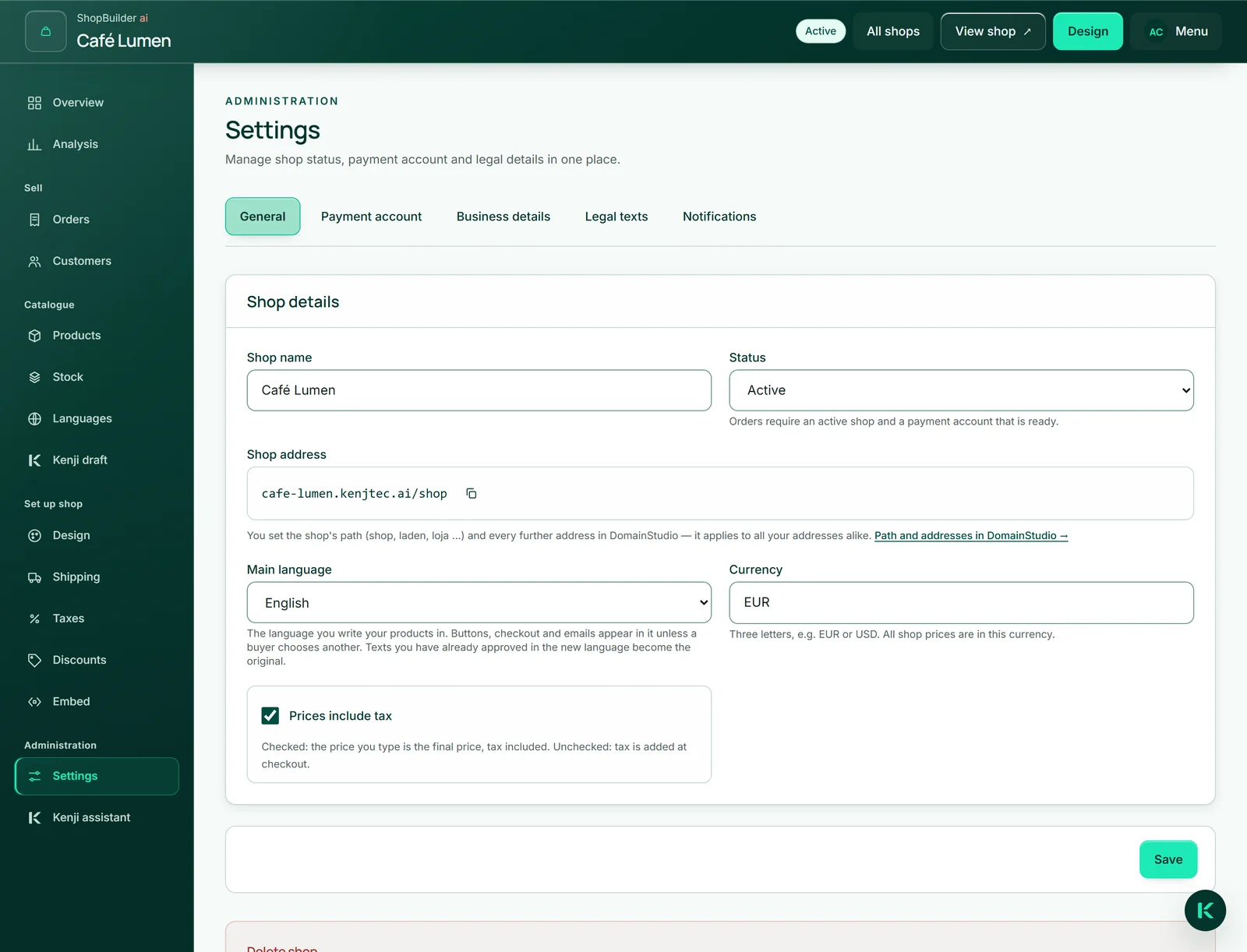
- Abre “Definições” → “Geral”.
- Altera o nome, a língua principal, a moeda ou a opção “Os preços incluem imposto”.
- Clica em «Guardar».
Assim que uma encomenda estiver paga, a moeda deixa de poder ser alterada — os montantes dessa encomenda estão na moeda anterior. Para uma segunda moeda, crias uma segunda loja.
Eliminar uma loja
“Eliminar loja” encontra-se mesmo no fundo de “Definições” → “Geral”. Só é possível enquanto não tiver entrado nenhuma encomenda — as encomendas são os teus comprovativos perante os teus clientes. Se a loja tiver encomendas, pausas a loja em vez disso.
Ao eliminar a loja, perdem-se os seus produtos, variantes, stock, taxas de imposto, métodos de envio, descontos, clientes e rascunhos. As imagens permanecem no teu MediaStudio, e a tua conta de pagamentos fica intacta.
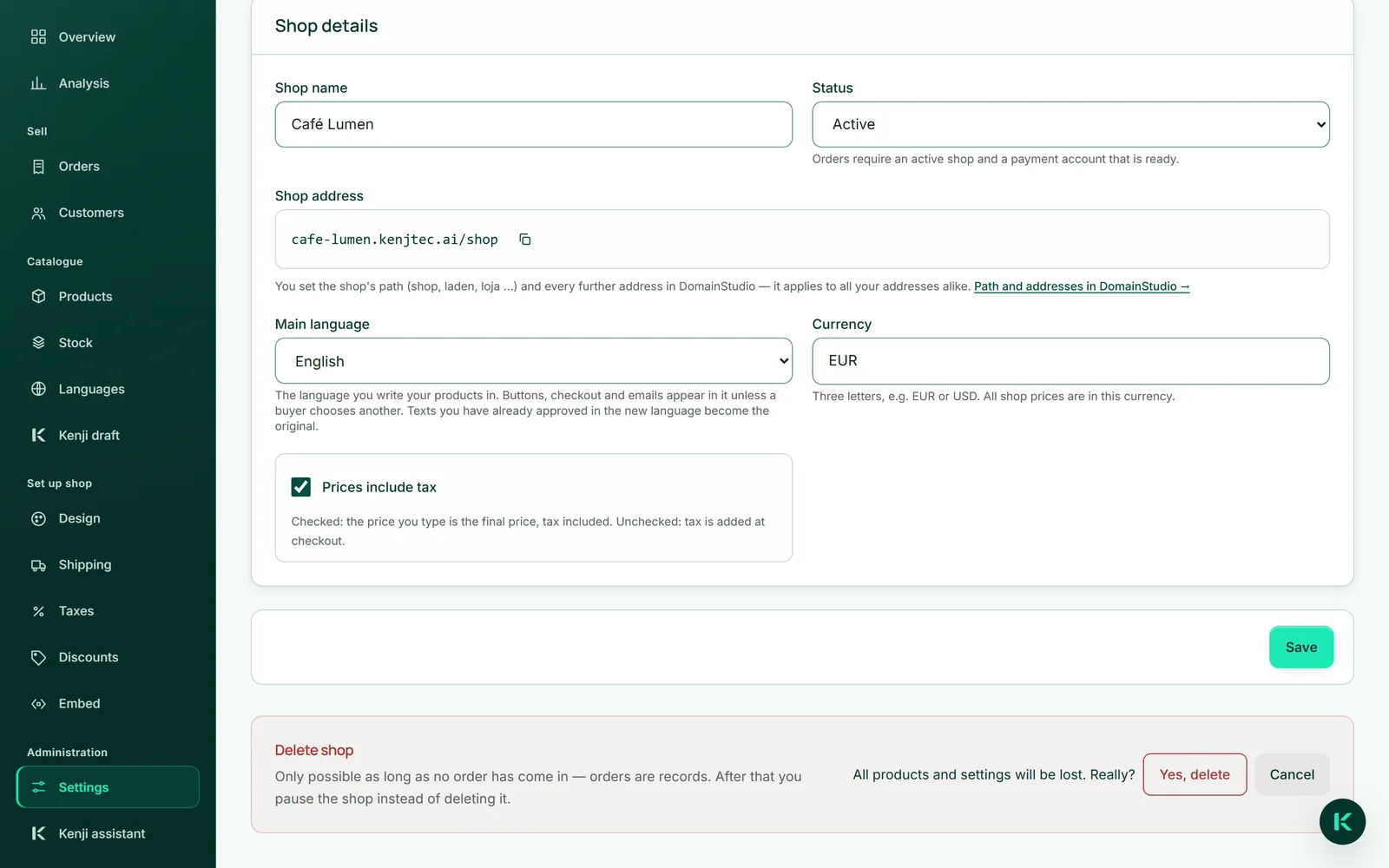
- Clica em “Eliminar loja”.
- Confirma a pergunta com “Sim, eliminar”.