
Criar um produto
Em «Produtos», clica em «Novo produto». À esquerda estão «Nome» e «Descrição»; à direita, as definições: «Estado», «Preço base» na moeda da tua loja, «Taxa de imposto» e «Categoria». Escreves o preço como um valor, com vírgula ou ponto.
Em «É enviado» indicas se o produto segue como mercadoria. Marcado — é assim que começa cada novo produto —, o checkout pede o método de envio e o endereço de entrega, e o imposto depende do país de entrega. Desmarcado (produto digital, serviço), o checkout não pede nenhum endereço, apenas o país do comprador, porque é ele que determina o imposto.
Um produto tem três estados. Só «Ativo» aparece na loja; «Rascunho» e «Arquivado» ninguém vê. Um produto ativo sem preço mostra «Preço sob consulta» e não pode ser adicionado ao carrinho.
Ao criares o produto, o endereço dele forma-se a partir do nome, por exemplo …/shop/p/lumen-blend. Mantém-se, mesmo que mais tarde alteres o nome.
- Abre «Produtos» e clica em «Novo produto».
- Introduz o nome, a descrição e o preço base; escolhe a taxa de imposto e a categoria.
- Define o «Estado» como «Ativo» se quiseres que o produto apareça logo na loja.
- Clica em «Guardar».
Adicionas variantes e imagens assim que o produto estiver guardado.
A lista de produtos: pesquisar e filtrar
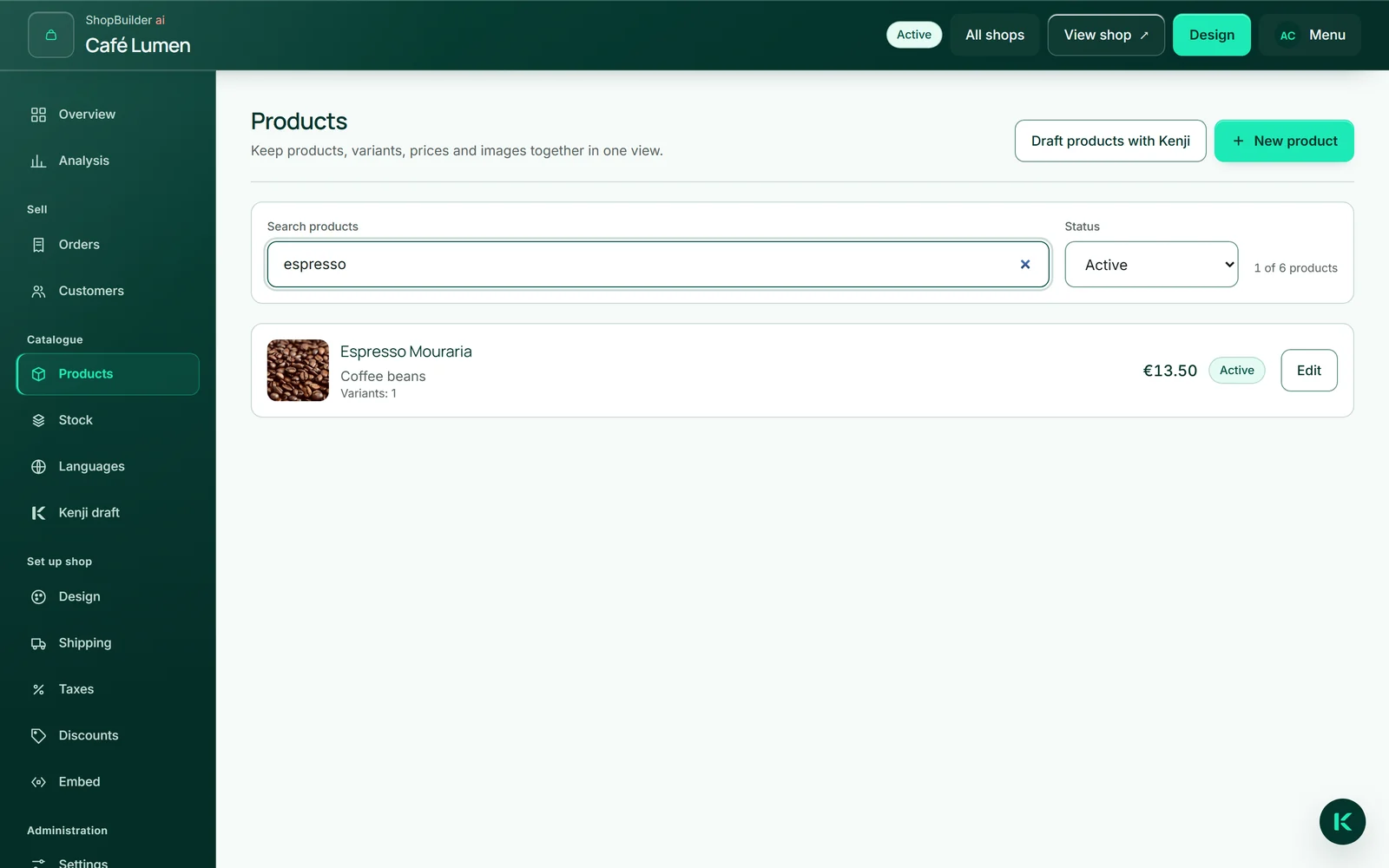
A lista mostra, para cada produto, a imagem de capa, o nome, a categoria, o número de variantes, o preço base e o estado. Em «Pesquisar produtos» encontras um produto pelo nome, categoria, variante ou número de artigo; com «Estado» mostras apenas os ativos, os rascunhos ou os arquivados. Uma linha por baixo indica quantos do total estão visíveis neste momento.
«Editar» abre um produto e «Para a lista de produtos» leva-te de volta — a tua pesquisa mantém-se. Se nada corresponder, «Repor filtros» repõe ambos.
Variantes: tamanhos, quantidades, tipos
Compra-se sempre uma variante, por isso cada produto tem pelo menos uma: ao criá-lo, surge «Padrão». Se vendes um produto numa única versão, deixa-o assim — o nome «Padrão» não aparece na loja.
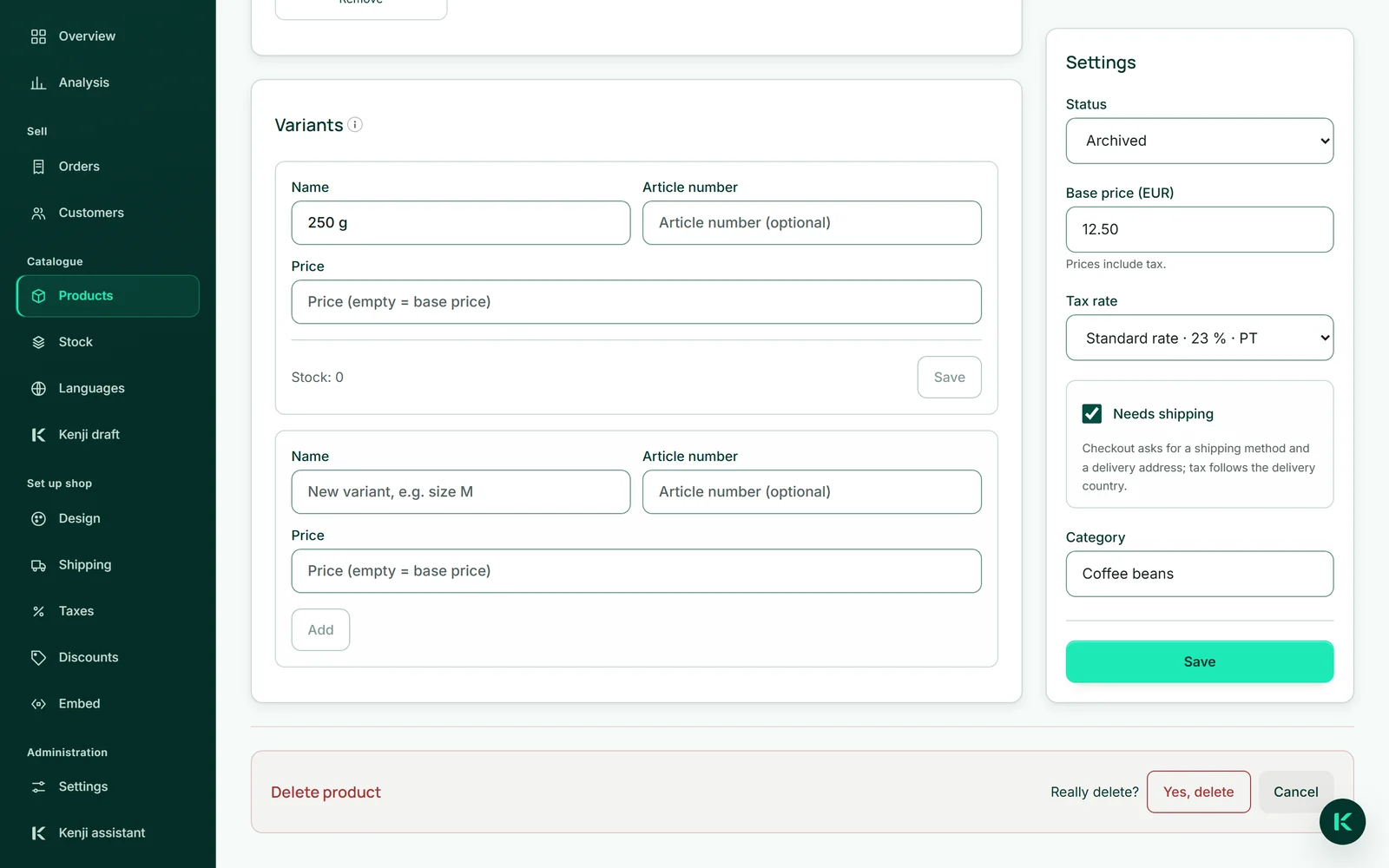
Para várias versões, mudas o nome de «Padrão» e adicionas as restantes: «Padrão» passa a «250 g» e junta-se «1 kg». Cada variante pode ter o seu próprio número de artigo e o seu próprio preço; sem preço próprio, aplica-se o preço base. Na loja, o comprador escolhe a versão numa lista e, se as variantes tiverem preços diferentes, o cartão mostra «desde …» com o preço mais baixo.
A última variante de um produto não pode ser removida.
- Abre o produto com «Editar».
- Em «Variantes», altera o nome de «Padrão» e clica em «Guardar» ao lado.
- Em baixo, introduz o nome, o número de artigo e o preço da variante seguinte e clica em «Adicionar».
Imagens de produto do MediaStudio
As imagens vêm do teu MediaStudio ai — não existe outra forma de as carregar. «Escolher do MediaStudio» abre a seleção; tocas nas imagens e aplica-las. Um produto pode ter até 20 imagens. A primeira é a imagem de capa do cartão e todas juntas formam a galeria da página do produto. A ordem é aquela em que as escolhes; para uma imagem de capa diferente, removes as imagens e escolhe-las de novo.
A imagem é usada, não copiada. Se a substituíres no MediaStudio, muda também na loja. Enquanto estiver na tua loja, não pode ser eliminada no MediaStudio — assim, nenhum clique abre um buraco numa página de venda. «Remover» por baixo de uma imagem apenas a retira do produto.
Na loja, cada imagem de produto tem o nome do produto como descrição para leitores de ecrã.
- Abre o produto e, em «Imagens», clica em «Escolher do MediaStudio».
- Toca nas imagens — cada uma passa a mostrar «Escolhida».
- Clica no botão que indica o número de imagens escolhidas, por exemplo «Usar 2 imagens».
Categorias e ordem
Escreves a categoria no próprio produto — «Café em grão», «Cupões». Não existe uma gestão de categorias à parte: os produtos com a mesma categoria pertencem ao mesmo grupo. Por isso, escreve sempre da mesma forma, caso contrário surgem duas categorias.
A partir de duas categorias, a tua loja mostra, por cima da gama de produtos, botões para filtrar e, a partir de quatro produtos, um campo de pesquisa. A ordem na loja é a ordem em que criaste os produtos; a loja não tem uma ordenação própria.

Arquivar ou eliminar
Um produto que já não vendes passa para «Arquivado»: desaparece da loja e fica na tua lista. «Eliminar produto» remove-o por completo — com as variantes, o stock e as traduções.
As encomendas em que o produto aparece mantêm o nome e o preço tal como eram no momento da compra. As imagens ficam no teu MediaStudio.
- Abre o produto com «Editar».
- Clica em «Eliminar produto», em baixo, e confirma com «Sim, eliminar».