
O que significa a gestão
Um domínio é apenas um nome. O que acontece sob esse nome — que site aparece, para onde vai o e-mail, que subdomínios existem — está nos seus registos DNS. Quem gere esses registos é determinado pelos nameservers.
Quando passas um domínio para a gestão, criamos uma área própria para ele e indicamos-te dois nameservers. Assim que o teu domínio apontar para esses dois, configuras aqui tudo o resto. Um domínio comprado connosco está configurado assim desde o início.
Um domínio que trazes fica no fornecedor onde o compraste. Continua a ser renovado e pago aí; nós apenas assumimos os registos. Podes terminar isto a qualquer momento (Terminar a gestão).

Até os nameservers serem mudados, nada muda no teu domínio. O site e o e-mail continuam a funcionar como antes — podes preparar tudo com calma e só depois fazer a mudança.
Trazer um domínio
Em “Trazer domínio” — ou na pesquisa, com “Já tenho um domínio” — introduzes o teu domínio, por exemplo deine-firma.com, e clicas em “Passar para a gestão”. Só funciona com o domínio principal; um www. no início é ignorado, e um subdomínio como shop.deine-firma.com crias aqui depois.
Logo a seguir, as definições do domínio abrem-se no separador “Nameservers”: aí aparecem os dois nomes que introduzes no teu fornecedor. Se algo correr mal, uma frase diz-te o que se passa — por exemplo, que o domínio nem sequer está registado ou já é gerido noutro lugar; nesse caso, retira-o de lá. Se a causa for nossa, isso é indicado, e nós já sabemos. Quantos domínios podes gerir aparece em “Os teus domínios”.
- Abre o DomainStudio ai e escolhe “Trazer domínio”.
- Introduz o teu domínio, por exemplo deine-firma.com.
- Clica em “Passar para a gestão”.
- Muda os nameservers no teu fornecedor, tal como descrito na secção seguinte.
O que encontramos no teu fornecedor atual — os registos habituais, como site, www e e-mail — assumimos sem substituir nada; além disso, cada endereço que já ligaste à KENJTEC. A pesquisa não encontra subdomínios pouco comuns: verifica em “Registos DNS” e acrescenta o que faltar antes de mudares os nameservers.
Mudar os nameservers
Este é o único passo que acontece fora da KENJTEC. No separador “Nameservers”, em “Os nameservers da KENJTEC para este domínio”, aparecem dois nomes, cada um com “Copiar”. Introduz exatamente estes dois no teu fornecedor — mais nenhum.
O tempo que a rede demora a conhecer a alteração depende do teu fornecedor anterior — por vezes minutos, por vezes bastante mais. “O que a rede indica neste momento” mostra que nameservers a rede pública indica neste momento; “Última verificação”, quando verificámos. “Verificar agora” verifica de imediato: se a rede ainda indicar os antigos, aparece “Ainda não”; se já conhecer os novos, a nossa confirmação segue pouco depois. Quando tudo estiver mudado, o separador mostra “Mudado” e o domínio fica “Ativo”.
- Inicia sessão no fornecedor onde compraste o domínio.
- Procura no domínio a opção “Nameservers” (por vezes “Servidores DNS” ou “NS”) e escolhe nameservers próprios.
- Substitui as entradas anteriores pelas duas do separador “Nameservers” — ambas, e mais nenhuma.
- Guarda lá e clica aqui em “Verificar agora”.
A partir do momento da mudança, só valem os registos que estão aqui. Antes disso, verifica em “Registos DNS” se tudo foi assumido — sobretudo o e-mail — e acrescenta em “E-mail” ou “Registos DNS” o que faltar.
O teu plano de endereços
O que o teu domínio mostra é definido no plano de endereços. Este mostra todos os endereços da tua conta — o teu endereço kenjtec.ai, cada domínio gerido, cada subdomínio e cada domínio ligado — e, por baixo, os teus projetos, tal como estão nesse endereço. Encontras o plano em “Endereços e mapa do site”; a partir de um domínio, “Plano de endereços” e “Ver no plano de endereços” levam-te diretamente a ele.
Os caminhos das lojas e os aliases dos formulários são iguais em todos os endereços; um site fica à frente onde é o início, caso contrário em /site/<name>. O que fica à frente escolhes por domínio. Como adicionar endereços, alterar caminhos, ver o que os motores de busca veem, configurar endereços com o Kenji e colocar um domínio à frente do WordPress está explicado em Utilizar o plano de endereços.
Se apontares um endereço para um projeto que ainda não pertence a nenhuma marca e tiveres várias marcas, o plano de endereços pergunta primeiro “Para que marca?” — vê Que marca usa cada projeto.
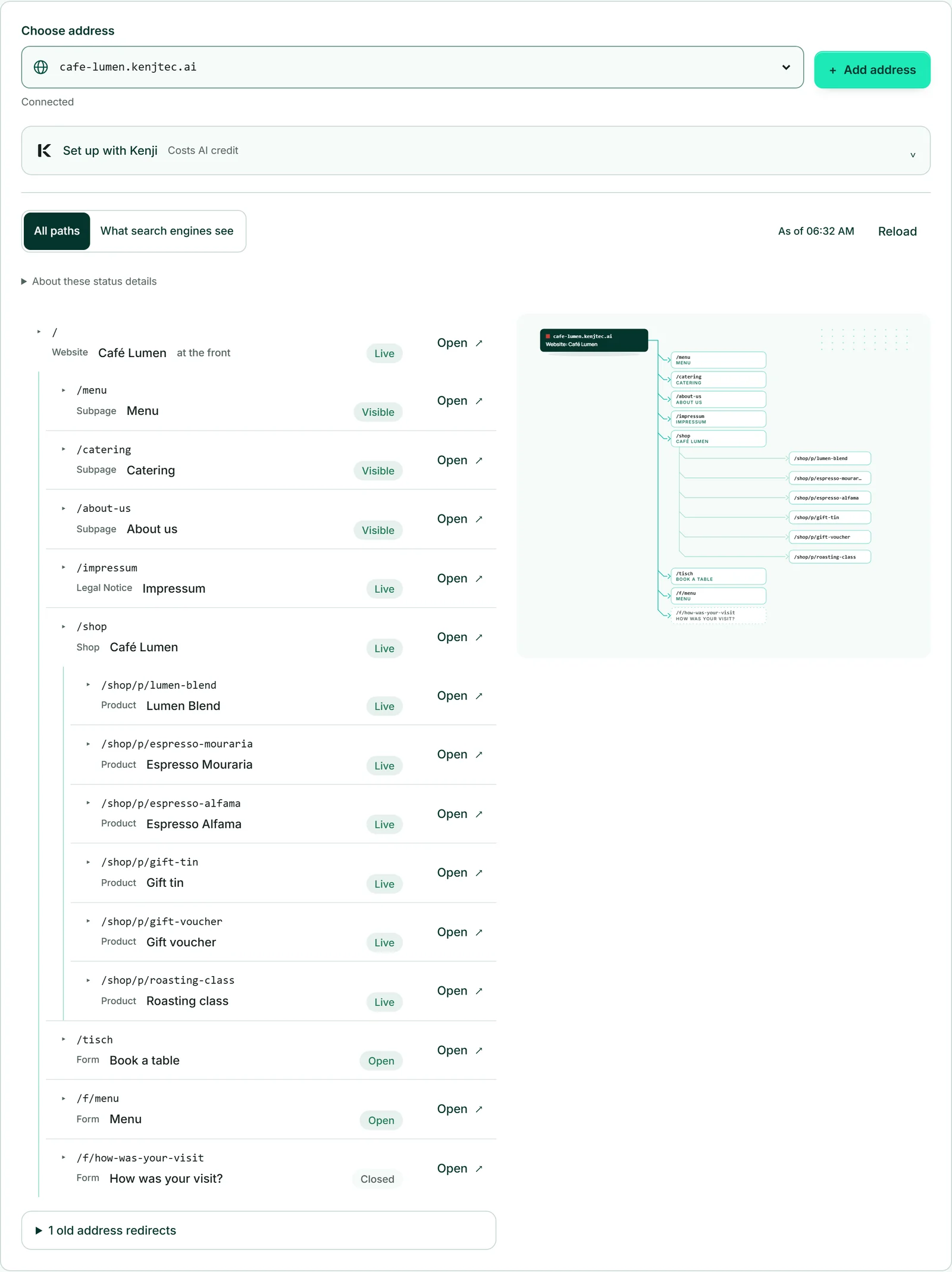
Início: o que fica à frente
No separador “Site e ferramentas” escolhes o que o domínio mostra quando alguém escreve apenas o nome: um site, um formulário ou uma loja da tua conta. É o mesmo painel que no plano de endereços: em “O que mostra deine-firma.com?” escolhes o projeto e clicas em “Guardar”. Ligamos o domínio e o www em conjunto e obtemos o certificado de segurança; não tens de introduzir nada. Como se trata de uma publicação, a tua marca precisa, para isso, de empresa ou operador, morada e e-mail ou telefone.
Se a tua escolha for diferente da situação atual, uma frase indica-te, antes de guardares, para onde vai o projeto que é deslocado. Se o domínio ou o www já tiverem registos próprios, a resposta pede confirmação; ao assinalares “Sim, os registos existentes no domínio podem ser substituídos.”, podes continuar. Se uma parte falhar, revertemos também a outra — nada fica a meio.
Enquanto aparecer “Certificado a caminho”, está tudo em ordem: o certificado é criado automaticamente assim que os nameservers apontarem para nós, normalmente em minutos. Um domínio gerido aponta sempre para um projeto escolhido; se não dever apontar para nada, usa “Soltar endereço” — o domínio continua sob a tua gestão.
Se tiveres várias marcas e o projeto escolhido ainda não pertencer a nenhuma, o DomainStudio pergunta “Para que marca?” antes de ligar — consulta Que marca usa cada projeto.
- Abre as definições do domínio e o separador “Site e ferramentas”.
- Em “O que mostra …?”, escolhe o site, o formulário ou a loja.
- Clica em “Guardar”.
Um domínio pode ter um projeto à frente ou redirecionar, não ambos — se estiver a redirecionar neste momento, “Para o redirecionamento” leva-te ao sítio onde podes desfazer isso.
Criar subdomínios
Um subdomínio é um nome antes do teu domínio: shop.deine-firma.com, termine.deine-firma.com. No separador “Subdomínios” há duas formas. “Criar um subdomínio para um projeto” abre o formulário do plano de endereços, já com este domínio e a forma “como subdomínio” escolhidos: introduz o nome, escolhe o projeto, “Criar endereço” — o certificado é obtido automaticamente. O novo subdomínio aparece no plano de endereços como endereço próprio.
Mais abaixo, em “Subdomínio para um servidor externo”, crias nomes que apontam para outro lado: “Outro fornecedor” para o nome de um serviço externo, por exemplo o teu serviço de marcações, ou “Endereço IP” para um servidor próprio. “Criar subdomínio” define o registo; “Eliminar” junto a um subdomínio remove-o novamente.
O próprio domínio e o www pertencem ao separador “Site e ferramentas”. Quantos subdomínios de um domínio podem apontar para projetos é indicado no formulário antes de criares um (“… de … subdomínios em …”).
- No separador “Subdomínios”, clica em “Criar um subdomínio para um projeto”.
- Introduz o nome, por exemplo “shop”, e escolhe o projeto em “O que deve ficar à frente aí?”.
- Clica em “Criar endereço”.
Configurar o e-mail
Para que o correio enviado para o teu domínio chegue, os registos têm de indicar duas coisas: que servidor aceita o correio (MX) e quem pode enviar em teu nome (SPF). Se faltar a segunda, os teus e-mails acabam muitas vezes no spam. O separador “E-mail” mostra em “Atual” que fornecedor está a aceitar o correio neste momento — reconhecido pelos registos MX — ou que o correio para este domínio não chega a lado nenhum.
Em “Escolher fornecedor” encontras Google Workspace, Microsoft 365, iCloud Mail e Zoho Mail. Escolhe o teu, introduz a “Linha de confirmação (opcional)” com que o teu fornecedor verifica que o domínio te pertence — o formulário indica onde a encontras — e clica em “Definir registos”. No caso do Microsoft 365, acrescenta ainda o “Host MX” do teu Microsoft 365 Admin Center. O modelo Zoho define os registos do centro de dados europeu da Zoho; se a tua conta Zoho estiver noutro lado, introduz tu próprio os valores da Zoho em “Registos DNS”.
Os novos registos MX são criados primeiro e os antigos removidos depois — assim, nenhum correio se perde durante a mudança. Um registo SPF que tenhas escrito tu próprio é mantido; a mensagem informa-te disso, e verificas se ele autoriza o novo fornecedor. “Remover registos de correio” elimina apenas o que nós definimos. De momento, não podes encomendar caixas de correio diretamente à KENJTEC (Correio no teu próprio domínio).
- Abre as definições do domínio e o separador “E-mail”.
- Escolhe o teu fornecedor em “Escolher fornecedor” e introduz a linha de confirmação — no caso do Microsoft 365, também o host MX.
- Clica em “Definir registos”.
Não é possível ter dois fornecedores de correio ao mesmo tempo: ao configurar um, os registos MX existentes são substituídos.
Redirecionar
Um redirecionamento envia todos os visitantes do teu domínio — com e sem www — para outro endereço, tipicamente no caso de um domínio antigo que deve apontar para o novo. No separador “Redirecionamento”, introduzes o “Endereço de destino” completo, com https://.
“Permanente (301)” indica aos motores de busca que o novo endereço passa a valer a partir de agora; “Temporário (302)” mantém o endereço antigo como o conhecido. Com “Manter o caminho”, deine-firma.com/kontakt passa a ser a página /kontakt no destino; sem esta opção, todos vão parar à página inicial do destino. “Manter os parâmetros” transmite o que vem depois do ponto de interrogação — importante para links publicitários. “Remover redirecionamento” desfaz o redirecionamento.
Um domínio que mostra um site não pode redirecionar ao mesmo tempo; “Para o site” leva-te ao sítio onde soltas o site. Se o domínio ou o www tiverem registos próprios, a resposta indica-os — elimina-os primeiro em “Registos DNS”. Um endereço de destino com ? ou # só funciona sem “Manter o caminho”.
- Abre o separador “Redirecionamento” e introduz o endereço de destino.
- Escolhe “Permanente (301)” ou “Temporário (302)” e define “Manter o caminho” e “Manter os parâmetros”.
- Clica em “Configurar redirecionamento”.
Definir registos DNS por conta própria
Em “Registos DNS” vês todos os registos do domínio, lidos de novo sempre que abres a página. O que o site, o correio e o redirecionamento criaram tem a marca “definido pela KENJTEC”; podes alterá-lo mesmo assim e, nesse caso, perde a marca. “Adicionar registo” acrescenta registos teus, por exemplo a prova de um serviço de publicidade; “Editar” e “Eliminar” estão em cada linha.
Estão disponíveis os tipos A, AAAA, CNAME, MX, TXT e NS; um ícone de informação explica cada um numa frase. Em “Nome”, “@” representa o próprio domínio; qualquer outro nome torna-se um subdomínio. No TTL, “Automático” está quase sempre certo. Um MX precisa de uma “Prioridade” — se ficar vazia, usamos 10. Se algo não estiver correto, por exemplo um registo A sem endereço IPv4, uma frase indica o que falta.
Para A, AAAA e CNAME, o formulário tem um interruptor que encaminha os visitantes através de uma camada de proteção e cache colocada à frente; a coluna “Proxy” mostra se está ligado. Para correio, serviços externos e tudo o que não seja um site, fica desligado. Se um CNAME apontar para um dos teus projetos, desligamo-lo nós próprios e, se alterares ou eliminares um registo desses, desfazemos ao mesmo tempo a ligação ao projeto.
- Abre o separador “Registos DNS” e clica em “Adicionar registo”.
- Escolhe o “Tipo” e introduz o “Nome” e o destino, o texto ou o conteúdo.
- Clica em “Guardar”.
Se o domínio estiver à frente de uma instalação WordPress, os respetivos registos ficam bloqueados aqui — é no plano de endereços que o soltas.
Terminar a gestão
Bem ao fundo do separador “Nameservers” está “Terminar a gestão”. Ao fazê-lo, eliminamos todos os registos e ligações que estão connosco — site, subdomínios, correio, redirecionamento. Por segurança, escreves novamente o nome do domínio; só então é possível clicar no botão.
A ordem é importante: se os nameservers já apontarem para nós, configura primeiro os registos necessários no teu outro fornecedor e muda os nameservers para lá — caso contrário, o site e o correio deixam de funcionar. Um domínio que trouxeste continua registado no respetivo fornecedor. Para um domínio comprado através da KENJTEC, não é possível introduzir aqui outros nameservers; por isso, não termines a sua gestão enquanto ele tiver de continuar acessível.
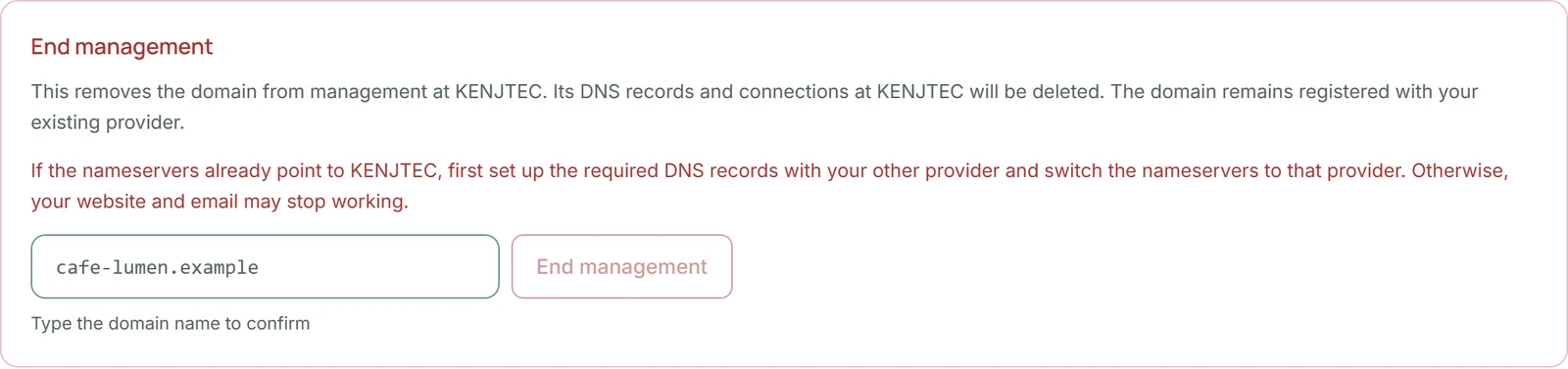
- Abre o separador “Nameservers” e vai à secção “Terminar a gestão”.
- Escreve o nome do domínio.
- Clica em “Terminar a gestão”.
Se o domínio estiver à frente de uma instalação WordPress, solta-o primeiro no plano de endereços.