
Os indicadores
Em “Análise” escolhes o “Período”: 7, 30 ou 90 dias. Depois vês “Receita”, “Receita desde o início”, “Encomendas”, “Média por encomenda”, “Encomendas em aberto”, “Clientes”, “Destes, recorrentes” e “Reembolsado”.
Conta o que está pago — uma encomenda não paga não é receita. O que reembolsaste é descontado da receita e indicado em “Reembolsado”. As encomendas em aberto não dependem do período: são a tua lista de trabalho, mesmo que tenham semanas. “Clientes” conta todos os clientes da loja, incluindo os que ainda não pagaram nada.
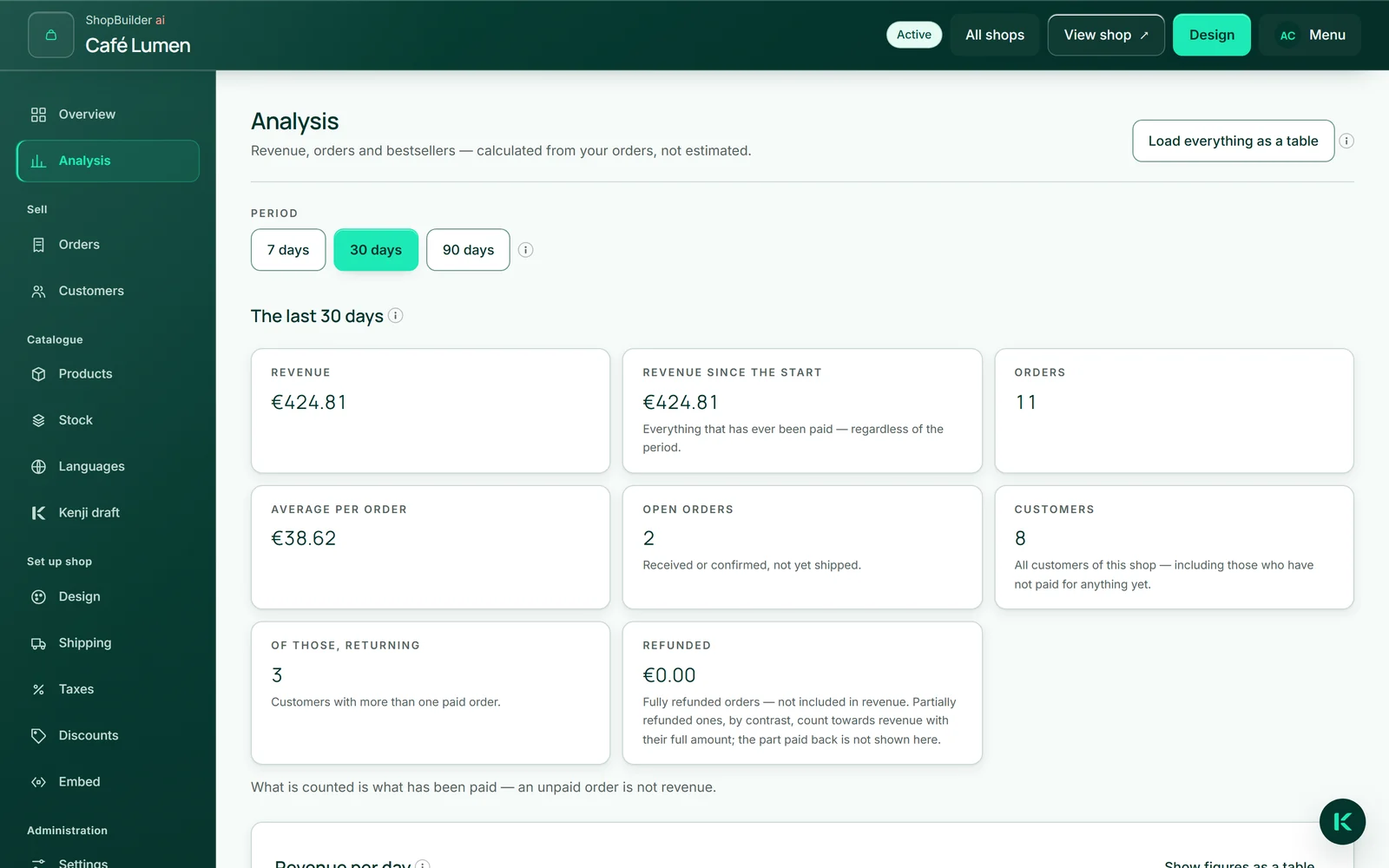
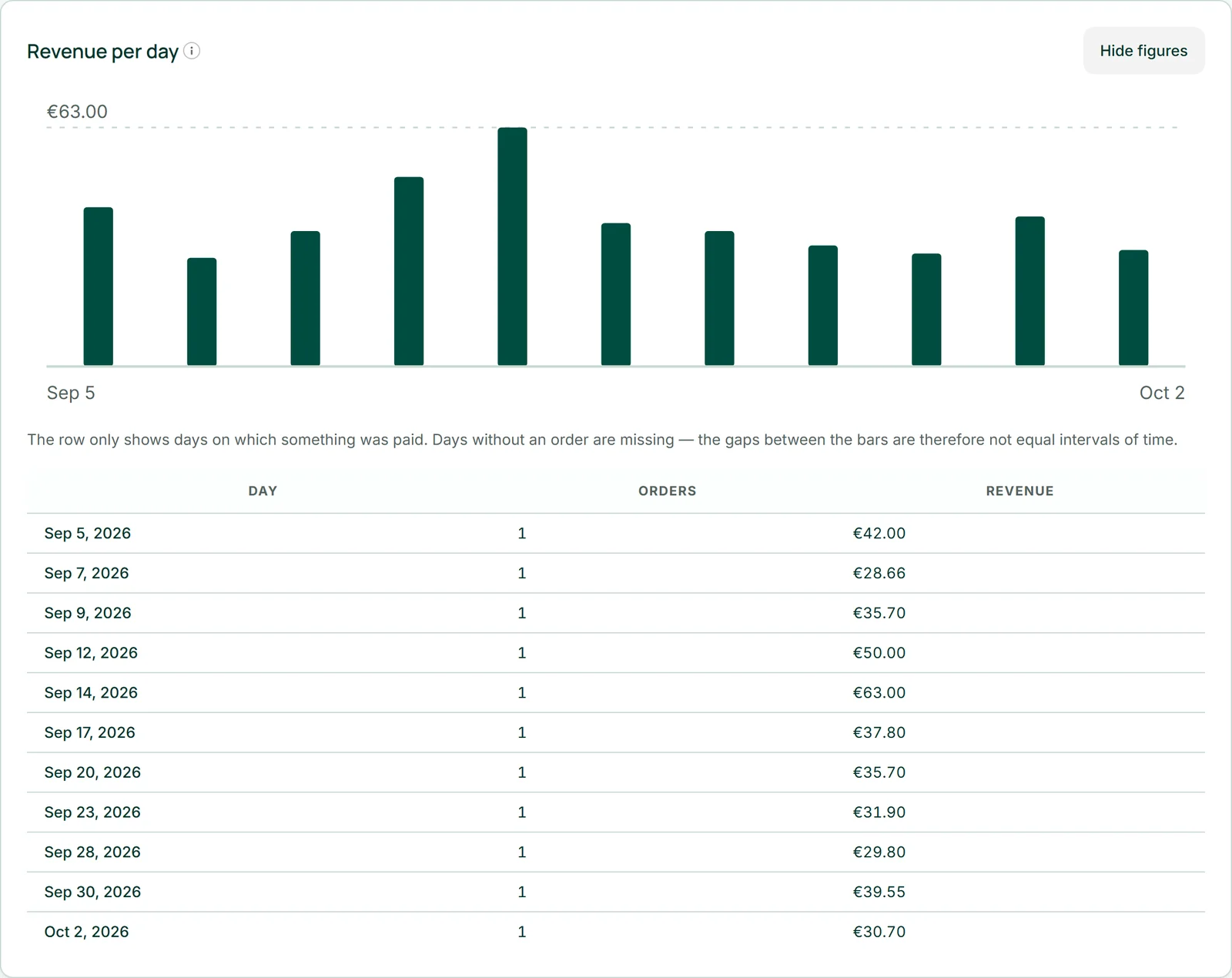
Receita por dia
O gráfico “Receita por dia” mostra uma barra por cada dia em que houve pagamentos. Os dias sem encomendas não aparecem — por isso, os espaços entre as barras não correspondem a intervalos de tempo iguais.
Com “Mostrar os números como tabela”, os mesmos números aparecem por baixo numa tabela: dia, encomendas, receita. Os leitores de ecrã recebem o gráfico resumido numa frase.
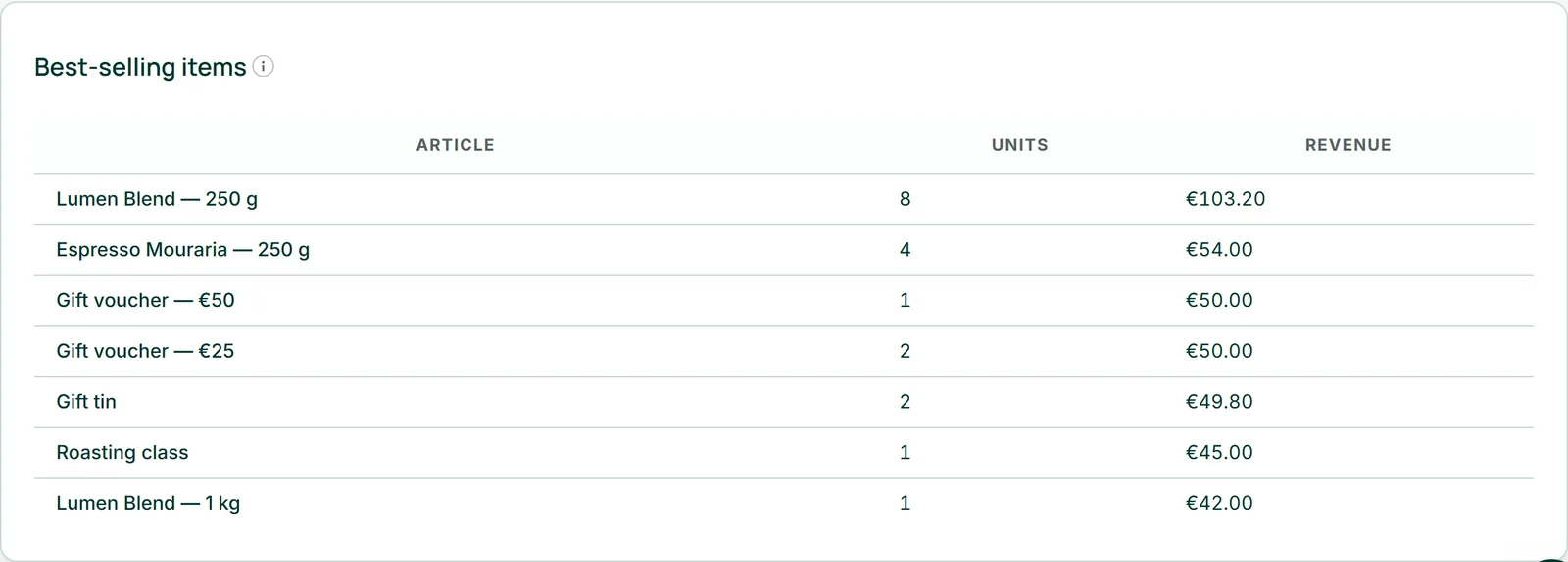
Artigos mais vendidos
A tabela “Artigos mais vendidos” indica os dez artigos com maior receita no período, com a quantidade vendida — com o nome com que foram vendidos.
A receita de cada artigo é o preço multiplicado pela quantidade; o envio e o desconto não estão incluídos. Por isso, a soma da coluna não dá a receita indicada acima.
Carregar tudo como tabela
“Carregar tudo como tabela” descarrega um livro Excel com quatro folhas: encomendas, linhas de encomenda, produtos e clientes. Contém todas as encomendas, incluindo as não pagas; os valores estão escritos no formato da moeda da encomenda.
O livro do Excel é a tua cópia para a contabilidade, para o teu contabilista ou para uma mudança — sem pedidos de confirmação e sem saldo de IA.
- Abre “Análise”.
- Clica em “Carregar tudo como tabela”.