
Um rascunho a partir de uma frase
Em «Rascunho do Kenji» descreves o teu negócio numa frase: «Pequena torrefação em Lisboa, três variedades de café em grão, subscrição e caixas de oferta». O Kenji esboça a partir daí categorias e produtos com descrição e variantes, na língua da tua frase. Também lá chegas através de «Esboçar produtos com o Kenji» nos produtos e de «Esboçar com o Kenji» no plano de arranque.
O Kenji não inventa preços. Em vez disso, cada produto indica o que deves ter em conta no preço — «por saco», «preço escalonado faz sentido». O que a tua frase não menciona — horários de abertura, marcas, certificados — o Kenji não deve inventar; ainda assim, lê o rascunho antes de o aplicares.
- Abre «Rascunho do Kenji» e escolhe «A partir de uma frase».
- Descreve o que vendes e a quem.
- Clica em «Fazer rascunho».
Um rascunho consome saldo de IA. Se o Kenji não produzir um rascunho utilizável, nada é consumido.
Produtos a partir de fotos
Se não tens a tua gama em frases, mas sim no telemóvel, escolhe «A partir de fotos». Tocas em até seis imagens do teu MediaStudio — JPEG, PNG, WebP ou GIF, cada uma com no máximo 5 MB — e, se quiseres, acrescentas algo, por exemplo «Tudo de torra própria». «Reconhecer produtos» transforma-as em sugestões.
O Kenji descreve o que se vê nas imagens — material, forma, cor — e não deve inventar nada: nem medidas, nem origem, nem instruções de cuidado. Nunca introduz um preço; se houver uma etiqueta de preço na imagem, menciona-a como nota para verificares. Os textos chegam na língua base da tua loja.
Ao aplicar, cada foto fica logo associada ao produto correspondente. A descrição de imagem sugerida aparece na pré-visualização; não é aplicada.
- Abre «Rascunho do Kenji» e escolhe «A partir de fotos».
- Toca em até seis imagens.
- Se quiseres, acrescenta uma frase e clica em «Reconhecer produtos».
O reconhecimento consome saldo de IA por imagem. Se não houver nada à venda nas fotos, o Kenji di-lo e nada é consumido.
Aplicar ou descartar
Cada rascunho fica como cartão em «Rascunhos» e aguarda a tua decisão. «Pré-visualização» mostra categorias, produtos, variantes e as notas sobre o preço.
«Aplicar rascunho» cria os produtos — no estado «Rascunho», sem preço, com categoria e variantes e, se vierem de fotos, com imagem. Nada disso aparece na loja até introduzires preços e definires os produtos como «Ativo». O nome e o subtítulo que o Kenji sugere para a loja introduzes tu mesmo, se te agradarem. «Descartar» põe o rascunho de lado sem criar nada.
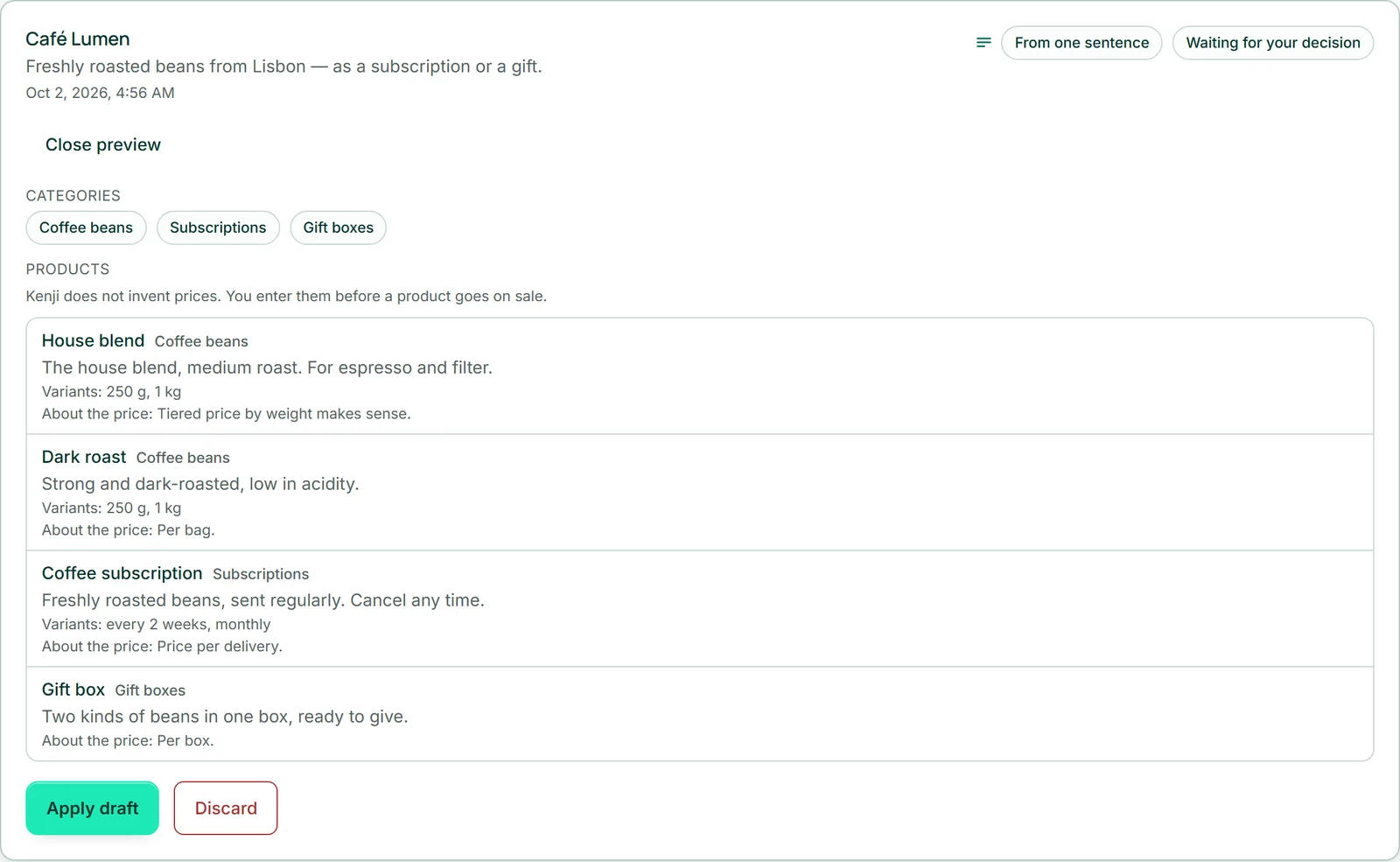
- Abre a «Pré-visualização» do rascunho.
- Clica em «Aplicar rascunho» — ou em «Descartar» e confirma.
- Em «Produtos», introduz os preços e define os produtos como «Ativo».
Aplicar e descartar não consomem saldo de IA.
O assistente Kenji: o dia a dia numa frase
O que deve acontecer na loja dizes ao Kenji — «Baixa o preço de todo o café em grão em 10 por cento». Em «Assistente Kenji», «Editar com o Kenji» abre a janela do Kenji, no canto inferior direito; ela conhece a tua loja e a área em que estás. O Kenji passa a tarefa ao assistente Kenji da loja, que a traduz em passos individuais. A proposta dele aparece na janela por baixo da resposta do Kenji e, ao mesmo tempo, em «Assistente Kenji», em linguagem clara, com nomes e valores. Com isto, ainda nada aconteceu.
O Kenji pode definir preços ou alterá-los em percentagem, colocar produtos em rascunho, ativo ou arquivado, definir categorias, registar stock, criar códigos de desconto e associar um número de seguimento a uma encomenda. Indica os produtos tal como se chamam na tua gama — assim o Kenji encontra-os. Se não tiver a certeza de quais te referes, aparece por cima dos passos uma «Nota do Kenji».
Nada é alterado antes de «Executar» e «Sim, executar» — na janela ou em «Assistente Kenji», é a mesma proposta; «Descartar» deixa tudo como estava (Executar — e o que acontece nesse momento). Uma alteração de preço mantém-se até a anulares; para uma promoção com fim, um código de desconto com data de fim é o melhor caminho.
- Abre «Assistente Kenji» e clica em «Editar com o Kenji».
- Escreve na janela do Kenji o que deve acontecer e prime Enter.
- Lê a proposta por baixo da resposta do Kenji.
Cada proposta consome saldo de IA — mesmo uma em que o Kenji não encontre passos adequados. Tudo o que o assistente faz também pode ser feito à mão.
Executar — e o que acontece nesse momento
Por baixo da lista lê-se: nada disto aconteceu; só «Executar» altera alguma coisa. Com «Executar» e a confirmação, os passos são executados; «Descartar» põe a proposta de lado e nada se altera.
Ao executar, a loja verifica de novo cada passo face ao estado real. O que entretanto já não se aplica — um produto eliminado, um código que já existe, stock insuficiente — é ignorado e comunicado com o motivo; os restantes passos são executados na mesma. O resultado aparece em «Alterado» e «Ignorado — com motivo».
Em «Propostas anteriores» estão todas as anteriores com o respetivo estado. Só a proposta aberta mais recente fica à espera; as mais antigas têm a sua vez assim que a tiveres executado ou descartado.
- Verifica cada passo da lista.
- Clica em «Executar» e confirma com «Sim, executar».
- Lê o resultado em «Alterado» e «Ignorado — com motivo».
Executar e descartar não consomem saldo de IA.