O design vem do teu BrandStudio
Se tiveres configurado uma marca no BrandStudio ai, a tua loja adota-a automaticamente: cores, tipo de letra, logótipo, dados da empresa, ficha técnica e os ícones das tuas redes sociais para o rodapé da página. Se alterares a marca, a loja acompanha-a automaticamente pouco depois; a bancada de trabalho mostra-o assim que voltares a ela.
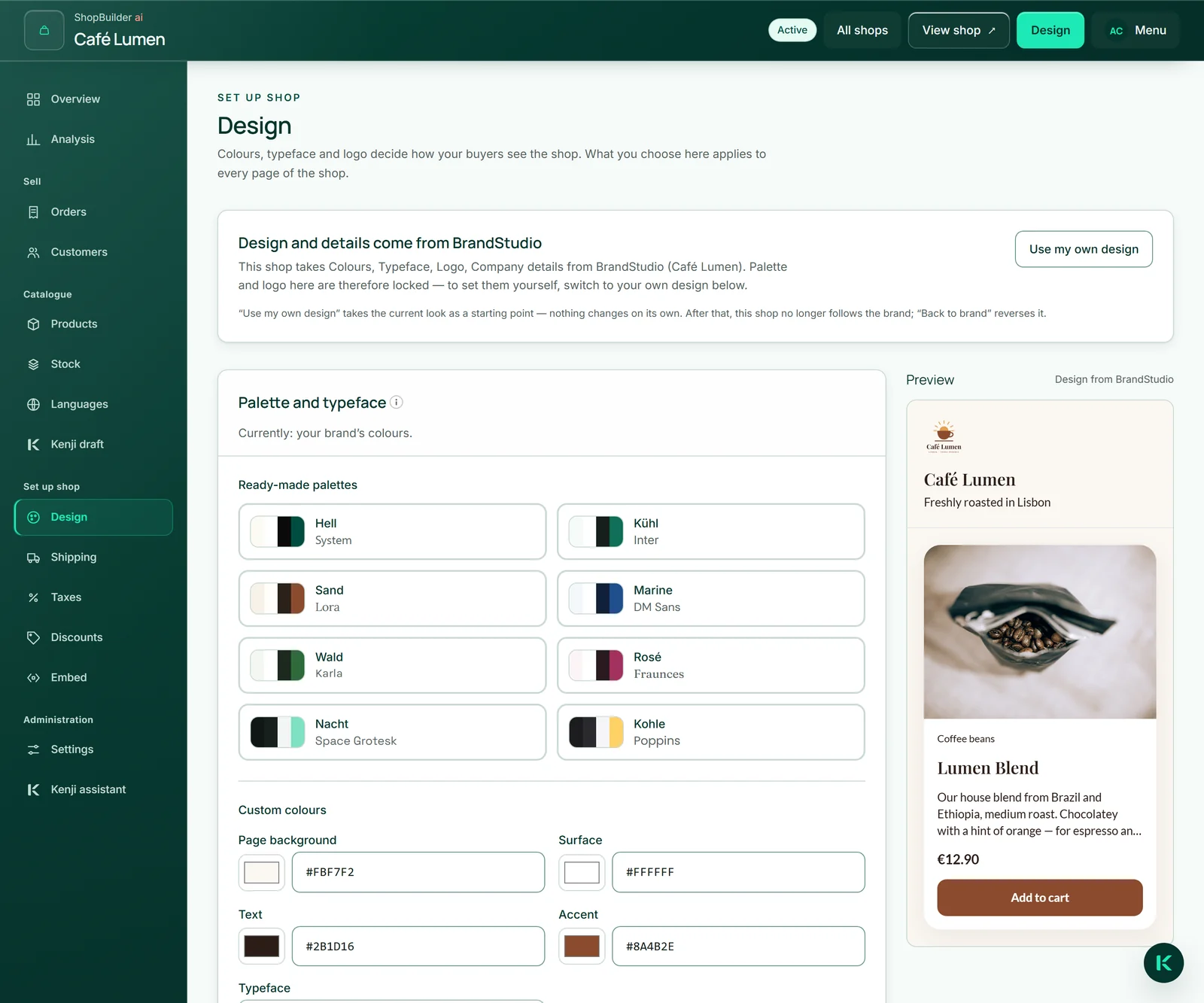
Em «Design» aparece então, no topo, «Design e dados vêm do BrandStudio» e o que exatamente é adotado. A paleta e o logótipo ficam bloqueados neste estado. Se uma cor da marca ficar difícil de ler na loja, a loja usa em seu lugar a sua predefinição, ou preto, ou branco, e a caixa indica a cor afetada.
Se a tua marca não definir cores, tipo de letra ou logótipo, a área também o indica — com o caminho para o BrandStudio.
Usar um design próprio — e voltar atrás
Se quiseres que a loja tenha um aspeto diferente da tua marca, clica em «Usar o meu próprio design». O aspeto atual passa a ser o teu ponto de partida — nada muda de repente — e os campos ficam desbloqueados. A partir daí, a loja deixa de seguir a marca.
O caminho de volta é «Voltar à marca»: a loja volta a usar a marca e acompanha-a também quando a alterares mais tarde. A tua paleta própria é posta de parte; com «Anular: design próprio de …» recupera-la. Existe exatamente um nível — o próximo «Voltar à marca» substitui-o.
- Abre «Design».
- Clica em «Usar o meu próprio design».
- Para voltar atrás, clica em «Voltar à marca».
Paletas, cores próprias, tipo de letra
Em «Paleta e tipo de letra» há oito «Paletas prontas», cada uma com um tipo de letra a condizer e verificada quanto à legibilidade. Uma paleta preenche quatro funções: «Fundo da página», «Superfície» dos cartões, «Texto» e «Destaque» para botões e ligações.
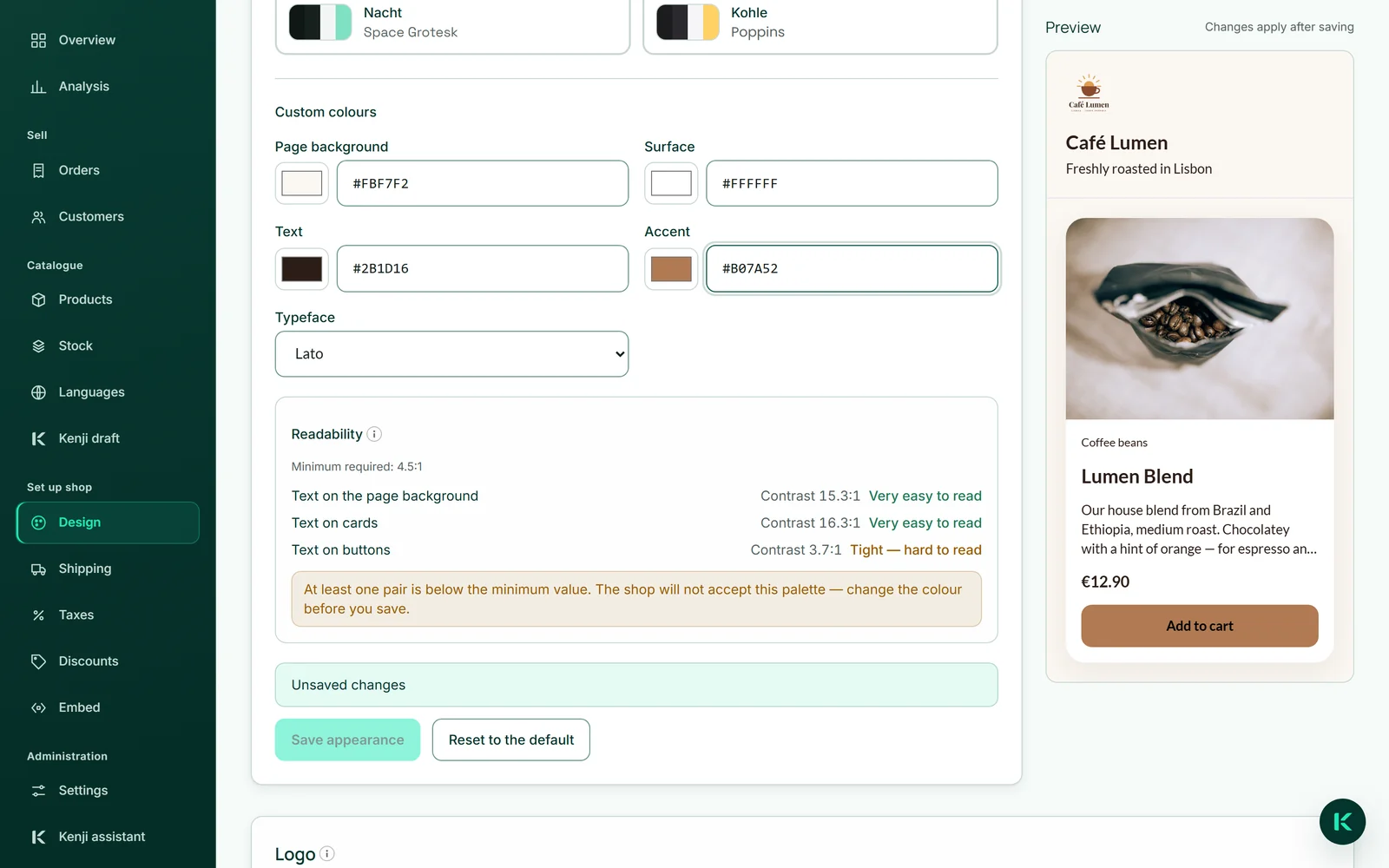
Em «Cores próprias» escreves cada função como valor hexadecimal de seis caracteres — #004D40 — ou escolhe-la com o seletor de cores ao lado; por baixo, escolhes o «Tipo de letra». Clicar numa paleta ainda não guarda nada: o formulário indica «Alterações por guardar» até clicares em «Guardar aparência».
«Repor na predefinição» remove as tuas cores próprias. A loja passa então a usar as cores da tua marca ou, sem marca, a primeira das paletas prontas.
- Escolhe uma paleta pronta ou escreve as tuas próprias cores.
- Verifica os três pares em «Legibilidade».
- Clica em «Guardar aparência».
A legibilidade é calculada
Em «Legibilidade», a bancada de trabalho calcula o contraste de três pares: «Texto sobre o fundo da página», «Texto nos cartões» e «Texto nos botões». Cada par recebe um número e uma palavra, de «Muito boa legibilidade» a «Ilegível».
Cada par tem de atingir pelo menos 4,5:1; caso contrário, a paleta não pode ser guardada e a bancada de trabalho indica que par é demasiado fraco. Assim, a tua loja continua legível para todos, incluindo pessoas com dificuldades de visão.
Logótipo e subtítulo
Escolhes o logótipo em «Logótipo» com «Escolher do MediaStudio», a partir das tuas imagens; passa então a aparecer no cabeçalho de todas as páginas da tua loja. Sem logótipo, aparece aí o nome. Tal como as imagens dos produtos, não é copiado: se o substituíres no MediaStudio, muda também na loja, e enquanto estiver na loja não pode ser eliminado lá. «Remover o logótipo» retira-o da loja.
O «Subtítulo» é uma frase por baixo do nome da tua loja — «Torrado na hora em Lisboa». Pertence-te e não é traduzido; deixá-lo vazio não faz mal.
- Em «Logótipo», clica em «Escolher do MediaStudio» e toca no teu logótipo.
- Introduz a tua frase em «Subtítulo» e clica em «Guardar».
A pré-visualização
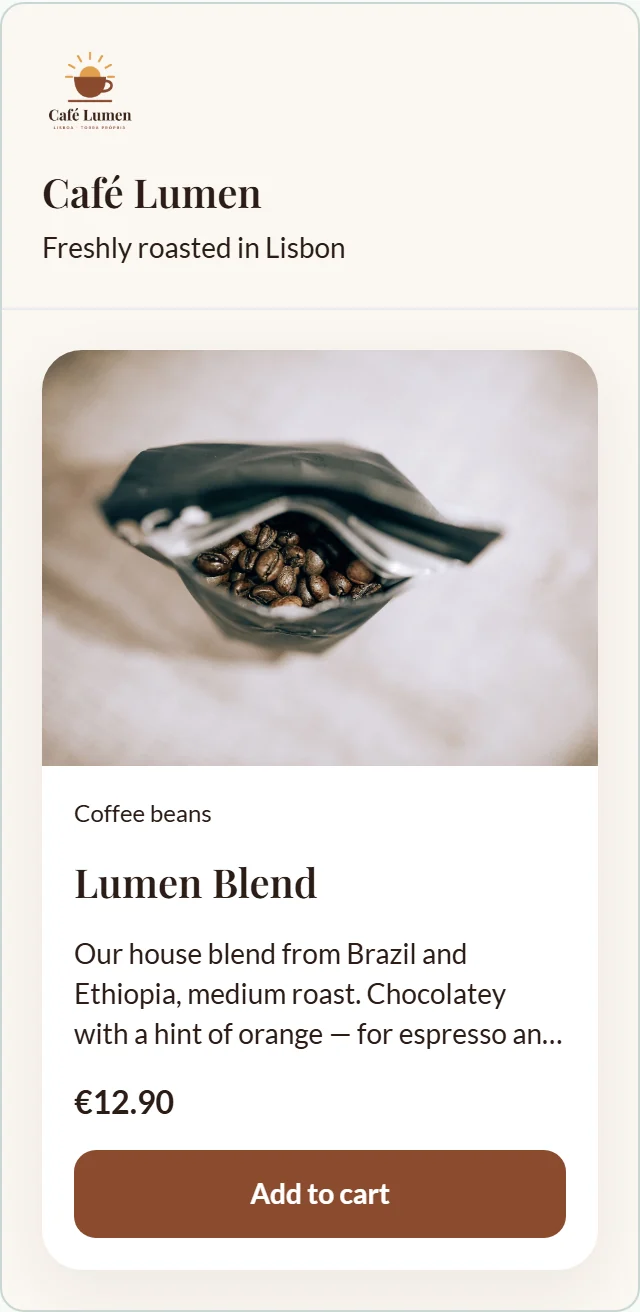
Ao lado dos campos, uma pré-visualização mostra a tua loja tal como os teus compradores a veem: logótipo, nome, subtítulo e um dos teus produtos com imagem, preço e botão, no tipo de letra escolhido. Em ecrãs estreitos, abre-la com «Pré-visualização».
Serve apenas para visualização — não é possível comprar nada nela e nada é publicado. Os teus compradores só veem as novas cores depois de guardares.