
A lista de encomendas
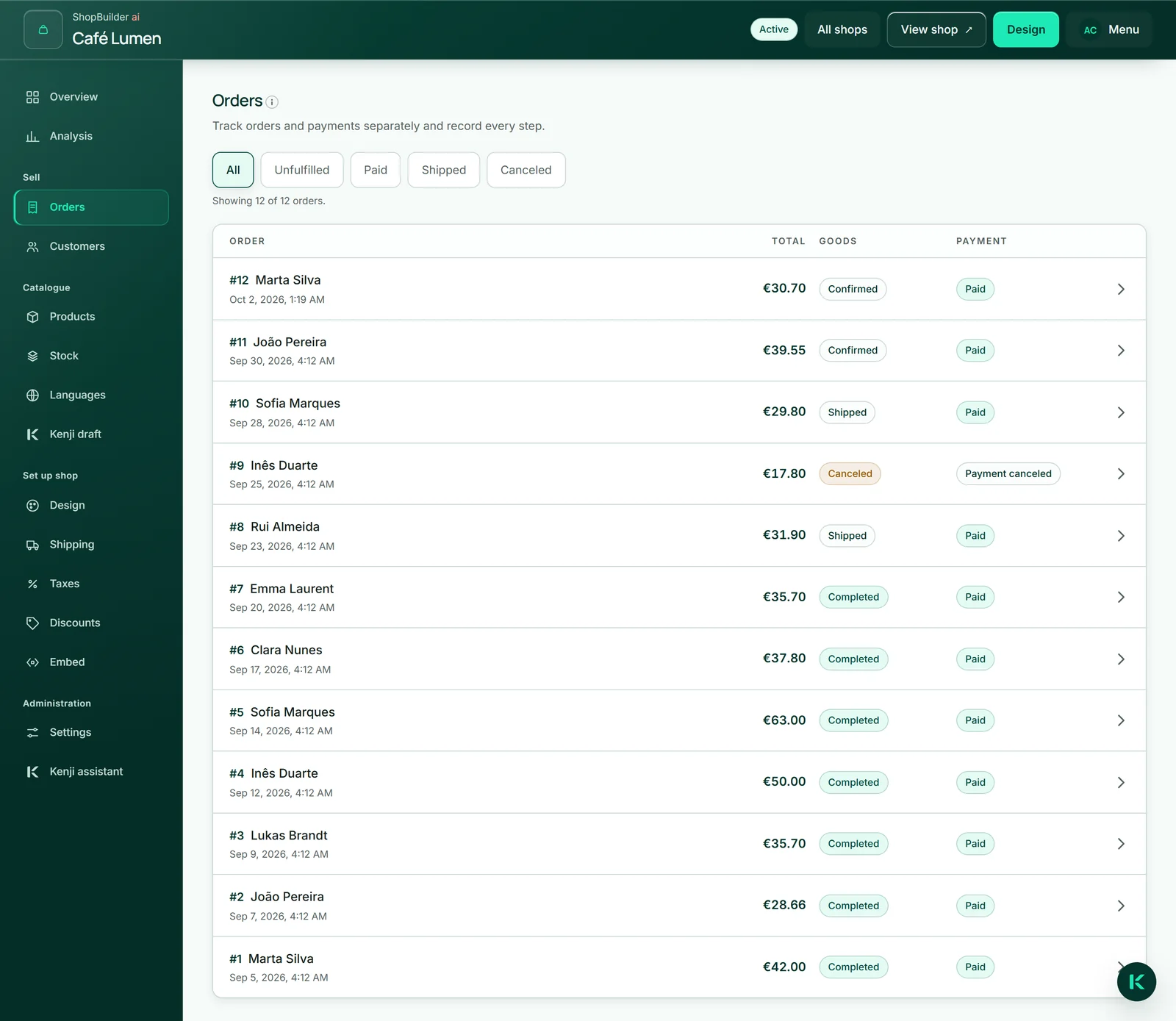
Em “Encomendas” encontras as tuas encomendas, a mais recente no topo: número, comprador, data, montante e dois estados. “Mercadoria” é o percurso da mercadoria — “Recebido”, “Confirmado”, “Enviado”, “Concluído”, “Cancelado” ou “Reembolsado”. “Pagamento” é o percurso do dinheiro — “Pagamento pendente”, “Pago”, “Parcialmente reembolsado”, “Reembolsado”, “Pagamento falhou”, “Pagamento contestado” ou “Pagamento cancelado”. A mercadoria és tu que a movimentas; o dinheiro é comunicado pela Stripe.
Com “Todos”, “Por tratar”, “Pago”, “Enviado” e “Cancelado” restringes a lista. Os grupos sobrepõem-se: “Pago” refere-se ao dinheiro, os outros à mercadoria — uma linha indica quantas encomendas estão visíveis de momento.
A lista carrega as 500 encomendas mais recentes. Todas, incluindo as mais antigas, estão na tabela em “Análise”.
Ver uma encomenda
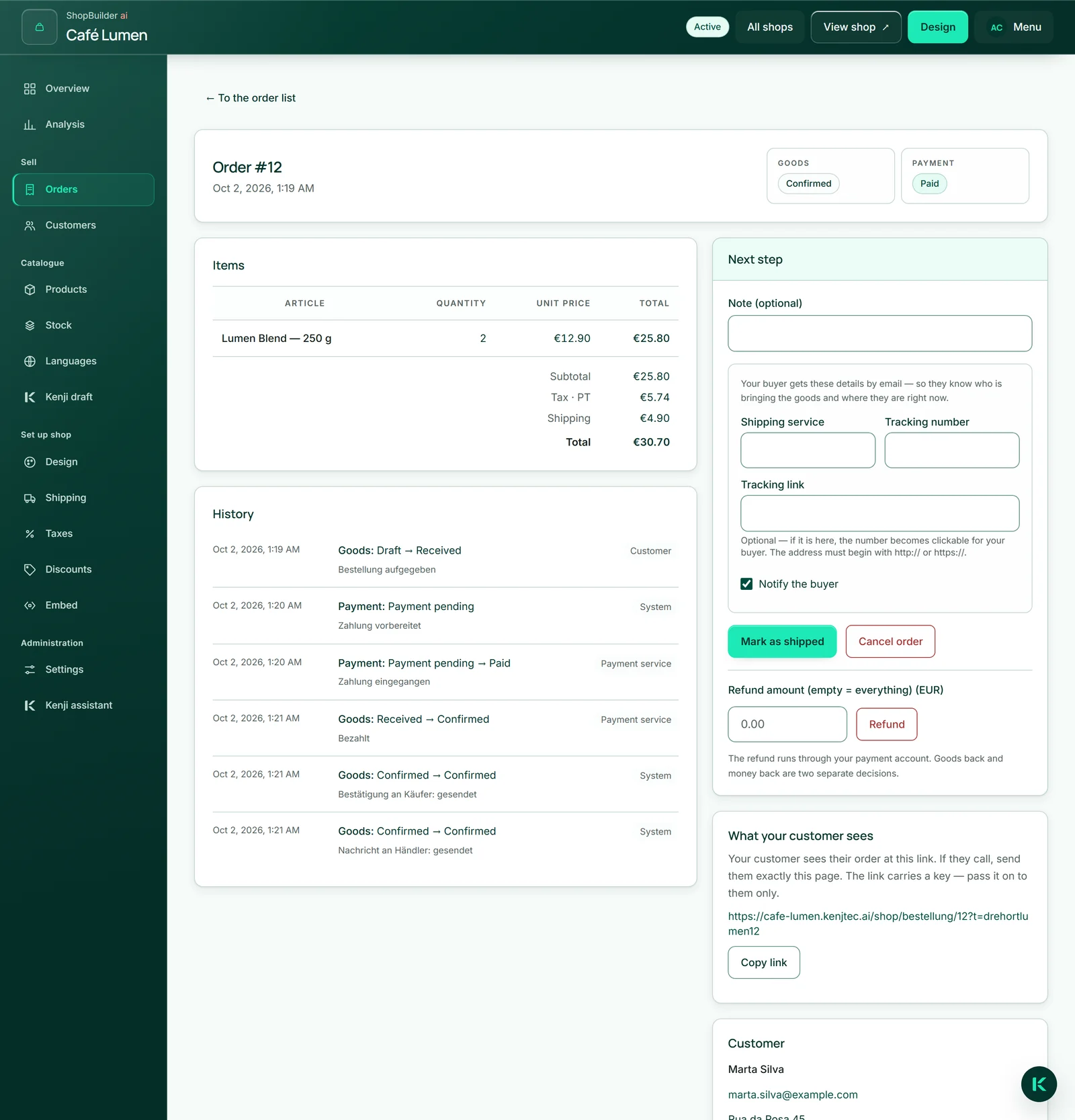
Um clique abre a encomenda: os artigos com quantidade e preço unitário e, por baixo, subtotal, desconto, imposto, envio e total. À direita estão o próximo passo, o cliente com e-mail e morada, o método de envio escolhido e a observação dele. Se o comprador tiver encomendado numa língua diferente da da tua loja, isso aparece como etiqueta no topo — as tuas mensagens para ele seguem na língua dele.
Em “Histórico” aparece cada movimento com data e hora e remetente — tu, o cliente, o serviço de pagamento ou o sistema — e também se foi enviado um e-mail.
“O que o teu cliente vê” mostra a ligação privada para a página da encomenda do teu comprador. Se ele telefonar, envia-lhe exatamente esta página; “Copiar link” copia-a para a área de transferência. A ligação contém uma chave — partilha-a apenas com ele.
Confirmar, enviar, concluir
As encomendas pagas ficam automaticamente em “Confirmado”. Dás o passo seguinte na caixa “Próximo passo”: “Marcar como enviado” e, mais tarde, “Concluir”. Uma encomenda ainda não paga pode ser confirmada com “Confirmar”.
Ao passar para “Enviado”, indicas a “Transportadora”, o “Número de rastreio” e, se quiseres, a “Ligação de rastreio”; esta tem de começar por http:// ou https://. Se “Avisar o comprador” estiver assinalado, o teu comprador recebe o email de envio com exatamente estes dados — se ele já te tiver telefonado, tira o visto. Numa recolha não há número de rastreio; o comprador recebe o email a dizer que a encomenda está pronta.
“Concluir” encerra a encomenda. Depois de enviada, uma encomenda já não pode ser cancelada, apenas reembolsada.
- Abre a encomenda paga.
- Indica a transportadora e o número de rastreio.
- Deixa “Avisar o comprador” assinalado e clica em “Marcar como enviado”.
- Quando a mercadoria tiver chegado, clica em “Concluir”.
Cancelar
„Cancelar“ está disponível enquanto a mercadoria ainda não tiver sido enviada. Depois da pergunta „Devolver a mercadoria ao stock e cancelar o pagamento em aberto?“, o stock é reposto, um código de desconto utilizado volta a ficar livre e um pagamento ainda em aberto é cancelado, para que ninguém pague mais tarde. O comprador recebe um email a dizer que a encomenda foi cancelada.
Também é possível cancelar uma encomenda paga. O dinheiro não é devolvido automaticamente — devolver a mercadoria e devolver o dinheiro são duas decisões. Depois, inicias o reembolso com “Reembolsar”.
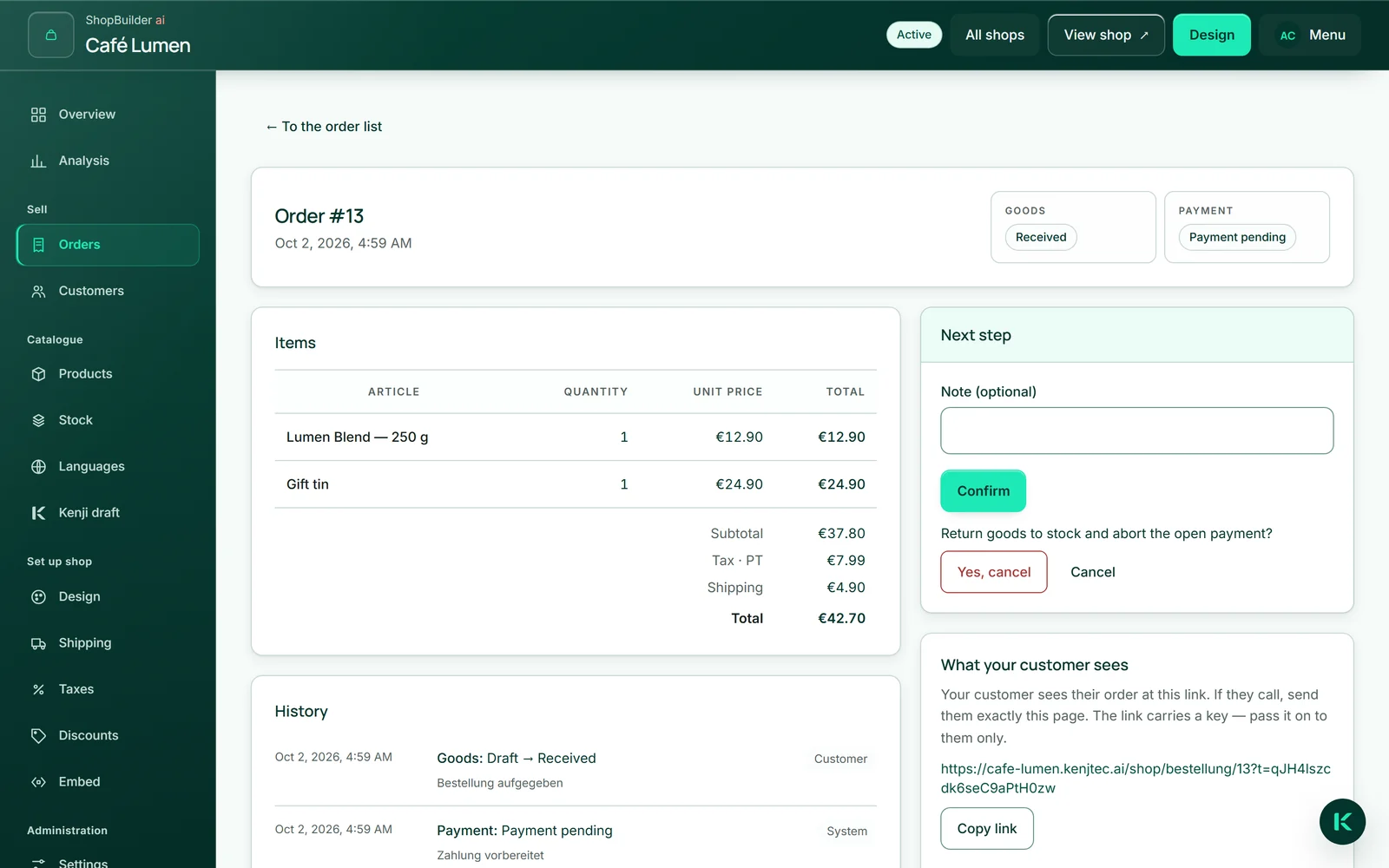
- Na caixa “Próximo passo”, clica em “Cancelar”.
- Confirma com “Sim, cancelar”.
Reembolsar total ou parcialmente
Numa encomenda paga, por baixo do passo seguinte, encontras o campo “Valor a reembolsar (vazio = tudo)”. Vazio reembolsa o valor total; um número reembolsa apenas essa parte — escreve só o número, sem símbolo de moeda. Depois da pergunta com o valor, o reembolso é feito através da tua conta Stripe, não através da KENJTEC.
Vários reembolsos parciais somam-se: o pagamento fica em „Parcialmente reembolsado“ até tudo ter sido devolvido e depois passa a „Reembolsado“. Por cada reembolso, o teu comprador recebe um email com o valor que agora lhe vai ser devolvido.
Se reembolsares diretamente na tua conta Stripe, a Stripe comunica-o; a encomenda muda da mesma forma e o teu comprador recebe o mesmo email.
- Abre a encomenda paga.
- Indica o valor ou deixa o campo vazio.
- Clica em “Reembolsar” e confirma com “Sim, reembolsar”.
Encomendas não pagas
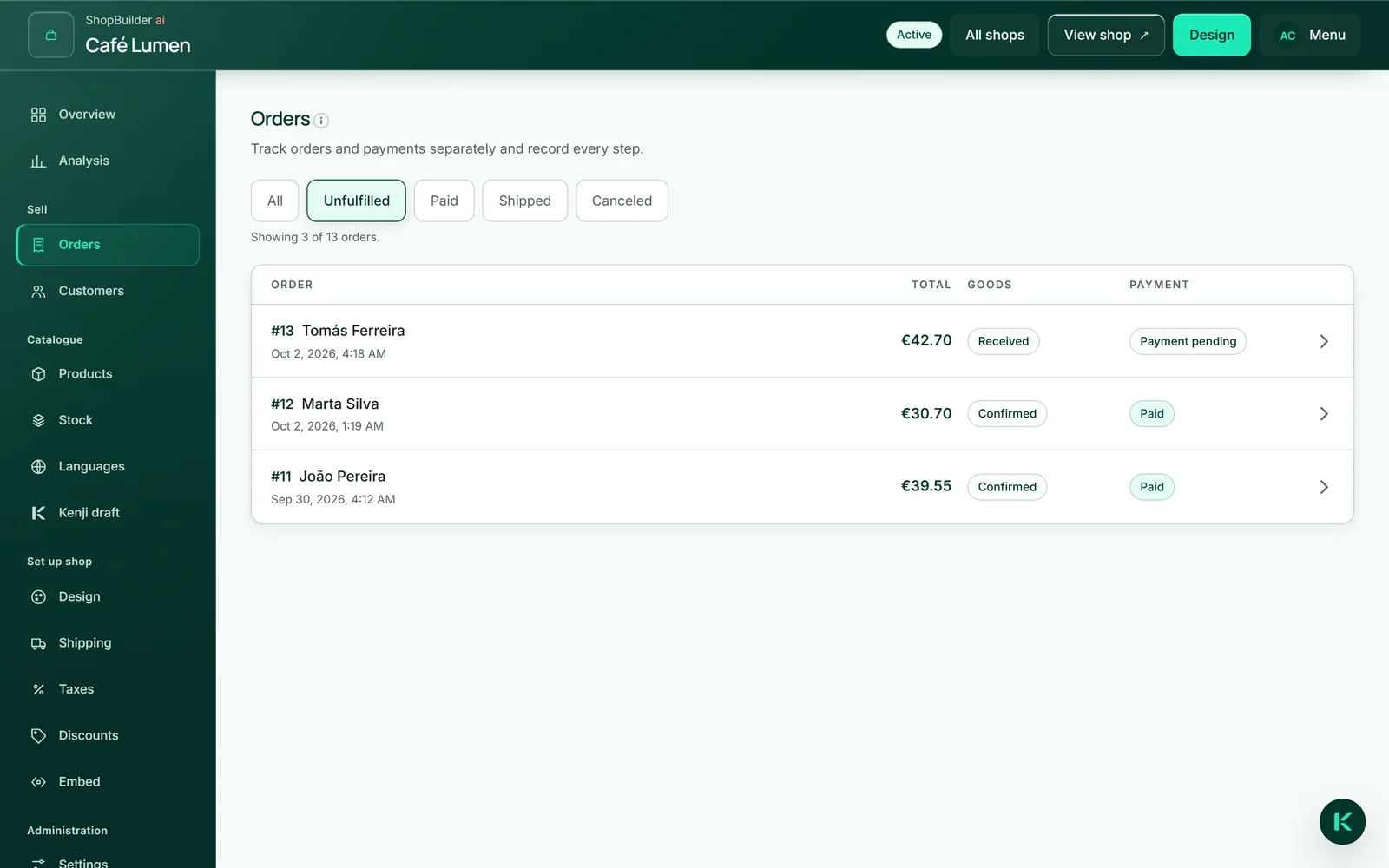
Uma encomenda é criada assim que o comprador clica em „Ir para o pagamento“ na finalização da compra — ainda antes de pagar. Se ele desistir, a encomenda fica na tua lista com a mercadoria em „Recebido“ e o pagamento em „Pagamento pendente“, e conta entre as encomendas em aberto. Envia apenas o que estiver „Pago“.
Se uma encomenda não paga estiver a reter mercadoria ou um código de desconto, a loja liberta ambos ao fim de quatro horas e cancela-a; o histórico indica o motivo. As restantes encomendas não pagas ficam na lista até as cancelares.
Clientes
Em „Clientes“ aparece toda a gente que fez uma encomenda na tua loja — uma entrada por endereço de email, com o número de encomendas e a data. Os clientes são criados na finalização da compra, nunca manualmente; por isso não há botão para os criar. Até quem só chegou a „Ir para o pagamento“ aparece aqui.
“Pesquisar clientes” encontra alguém pelo nome ou pelo email. Um clique abre a entrada: se um comprador se enganou a escrever, corriges o nome e a morada e clicas em “Guardar”. Se voltar a encomendar, vale a morada que ele indicar nessa altura; a página de uma encomenda anterior continua a mostrar a morada de entrega que indicou na altura.
- Abre “Clientes” e procura o comprador.
- Abre a entrada e corrige a morada.
- Clica em «Guardar».