
Abrir BrandStudio
BrandStudio ai é o lugar para tudo o que define a tua presença: dados da empresa, logótipo, cores e tipos de letra. Defines tudo uma vez e as tuas ferramentas assumem-nos — site, formulários, loja, WordPress, faturas e impressos.
Não precisas de criar uma marca: cada conta tem uma desde o início. Encontras BrandStudio ai no menu de ferramentas ou diretamente em Abrir BrandStudio. Além disso, no DomainStudio, em cada domínio que lá geres, o item «Marca» leva ao mesmo estúdio.
À esquerda estão as secções: «Visão geral», «Empresa», «Logótipo» e «Design» e, por baixo, «Aviso legal», «Impressos», «Usar a tua marca» e «Proteção da marca». No telemóvel, escolhes a secção no campo «Secção».

- Inicia sessão e abre BrandStudio ai no menu de ferramentas.
- Escolhe uma secção à esquerda — no telemóvel, no campo «Secção».
- Começa por «Empresa» e introduz aí o nome da tua marca.
A visão geral
A «Visão geral» mostra a tua marca num relance: o logótipo, o nome no teu tipo de letra de títulos e, por baixo, o endereço do site que consta dos teus dados da empresa. Ao lado estão as tuas cores e os dois tipos de letra, cada um com um «Aa» escrito no próprio tipo de letra. Onde ainda não escolheste nada, aparece «O modelo decide» — nas cores, o botão «Escolher cores».
Por baixo, três cartões levam às secções «Empresa», «Logótipo» e «Design». Cada um indica até onde chegaste: «Adicionar dados» ou o nome da empresa, «Adicionar logótipo» ou «Logótipo adicionado». Mais abaixo, «Abrir PrintStudio» leva-te aos teus impressos. «Canais no SocialStudio» leva aos teus perfis sociais — a ligação está à esquerda, por baixo das secções; no telemóvel, no fim da visão geral.

Várias marcas
Se a tua subscrição permitir mais do que uma marca, aparecem à esquerda, por baixo da tua marca, um campo de seleção e o botão «Outra marca». Assim podes ter, por exemplo, uma marca própria para cada cliente — cada uma com os seus próprios dados da empresa, logótipo, design e impressos. O número de marcas possíveis depende da tua subscrição; quando estiverem todas criadas, uma frase avisa-te disso assim que clicares em «Outra marca».
Quando crias a segunda marca, tudo o que já existe fica com a primeira: os teus sites, formulários, lojas e páginas WordPress continuam com a mesma marca de antes. Que marca usa cada projeto vês em «Projetos».
Alteras o nome em «Empresa», no campo «Nome da marca»; é guardado assim que sais do campo. Se duas marcas tiverem o mesmo nome, o campo de seleção mostra o respetivo número ao lado.
Se tiveres mais do que uma marca, podes eliminar uma: «Eliminar marca» em «Empresa» e depois «Eliminar». Com ela desaparecem os seus dados da empresa, o seu design, os seus canais e os seus rascunhos de impressos. Um logótipo carregado fica no MediaStudio com todos os formatos. Os projetos que lhe pertenciam passam a aparecer em «Projetos», em «Ainda sem marca».
- Clica em «Outra marca» à esquerda, por baixo da tua marca.
- Abre «Empresa» e dá um nome à nova marca no campo «Nome da marca».
- Muda entre as tuas marcas através do campo de seleção.
Que marca usa cada projeto
Em «Projetos» vês que sites, formulários, lojas e páginas WordPress usam a marca selecionada — cada um com «Online» ou «Não está online» e o botão «Abrir». O que um projeto assume da sua marca está explicado em A regra: o que está vazio segue a marca.
Se tiveres várias marcas, cada projeto tem «Mudar de marca …»: escolhe a marca e clica em «Atribuir». Os projetos que ainda não pertencem a nenhuma marca aparecem por baixo, em «Ainda sem marca»; «Atribuir a esta marca» atribui-os à marca que estás a editar.
Se quiseres publicar um projeto que ainda não pertence a nenhuma marca, a ferramenta pergunta «Para que marca?». Fica pré-selecionada a marca que editaste por último; o botão ao lado, por exemplo «Atribuir e publicar», faz as duas coisas num só passo. «Cancelar» deixa tudo como estava.
Um site que comeces em «Usar a tua marca» com «Criar site» pertence logo a essa marca.
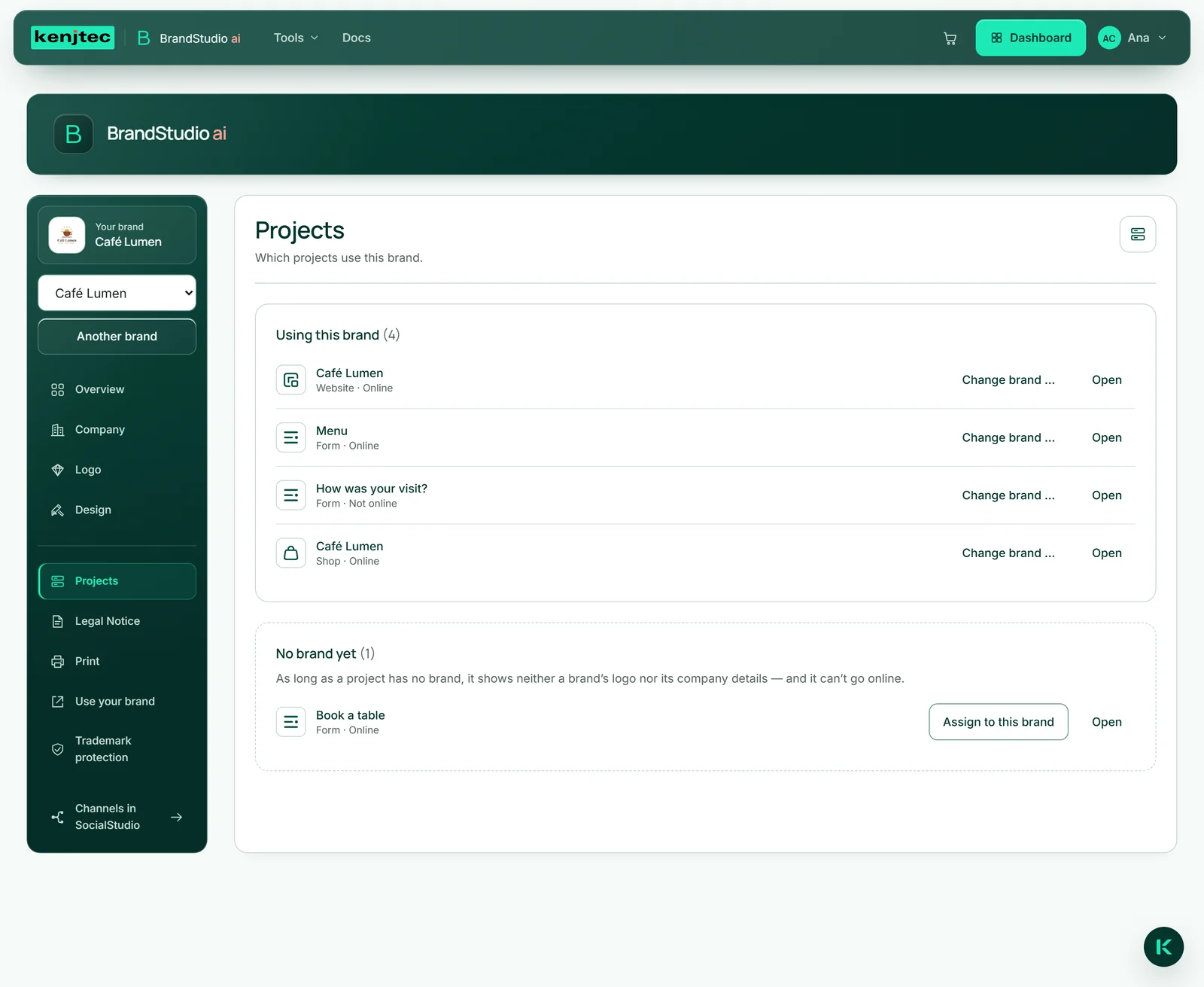
- No BrandStudio, abre a secção «Projetos».
- Escolhe no campo de seleção a marca cujos projetos queres ver.
- Em «Ainda sem marca», clica em «Atribuir a esta marca» — ou, num projeto, clica em «Mudar de marca …», escolhe a marca e clica em «Atribuir».
Se tiveres várias marcas, um projeto só fica online quando pertencer a uma.
A ficha da marca
A ficha da marca é uma página A4 com o teu design: cada função de cor com o valor hexadecimal e RGB, o tipo de letra de títulos e o de texto, a forma dos botões e dos cartões e — assim que definires uma cor de destaque — um botão desenhado. O que não definiste fica assinalado como não definido — nada é inventado.
Destina-se a todos os que trabalham com o teu design fora do KENJTEC: a gráfica, quem faz os letreiros, uma agência. A ficha mostra sempre o estado do momento em que a descarregas e não custa nada.
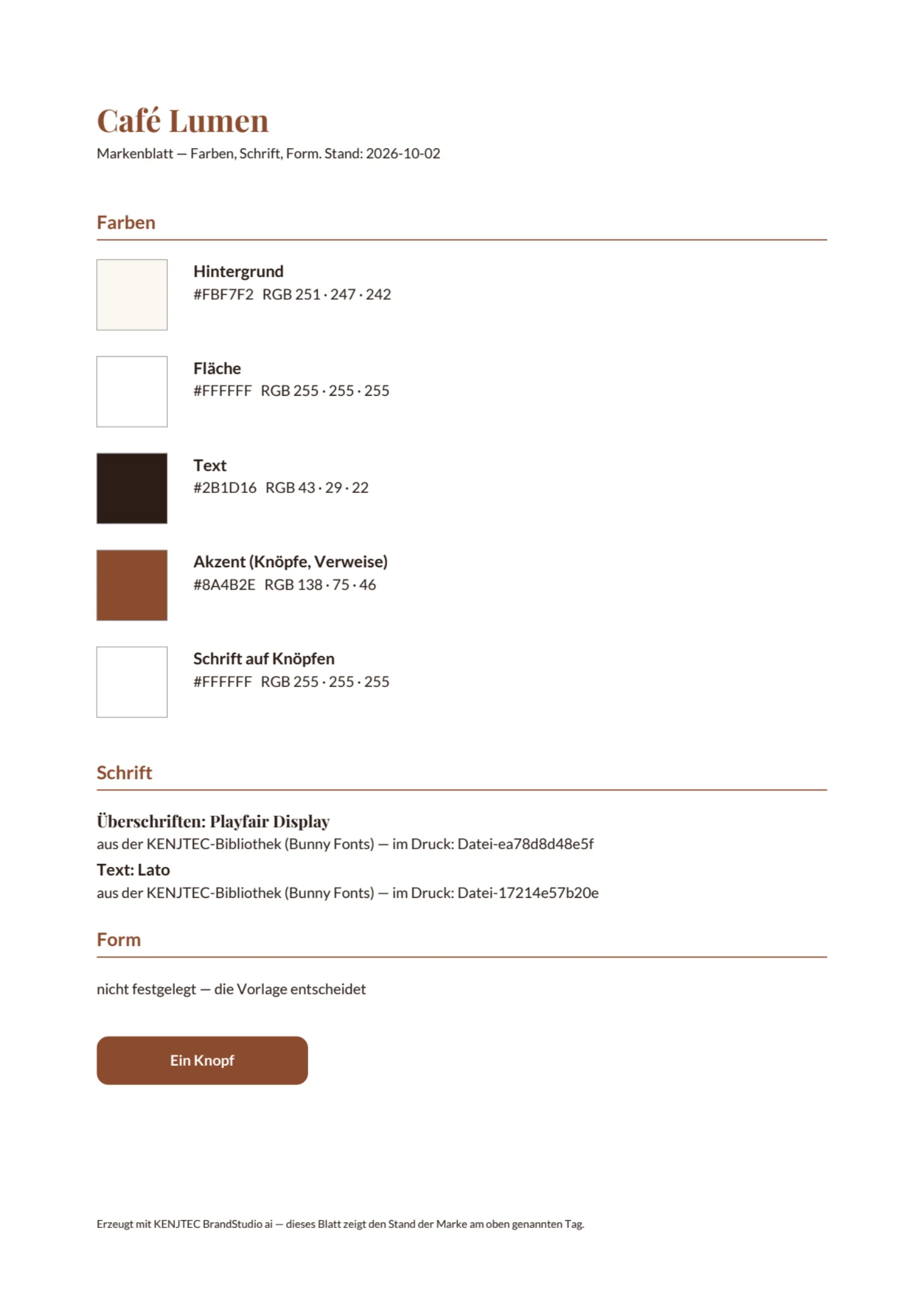
- Abre a «Visão geral».
- Clica em «Descarregar ficha da marca», por baixo da imagem da tua marca.
- Envia o ficheiro PDF a quem quiseres.
A ficha da marca também está disponível no PrintStudio: por baixo da pré-visualização, em «Formato de impressão e ficha da marca».