
Din butiks adress
Varje butik finns under ditt kontos adress, på en egen sökväg: cafe-lumen.kenjtec.ai/shop. Standard är shop, ytterligare butiker får shop-2, shop-3. Du kan namnge sökvägen på dina kunders språk – /loja, /laden, /tienda. Den gäller likadant på alla dina adresser, även på en egen domän.
Sökväg och adresser ställer du in i adressplanen i DomainStudio. Under ”Inställningar” → ”Allmänt” finns din butiks adress att kopiera och länken ”Sökväg och adresser i DomainStudio”. Där kan du också lägga butiken längst fram på en egen subdomän, till exempel shop.deine-firma.com.
Om din butik redan har varit aktiv eller har beställningar vidarebefordrar den gamla sökvägen efter namnbytet – länkar i beställningsmejl och delade produktlänkar hamnar inte i tomma intet.
Längst fram på ditt kontos adress finns alltid din webbplats, aldrig butiken. Bara en egen domän eller subdomän kan ha butiken längst fram.
Utkast, aktiv, pausad
En butik har tre statusar. ”Utkast”: du konfigurerar, ingen ser något. ”Aktiv”: butiken kan nås på sin adress. ”Pausad”: den är tillfälligt borta; den som öppnar adressen läser att det inte finns något att se här just nu.
Statusen ändrar du under ”Inställningar” → ”Allmänt” i fältet ”Status”. Det går att aktivera butiken först när det i din BrandStudio under ”Företag” står vem som står bakom butiken: företag eller driftansvarig, adress och en e-postadress eller ett telefonnummer. Saknas något av detta anger meddelandet exakt det. Driver du flera varumärken kopplar du först butiken till ett av dem i BrandStudio – det säger meddelandet också.
En butik tar bara emot beställningar när den är aktiv och ditt betalkonto får ta emot betalningar.
Har du flera varumärken och butiken ännu inte hör till något frågar ShopBuilder när du sparar med ”Aktiv”: ”För vilket varumärke?” – se Vilket varumärke som används för vilket projekt.
- Öppna ”Inställningar” → ”Allmänt”.
- Välj ”Aktiv” under ”Status”.
- Klicka på ”Spara”.
Så länge butiken är pausad går inte heller dina köpares beställningssidor att nå. Pausa den därför bara så länge som nödvändigt.
Namn, valuta och priser med skatt
Under ”Inställningar” → ”Allmänt” ändrar du också butikens namn, dess ”Huvudspråk” (mer under Tolv språk och huvudspråket) och ”Valuta”. Valutan gäller för alla butikens priser, och belopp visas enligt dess skrivsätt – med två decimaler för euro, utan decimaler för yen.
Här finns också ”Priserna inkluderar skatt”: är rutan ikryssad är priset du skriver in slutpriset, och skatten ingår i det. Är den inte ikryssad läggs skatten till i kassan. Nya butiker har rutan ikryssad från början; mer om detta under Skatt i priset eller utöver.
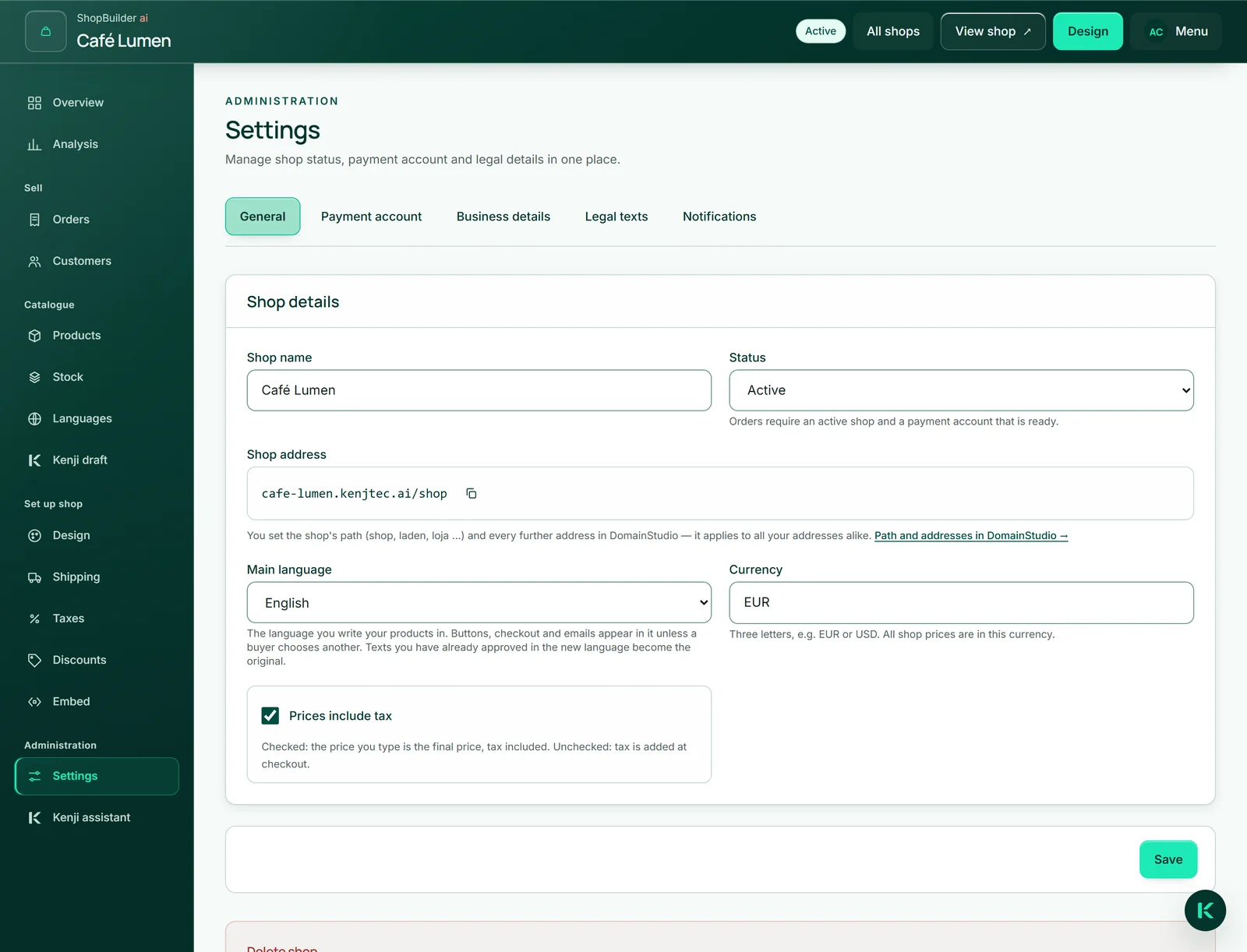
- Öppna ”Inställningar” → ”Allmänt”.
- Ändra namn, huvudspråk, valuta eller krysset vid ”Priserna inkluderar skatt”.
- Klicka på ”Spara”.
Så snart en beställning är betald går valutan inte längre att ändra – dess belopp står i den tidigare valutan. För en andra valuta skapar du en andra butik.
Att ta bort en butik
”Ta bort butik” finns längst ner under ”Inställningar” → ”Allmänt”. Det går bara så länge ingen beställning har kommit in – beställningar är dina underlag gentemot dina kunder. Har butiken beställningar pausar du den i stället.
Vid borttagningen försvinner butikens produkter, varianter, lager, skattesatser, fraktsätt, rabatter, kunder och utkast. Bilderna finns kvar i din MediaStudio, och ditt betalkonto påverkas inte.
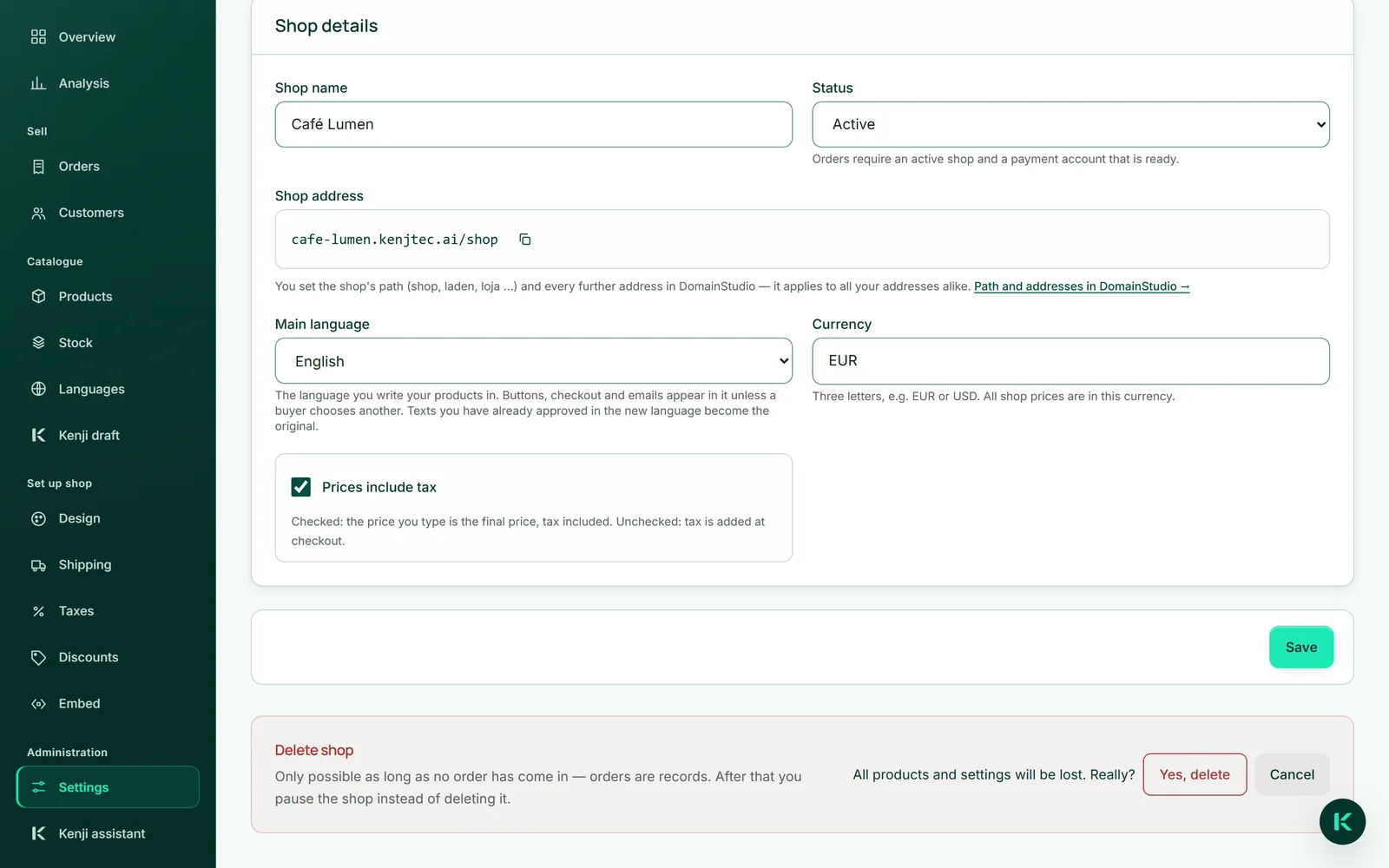
- Klicka på ”Ta bort butik”.
- Bekräfta frågan med ”Ja, radera”.