
Ladda upp en gång
Dra eller klicka. Flera bilder på en gång, direkt till ditt bibliotek.
KENJTEC MediaStudio ai är det gemensamma biblioteket för bilder, logotyper, videor och PDF:er, för egenföretagare och små företag i hela världen. Bilder laddar du upp en gång och lägger in dem på webbplatsen, i WordPress, butiken, formuläret och inlägg i sociala medier; från dina foton tar MediaStudio samtidigt bort plats- och kameradata. Bildbeskrivningar föreslår Kenji, KENJTECs AI, om du vill.
Idé och användning
Schematisk bild av global leverans. Punkterna är inte lagringsplatser som går att välja.
Redigera i editorn
Ladda upp en gång. Använd bilden på din webbplats, i WordPress, butiken, formuläret och inlägg på sociala medier. MediaStudio är plattformens gemensamma bildbibliotek.
Vid uppladdning tar MediaStudio ai bort inbäddade plats-, kamera- och enhetsdata från JPEG-, PNG- och WebP-bilder. Det synliga bildinnehållet bevaras.
Dina filer
Ladda upp samma bild tre gånger? Nej.
Den som har en webbplats, ett formulär och en WordPress-webbplats har annars tre bildsamlingar — och hittar inte logotypen i någon av dem.
När bilderna är uppladdade finns de att välja i varje verktyg: webbplats, WordPress, butik, formulär och inlägg i sociala medier. PDF:er och videor delar du via deras adress.
Dubbla uppladdningar räknas inte dubbelt.
Beskärningar
Ett foto, fem beskärningar
Med ett klick gör du av ett foto beskärningarna för story, stående inlägg, kvadratiskt inlägg, sidhuvudbild för webbplatsen och länkförhandsvisning. Var och en blir en egen fil – originalet förblir oförändrat.
Allt på ett ställe
Dra eller klicka. Flera bilder på en gång, direkt till ditt bibliotek.
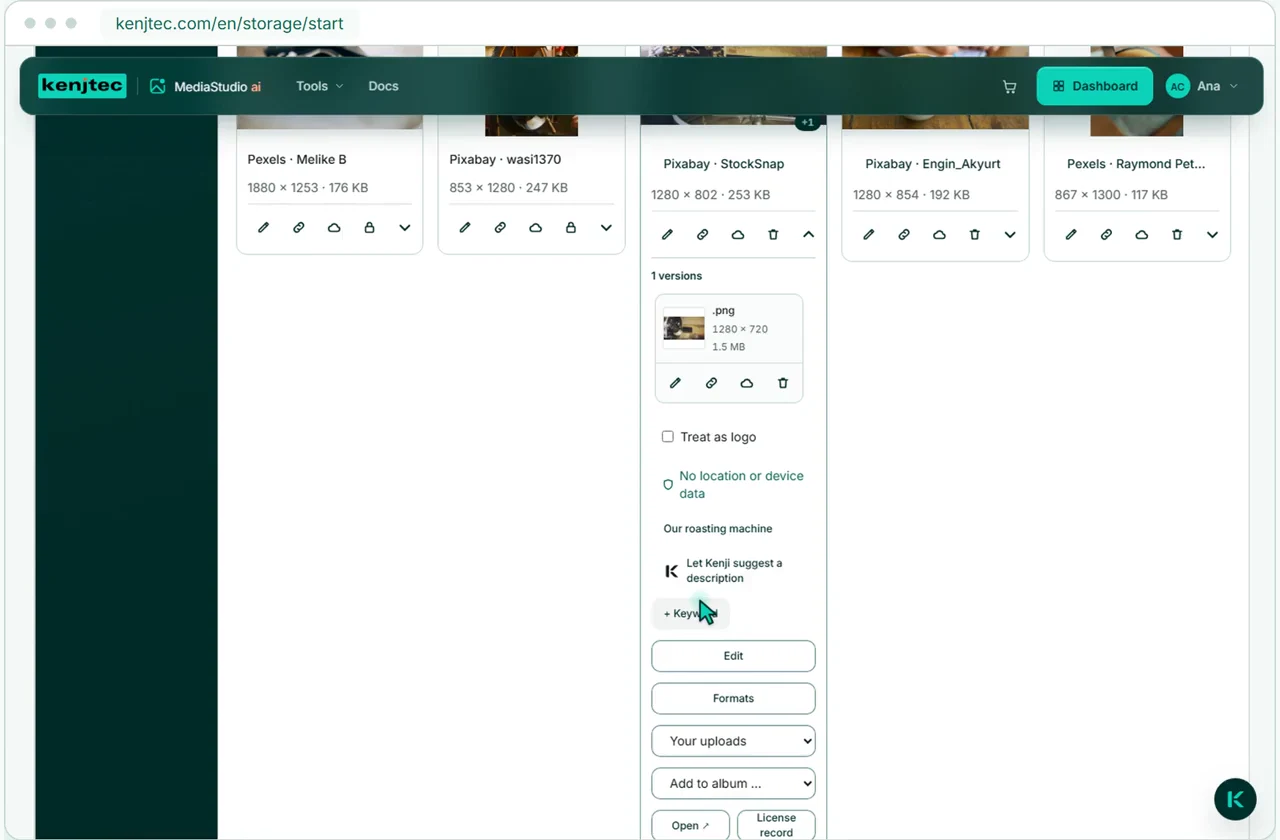
Beskriv i en mening vad bilden visar, för dem som använder skärmläsare. Skriv beskrivningen själv eller be om ett förslag, som förbrukar AI-saldo. När du lägger in bilden på webbplatsen följer beskrivningen med.
Om du vill föreslår Kenji, KENJTECs AI, meningen — du läser den, ändrar den och bestämmer om den ska stå kvar. Det räknas mot din AI-stapel.
Varje fil får en fast adress på cdn.kenjtec.com som inte går ut – inte heller när du byter namn på den eller sorterar in den i en mapp. Adressen är offentlig: den som känner till den kan öppna filen.
Redo i varje verktyg
Samma samling finns i bildväljarna i WebSiteBuilder ai, WordPressBuilder ai, ShopBuilder ai, FormBuilder ai och SocialStudio ai.
Ett CDN för dina medier
Dina bilder. Tillgängliga världen över.
Ett CDN (Content Delivery Network) levererar dina offentliga medier via ett världsomspännande nätverk och sparar kopior i en cache. I MediaStudio laddar du upp dina filer en gång och delar deras fasta adress — KENJTEC sköter CDN-anslutningen åt dig.
Varför
MediaStudio ai tar bort plats-, kamera- och enhetsdata ur JPEG-, PNG- och WebP-bilder utan att räkna om dem – de förlorar ingen skärpa. Bara färgprofil och orientering finns kvar, så att färgerna stämmer och mobilfoton inte ligger på sidan.
Passande foton och grafik hittar du direkt i MediaStudio, från licensfria bildkällor och användbara kommersiellt. Ett klick kopierar bilden till din samling; källa, upphovsperson och licenstext sparas.
Bilder i MediaStudio är offentligt tillgängliga. Flytta oanvända bilder till din privata BusinessCloud. När du hämtar bilder från molnet bekräftar du först att de blir offentliga.
Logotyper, bilder, videor och dokument hålls isär, och det som ett verktyg sparar hamnar i dess mapp. Beskärningar och redigerade versioner ligger i en stapel under originalet.
Bilder som JPEG, PNG, WebP och GIF upp till 25 MB, PDF-dokument upp till 25 MB och videor som MP4 eller WebM upp till 200 MB. PDF:er visar en förhandsvisning på upp till fem sidor och videor spelas direkt i biblioteket. I dina verktyg lägger du bara in bilder – PDF:er och videor delar du via deras adress. SVG tar vi medvetet inte emot: en SVG-fil kan innehålla programkod och skulle ligga offentligt under vår egen adress.
Ja. Vid uppladdningen tar MediaStudio ai bort plats-, kamera- och enhetsdata ur JPEG-, PNG- och WebP-bilder – först i din webbläsare och sedan en gång till på servern, innan filen dyker upp i ditt bibliotek. Äldre filer rensar du med en efterkörning. Videor och PDF:er förblir oförändrade, och det som syns på bilden ändras inte.
Inte för hand: ett klick gör fem beskärningar av ett foto – story 9:16, stående 4:5, kvadratiskt 1:1, sidhuvudbild 16:9 och förhandsvisningen vid delning. Beskärningen utgår från bildens tyngdpunkt; vill du skära exakt använder du bildredigeraren.
Den tar inte upp plats två gånger: MediaStudio ai känner igen dubbletter på innehållet, inte på namnet, och ger dig tillbaka den befintliga filen. Det gäller bilder och PDF:er. En nyexporterad eller redigerad version är en egen fil.
I ditt bibliotek i MediaStudio. Där har varje fil en fast, offentlig adress på cdn.kenjtec.com och når dina besökare via en tjänsteleverantörs globala leveransnätverk. Bilder som inte ska vara offentliga flyttar du till ditt privata BusinessCloud.
Så länge en produkt i butiken, ett inlägg i sociala medier, en post i ditt WordPress-mediebibliotek eller ditt varumärke hänvisar till bilden kan den inte raderas – MediaStudio ai visar var den används. Webbplats och formulär arbetar med en kopia, så där uppstår inget hål. Det finns ingen papperskorg: är bilden fri och raderad är den borta direkt.
Ja. Ett klick frilägger ett motiv eller förstorar en bild; i bildredigeraren beskär du, roterar, justerar färg och ljusstyrka, lägger till text och ändrar storleken. Varje resultat blir en ny fil under originalet – originalet förblir som det var.
Via filnamn, bildbeskrivning och nyckelord, även med delar av ord. MediaStudio ai känner igen nyckelord för bildens innehåll vid uppladdningen – på engelska, de vanligaste även på tyska; egna lägger du till på vilket språk som helst. Dessutom filtrerar du på typ, ursprung och orientering.
Att ladda upp, ordna och infoga förbrukar inget AI-saldo, och det gör inte heller beskärningar, friläggning och förstoring. Bara när Kenji föreslår en bildbeskrivning räknas det mot din AI-stapel. Hur mycket lagring som används ser du högst upp i ditt bibliotek.
Ditt företag. Din plattform.
Webbplats, varumärke, innehåll och kontor hör till en plattform. Välj abonnemanget med utrymme för dina projekt.
Ett konto kopplar samman dina verktyg. AI använder ditt gemensamma AI-saldo.
MediaStudioai
Alla dina bilder på ett ställe
MediaStudio ai ingår i varje abonnemang.
Google Analytics hjälper oss att förbättra webbplatsen. Google får användnings- och enhetsdata som kan behandlas i USA.
Frivilligt. Ditt val gäller i 180 dagar och kan ändras när som helst i cookieinställningarna.
Integritetspolicy