Designen kommer från ditt BrandStudio
Om du har lagt upp ett varumärke i BrandStudio ai tar din butik över det automatiskt: färger, typsnitt, logotyp, företagsuppgifter, juridisk information och ikonerna för dina sociala nätverk i sidfoten. Om du ändrar varumärket följer butiken efter av sig själv strax därefter; arbetsbänken visar det så snart du återvänder till den.
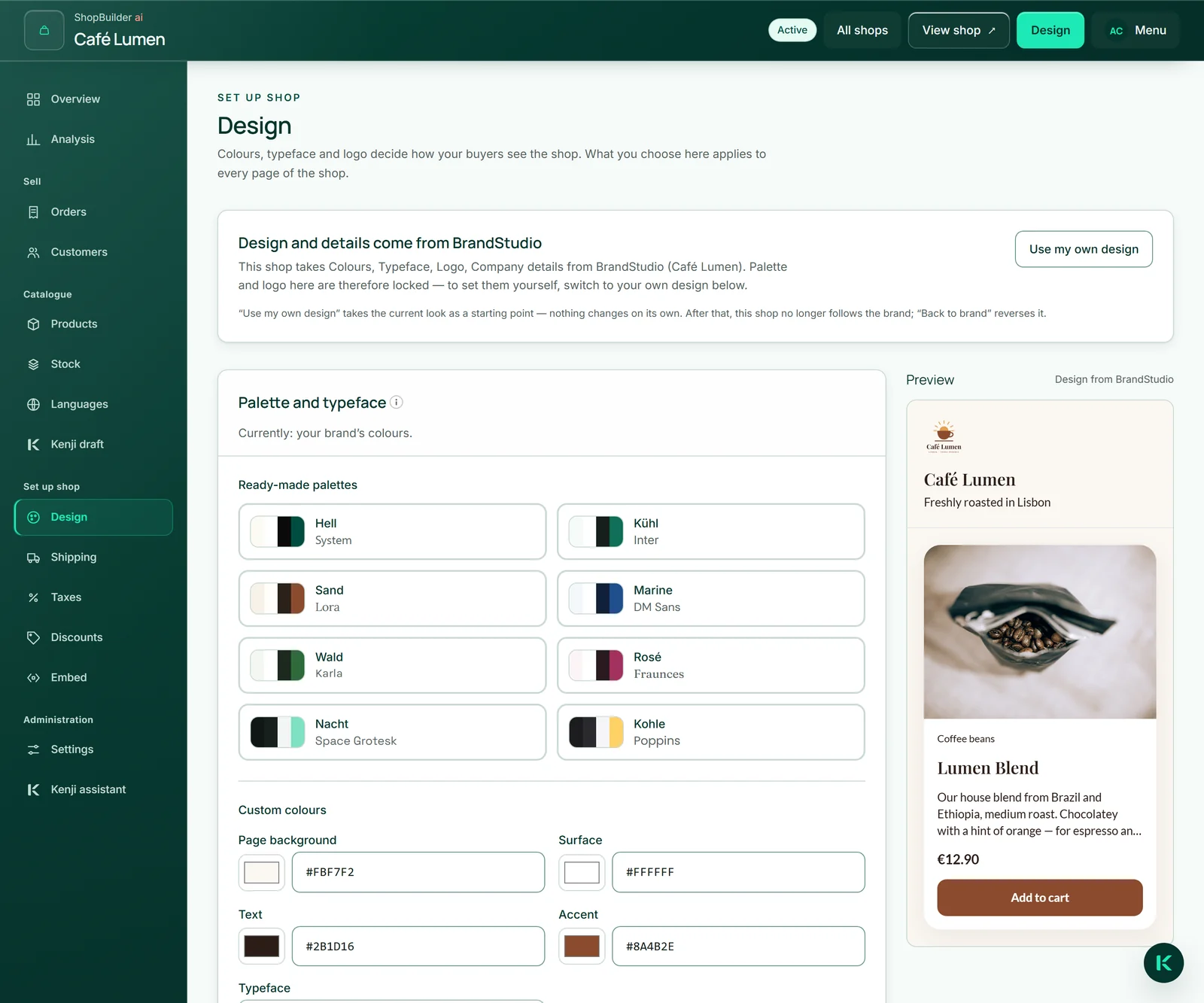
Under ”Design” står då högst upp ”Design och uppgifter kommer från BrandStudio” och exakt vad som tas över. Färgpaletten och logotypen är låsta i detta läge. Om en varumärkesfärg skulle vara svårläst i butiken använder butiken i stället sin standard eller svart eller vitt, och rutan anger vilken färg det gäller.
Om ditt varumärke inte anger några färger, typsnitt eller logotyp säger området det också – med vägen in i BrandStudio.
Att använda egen design – och gå tillbaka
Om butiken ska se annorlunda ut än ditt varumärke klickar du på ”Använd egen design”. Det nuvarande utseendet blir din utgångspunkt – ingenting ändras plötsligt – och fälten låses upp. Från och med då följer butiken inte längre varumärket.
Vägen tillbaka är ”Tillbaka till varumärket”: butiken bär åter varumärket och följer det även när du ändrar det senare. Din egen färgpalett läggs då åt sidan; med ”Ångra: egen design från …” hämtar du tillbaka den. Det finns exakt en nivå – nästa ”Tillbaka till varumärket” ersätter den.
- Öppna ”Design”.
- Klicka på ”Använd egen design”.
- Klicka på ”Tillbaka till varumärket” för att gå tillbaka.
Färgpaletter, egna färger, typsnitt
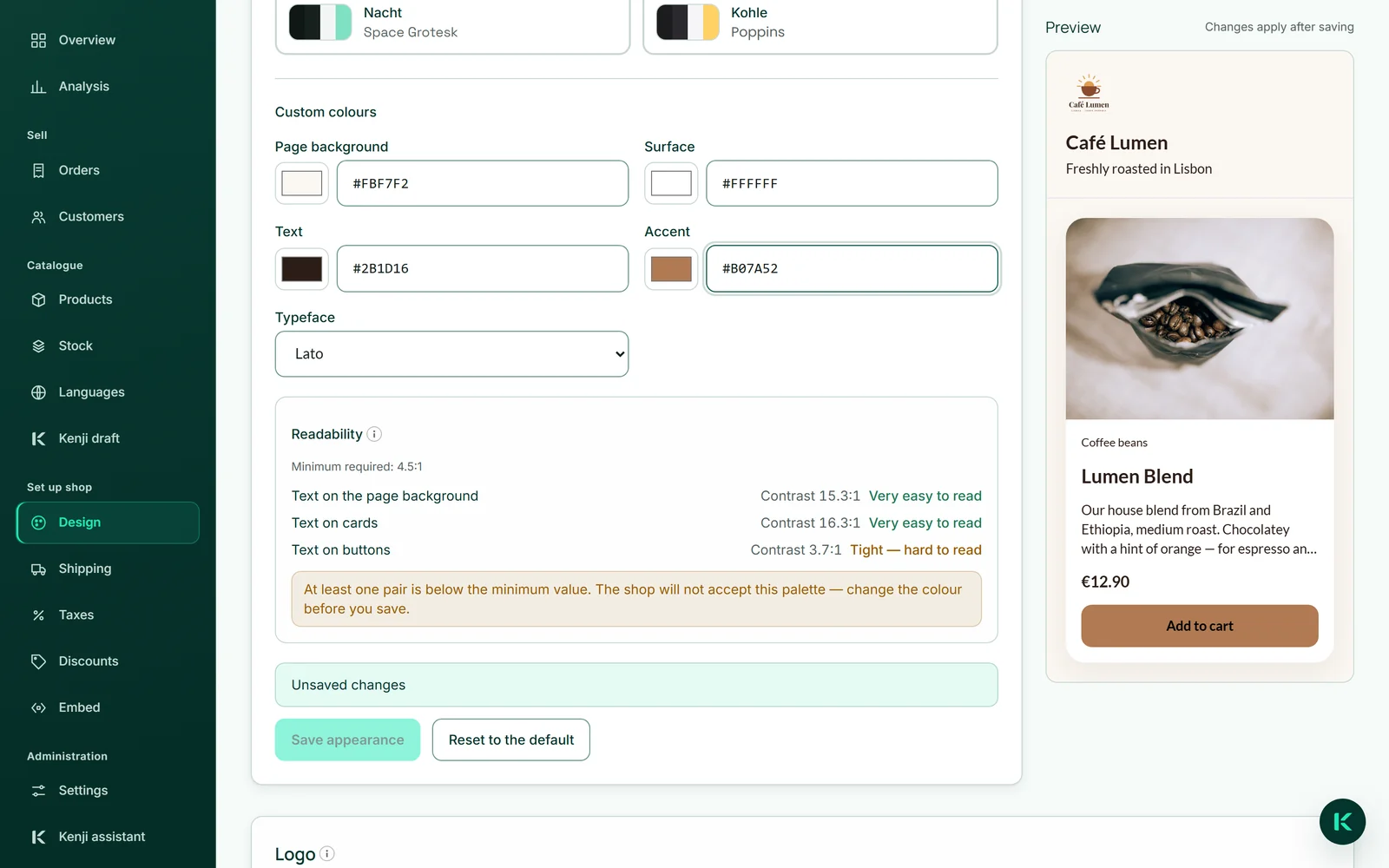
Under ”Färgpalett och typsnitt” finns åtta ”Färdiga färgpaletter”, var och en med ett passande typsnitt och kontrollerad för läsbarhet. En färgpalett fyller fyra roller: ”Sidbakgrund”, kortens ”Yta”, ”Text” och ”Accent” för knappar och länkar.
Under ”Egna färger” skriver du varje roll som ett hexvärde med sex tecken – #004D40 – eller väljer den med färgväljaren bredvid; därunder väljer du ”Typsnitt”. Ett klick på en färgpalett sparar ingenting än: formuläret visar ”Osparade ändringar” tills du klickar på ”Spara utseende”.
”Återställ till standardvärdet” tar bort dina egna färger igen. Butiken bär då ditt varumärkes färger eller, utan varumärke, den första av de färdiga färgpaletterna.
- Välj en färdig färgpalett eller skriv in egna färger.
- Kontrollera de tre paren under ”Läsbarhet”.
- Klicka på ”Spara utseende”.
Läsbarheten beräknas
Under ”Läsbarhet” beräknar arbetsbänken kontrasten för tre par: ”Text på sidbakgrunden”, ”Text på kort” och ”Text på knappar”. Varje par får en siffra och ett ord, från ”Mycket lättläst” till ”Inte läsbar”.
Varje par måste nå minst 4,5:1, annars går det inte att spara färgpaletten, och arbetsbänken talar om vilket par som är för svagt. Så förblir din butik läsbar för alla, även för personer med nedsatt syn.
Logotyp och undertitel
Logotypen väljer du under ”Logotyp” med ”Välj från MediaStudio” bland dina bilder; den visas sedan i sidhuvudet på varje sida i din butik. Utan logotyp står namnet där. Precis som produktbilderna kopieras den inte: byter du ut den i MediaStudio byts den även i butiken, och så länge den används i butiken går den inte att ta bort där. ”Ta bort logotypen” tar bort den från butiken.
”Undertitel” är en mening under din butiks namn – ”Nyrostat i Lissabon”. Den tillhör dig och översätts inte; det går bra att lämna den tom.
- Klicka under ”Logotyp” på ”Välj från MediaStudio” och tryck på din logotyp.
- Ange din mening under ”Undertitel” och klicka på ”Spara”.
Förhandsvisningen
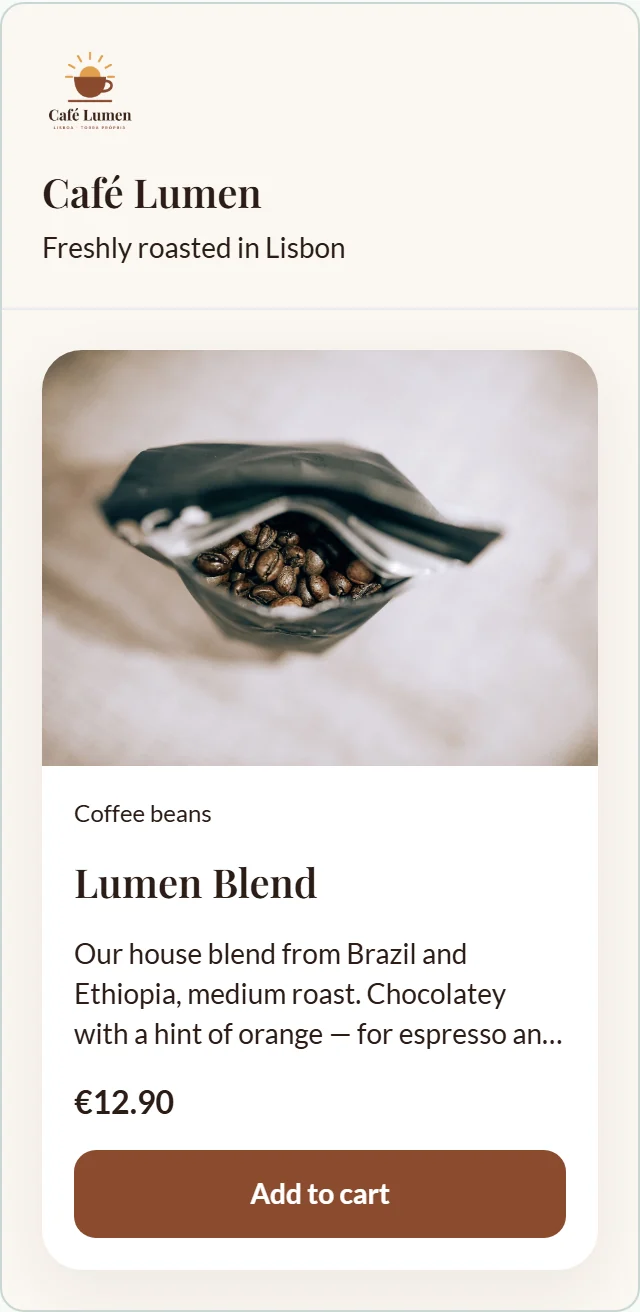
Bredvid fälten visar en förhandsvisning din butik så som dina köpare ser den: logotyp, namn, undertitel och en av dina produkter med bild, pris och knapp, i det valda typsnittet. På smala skärmar fäller du ut den med ”Förhandsvisning”.
Den är enbart till för visning – ingenting kan köpas i den, och ingenting publiceras. Dina köpare ser nya färger först när du har sparat.