
Vad hanteringen innebär
En domän är bara ett namn. Vad som händer under det namnet – vilken webbplats som visas, vart e-posten går, vilka subdomäner som finns – står i dess DNS-poster. Vem som hanterar de posterna bestäms av namnservrarna.
När du tar in en domän i hanteringen skapar vi ett eget område för den och ger dig två namnservrar. Så snart din domän pekar på dessa två ställer du in allt annat här. En domän som har köpts hos oss är konfigurerad så från början.
En domän som du tar med stannar hos den leverantör där du köpte den. Den förnyas och betalas fortsatt där; vi tar bara över posterna. Du kan avsluta detta när som helst (Avsluta hanteringen).

Tills namnservrarna är omställda ändras ingenting för din domän. Webbplats och e-post fortsätter att fungera som vanligt – du kan förbereda allt i lugn och ro och ställa om först därefter.
Ta med en domän
Under ”Ta med din domän” – eller i sökningen med ”Jag har redan en domän” – anger du din domän, till exempel deine-firma.com, och klickar på ”Ta in i hanteringen”. Det fungerar bara med huvuddomänen; ett inledande www. tar vi bort, och en subdomän som shop.deine-firma.com skapar du här efteråt.
Direkt därefter öppnas domänens inställningar på fliken ”Namnservrar”: där står de två namn som du anger hos din leverantör. Om något krånglar berättar en mening vad det gäller – till exempel att domänen inte alls är registrerad eller redan hanteras någon annanstans; då tar du bort den där. Ligger felet hos oss står det där, och vi vet redan om det. Hur många domäner du kan hantera står under ”Dina domäner”.
- Öppna DomainStudio ai och välj ”Ta med din domän”.
- Ange din domän, till exempel deine-firma.com.
- Klicka på ”Ta in i hanteringen”.
- Ställ om namnservrarna hos din leverantör enligt beskrivningen i nästa avsnitt.
Det vi hittar hos din nuvarande leverantör – de vanliga posterna som webbplats, www och e-post – tar vi över utan att skriva över något; dessutom varje adress som du redan har kopplat till KENJTEC. Sällsynta subdomäner hittar sökningen inte: kontrollera under ”DNS-poster” och lägg till det som saknas innan du ställer om namnservrarna.
Ställa om namnservrarna
Det här är det enda steget som sker utanför KENJTEC. På fliken ”Namnservrar” står under ”KENJTEC:s namnservrar för den här domänen” två namn, vart och ett med ”Kopiera”. Ange exakt dessa två hos din leverantör – inga andra.
Hur lång tid det tar innan nätet känner till ändringen avgörs av din tidigare leverantör – ibland några minuter, ibland betydligt längre. ”Vad nätet säger just nu” visar vilka namnservrar det offentliga nätet rapporterar just nu, ”Senast kontrollerat” när vi kontrollerade. ”Kolla nu” kontrollerar direkt: om nätet fortfarande anger de gamla står det ”Inte än”; känner det redan till de nya följer vår bekräftelse kort därefter. När allt är omställt visar fliken ”Omställd” och domänen är ”Aktiv”.
- Logga in hos leverantören där du köpte domänen.
- Leta upp alternativet ”Namnservrar” (ibland ”DNS-servrar” eller ”NS”) hos domänen och välj egna namnservrar.
- Ersätt de tidigare posterna med de två från fliken ”Namnservrar” – båda, inga andra.
- Spara där och klicka på ”Kolla nu” här.
Från och med omställningen gäller bara de poster som finns här. Kontrollera i förväg under ”DNS-poster” att allt har tagits över – särskilt e-posten – och lägg till det som saknas under ”E-post” eller ”DNS-poster”.
Din adressplan
Vad din domän visar ställer du in i adressplanen. Den visar varje adress i ditt konto – din kenjtec.ai-adress, varje hanterad domän, varje subdomän och varje kopplad domän – och därunder dina projekt, så som de ligger på den adressen. Du hittar den under ”Adresser och webbplatskarta”; från en domän leder ”Adressplan” och ”Visa i adressplanen” direkt dit.
Butikssökvägar och formuläralias gäller lika på alla adresser; en webbplats ligger längst fram där den är start, annars under /site/<name>. Vad som står längst fram väljer du per domän. Hur du lägger till adresser, ändrar sökvägar, ser vad sökmotorer ser, konfigurerar adresser med Kenji och lägger en domän framför WordPress står i Använda adressplanen.
Om du riktar en adress mot ett projekt som ännu inte tillhör något varumärke och du har flera varumärken frågar adressplanen först ”För vilket varumärke?” – se Vilket varumärke varje projekt använder.
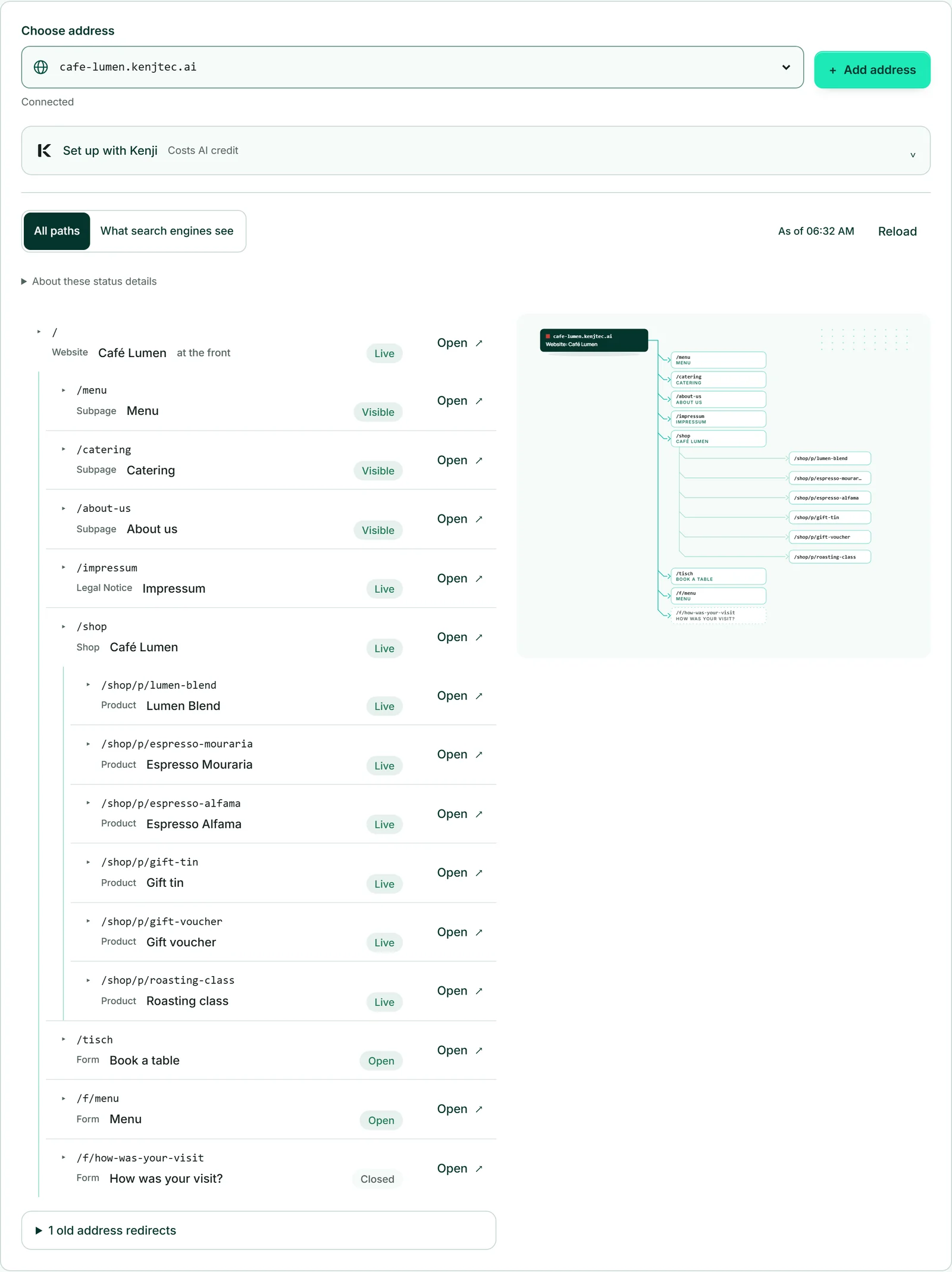
Start: det som står längst fram
På fliken ”Webbplats och verktyg” väljer du vad domänen visar när någon bara skriver in dess namn: en webbplats, ett formulär eller en butik från ditt konto. Det är samma blad som i adressplanen: under ”Vad visar deine-firma.com?” väljer du projektet och klickar på ”Spara”. Vi kopplar domänen och www tillsammans och skaffar säkerhetscertifikatet; du behöver inte fylla i något. Eftersom det här är en publicering behöver ditt varumärke ett företag eller en operatör, en adress och en e-postadress eller ett telefonnummer.
Om ditt val skiljer sig från det nuvarande läget anger en mening innan du sparar vart det undanträngda projektet flyttas. Om domänen eller www redan har egna poster frågar svaret först; med bocken ”Ja, de befintliga posterna på domänen får ersättas.” går du vidare. Om en del misslyckas tar vi även tillbaka den andra – inget blir stående halvfärdigt.
Så länge det står ”Certifikat på väg” är allt i sin ordning: certifikatet skapas av sig självt så snart namnservrarna pekar på oss, oftast inom några minuter. En hanterad domän pekar alltid på ett valt projekt; om den inte längre ska peka på något använder du ”Lossa adress” – domänen finns kvar i din hantering.
Om du har flera varumärken och det valda projektet ännu inte tillhör något frågar DomainStudio ”För vilket varumärke?” innan kopplingen – se Vilket varumärke varje projekt använder.
- Öppna domänens inställningar och fliken ”Webbplats och verktyg”.
- Välj webbplatsen, formuläret eller butiken under ”Vad visar …?”.
- Klicka på ”Spara”.
En domän kan antingen bära ett projekt främst eller omdirigera, inte båda – om den omdirigerar just nu tar ”Omdirigeringen” dig dit där du tar bort det.
Skapa underdomäner
En subdomän är ett namn framför din domän: shop.deine-firma.com, termine.deine-firma.com. På fliken ”Subdomäner” finns två sätt. ”Skapa en subdomän för ett projekt” öppnar formuläret från adressplanen, med den här domänen och sättet ”som subdomän” redan valda: ange namn, välj projekt, ”Skapa adress” – certifikatet kommer av sig självt. Den nya subdomänen visas i adressplanen som en egen adress.
Längre ned, under ”Subdomän till en extern server”, skapar du namn som pekar någon annanstans: ”Annan leverantör” för namnet på en extern tjänst, till exempel din bokningstjänst, eller ”IP-adress” för en egen server. ”Skapa subdomän” lägger in posten, ”Ta bort” bredvid en subdomän tar bort den igen.
Själva domänen och www hör till fliken ”Webbplats och verktyg”. Hur många subdomäner till en domän som kan peka på projekt står i formuläret innan du skapar en (”… av … subdomäner på …”).
- Klicka på ”Skapa en subdomän för ett projekt” på fliken ”Subdomäner”.
- Ange namnet, till exempel ”shop”, och välj projektet under ”Vad ska stå främst där?”.
- Klicka på ”Skapa adress”.
Ställa in e-post
För att e-post ska komma fram till din domän måste två saker finnas i dess poster: vilken server som tar emot posten (MX) och vem som får skicka i ditt namn (SPF). Saknas det andra hamnar din e-post ofta i skräpposten. Fliken ”E-post” visar under ”Just nu” vilken leverantör som tar emot posten just nu – igenkänd via MX-posterna – eller att e-post till den här domänen inte kommer fram någonstans.
Under ”Välj leverantör” finns Google Workspace, Microsoft 365, iCloud Mail och Zoho Mail. Välj din, ange ”Verifieringssträng (valfri)” som din leverantör använder för att kontrollera att domänen är din – var du hittar den står i formuläret – och klicka på ”Lägg in poster”. För Microsoft 365 tillkommer ”MX-värd” från ditt Microsoft 365 Admin Center. Zoho-mallen lägger in posterna för Zohos europeiska datacenter; om ditt Zoho-konto finns någon annanstans anger du själv värdena från Zoho under ”DNS-poster”.
De nya MX-posterna skapas först och de gamla försvinner efteråt – så att ingen e-post går förlorad vid bytet. En SPF-post som du själv har skrivit låter vi stå kvar; meddelandet talar om det för dig, och du kontrollerar om den tillåter den nya leverantören. ”Ta bort e-postposter” tar bara bort det som vi har lagt in. Brevlådor direkt hos KENJTEC kan du för närvarande inte beställa (E-post för din egen domän).
- Öppna domänens inställningar och fliken ”E-post”.
- Välj din leverantör under ”Välj leverantör” och ange verifieringssträngen – för Microsoft 365 även MX-värden.
- Klicka på ”Lägg in poster”.
Två e-postleverantörer samtidigt går inte: när du ställer in en ersätts befintliga MX-poster.
Omdirigera
En omdirigering skickar varje besökare på din domän – med och utan www – till en annan adress, typiskt för en gammal domän som ska peka på den nya. På fliken ”Omdirigering” anger du ”Måladress” fullständigt med https://.
”Permanent (301)” talar om för sökmotorer att den nya adressen gäller från och med nu; ”Tillfällig (302)” låter den gamla adressen förbli den kända. Med ”Ta med sökväg” blir deine-firma.com/kontakt sidan /kontakt hos målet; utan det hamnar alla på målets startsida. ”Ta med parametrar” skickar vidare det som står efter frågetecknet – viktigt för annonslänkar. ”Ta bort omdirigering” tar bort den igen.
En domän som visar en webbplats kan inte samtidigt omdirigera; ”Webbplatsen” tar dig dit där du lossar den. Om domänen eller www har egna poster nämner svaret dem – ta först bort dem under ”DNS-poster”. En måladress med ? eller # fungerar bara utan ”Ta med sökväg”.
- Öppna fliken ”Omdirigering” och ange måladressen.
- Välj ”Permanent (301)” eller ”Tillfällig (302)” och ställ in ”Ta med sökväg” och ”Ta med parametrar”.
- Klicka på ”Ställ in omdirigering”.
Lägga in DNS-poster själv
Under ”DNS-poster” ser du varje post för domänen, nyinläst varje gång du öppnar den. Det som webbplats, e-post och omdirigering har skapat bär märket ”satt av KENJTEC”; du kan ändå ändra det, och då förlorar det märket. ”Lägg till post” lägger till egna, till exempel beviset för en annonstjänst; ”Redigera” och ”Ta bort” finns på varje rad.
Typerna A, AAAA, CNAME, MX, TXT och NS är möjliga; en info-ikon förklarar var och en med en mening. Under ”Namn” står ”@” för själva domänen, alla andra namn blir en subdomän. För TTL är ”Automatiskt” nästan alltid rätt. En MX behöver en ”Prioritet” – lämnas den tom använder vi 10. Om något inte stämmer, till exempel en A-post utan IPv4-adress, säger en mening vad som saknas.
För A, AAAA och CNAME finns i formuläret ett reglage som leder besökare via ett skydds- och cachelager framför; kolumnen ”Proxy” visar om det är på. För e-post, externa tjänster och allt som inte är en webbplats förblir det av. Om en CNAME pekar på ett av dina projekt stänger vi själva av det, och om du ändrar eller tar bort en sådan post lossar vi samtidigt kopplingen till projektet.
- Öppna fliken ”DNS-poster” och klicka på ”Lägg till post”.
- Välj ”Typ” och ange ”Namn” samt mål, text eller innehåll.
- Klicka på ”Spara”.
Om domänen ligger framför en WordPress-installation är dess poster låsta här – du lossar den i adressplanen.
Avsluta hanteringen
Längst ned på fliken ”Namnservrar” finns ”Avsluta hantering”. Då tar vi bort alla poster och kopplingar som finns hos oss – webbplats, subdomäner, e-post, omdirigering. Som säkerhetsåtgärd skriver du in domännamnet en gång till; först då går knappen att klicka på.
Ordningen spelar roll: om namnservrarna redan pekar på oss ställer du först in de poster som behövs hos din andra leverantör och ställer om namnservrarna dit – annars slutar webbplats och e-post att fungera. En domän som du har tagit med förblir registrerad hos sin leverantör. För en domän som köpts via KENJTEC går det inte att ange andra namnservrar här; avsluta därför inte hanteringen av den så länge den ska förbli nåbar.
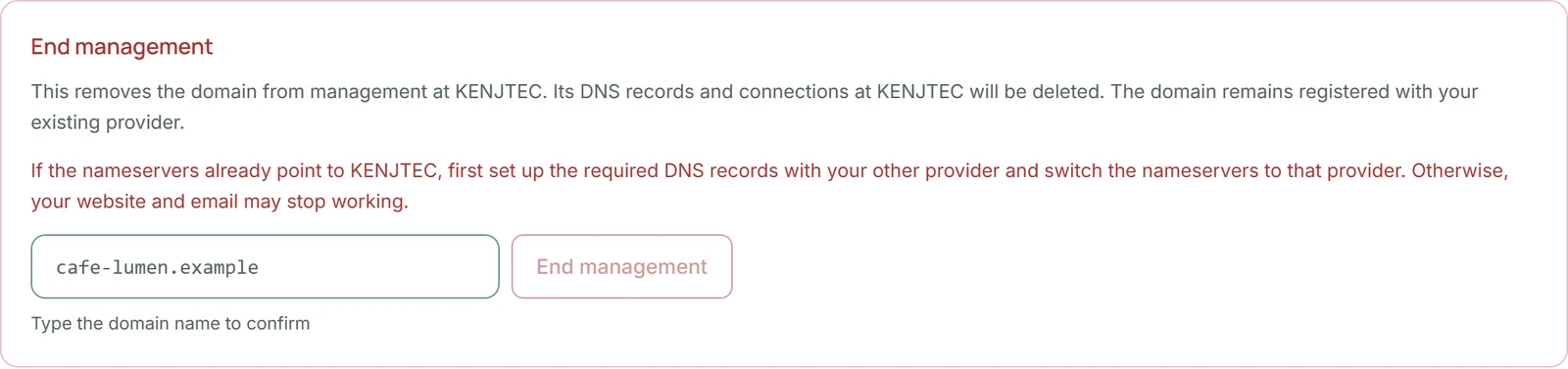
- Öppna fliken ”Namnservrar” och gå till avsnittet ”Avsluta hantering”.
- Skriv in domännamnet.
- Klicka på ”Avsluta hantering”.
Om domänen ligger framför en WordPress-installation lossar du den först i adressplanen.