
Nyckeltalen
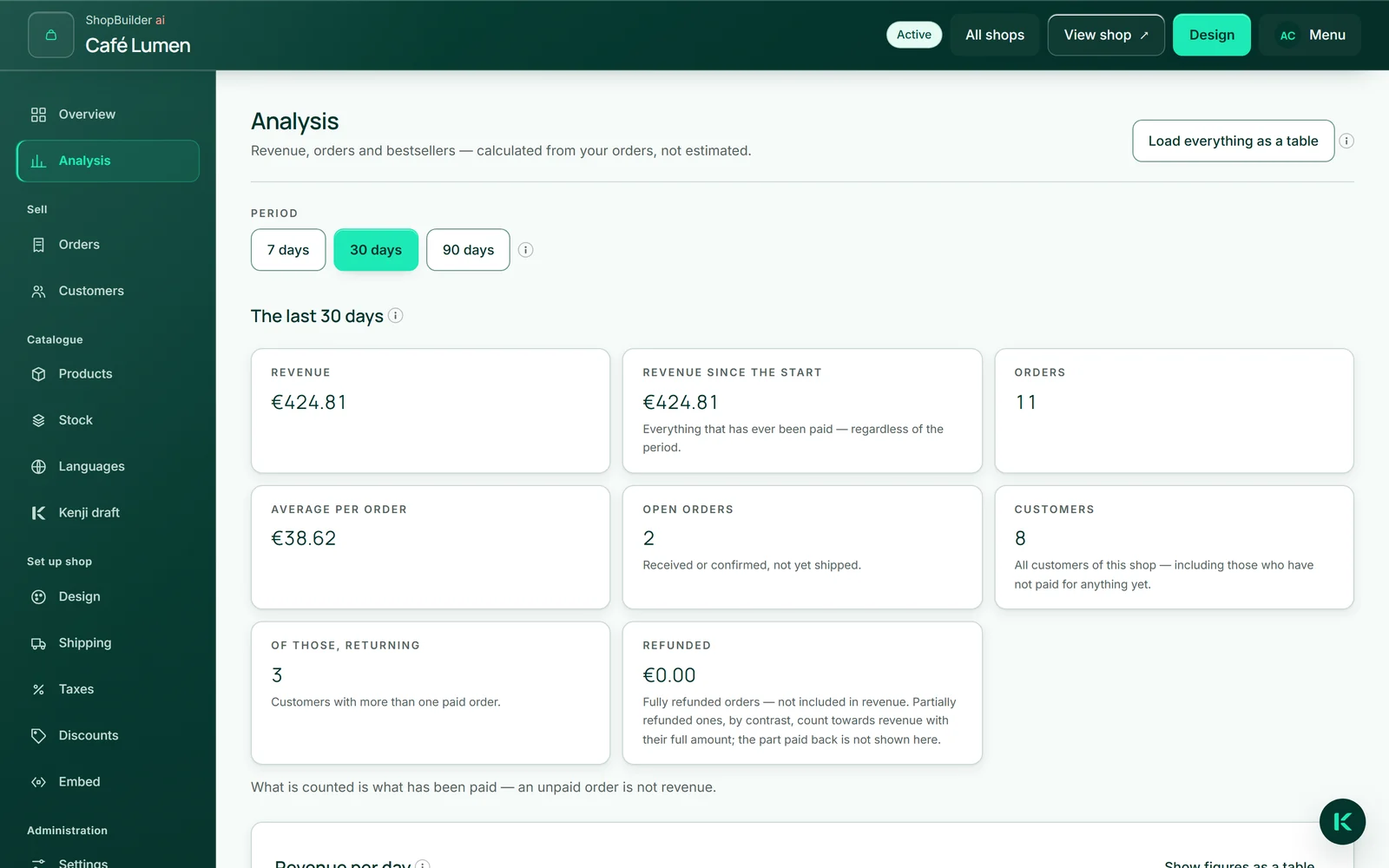
Under ”Analys” väljer du ”Period”: 7, 30 eller 90 dagar. Sedan ser du ”Omsättning”, ”Omsättning sedan starten”, ”Beställningar”, ”Genomsnitt per beställning”, ”Öppna beställningar”, ”Kunder”, ”Varav återkommande” och ”Återbetalad”.
Det som räknas är det som är betalt – en obetald beställning är ingen omsättning. Det du har återbetalat dras av från omsättningen och visas under ”Återbetalad”. De öppna beställningarna har ingen period: de är din arbetslista, även om de är veckor gamla. ”Kunder” räknar alla butikens kunder, även dem som ännu inte har betalat något.
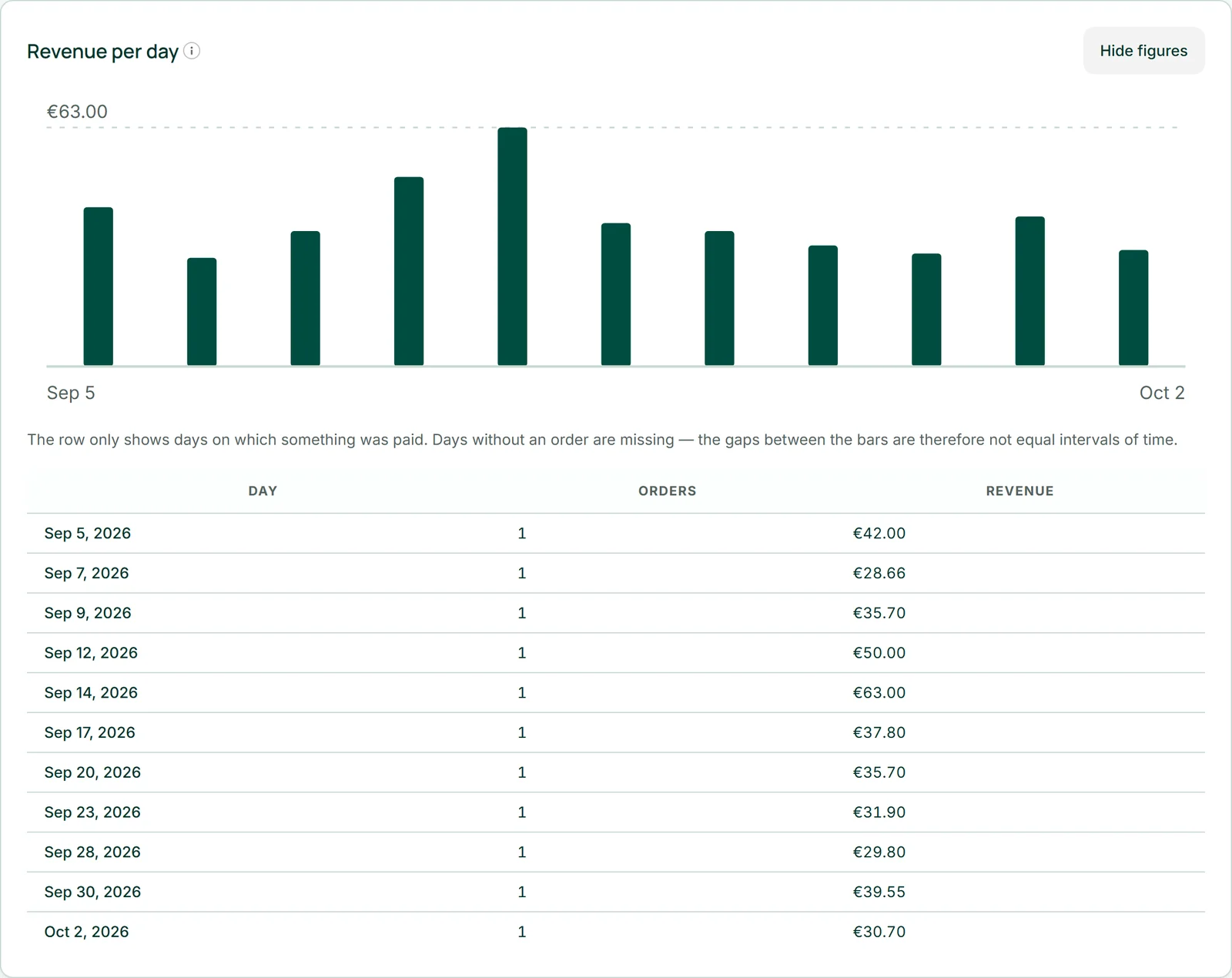
Omsättning per dag
Diagrammet ”Omsättning per dag” visar en stapel för varje dag då något betalades. Dagar utan beställning saknas – avstånden mellan staplarna är därför inte lika långa tidsintervall.
Med ”Visa talen som tabell” visas samma siffror nedanför som en tabell: dag, beställningar, omsättning. Skärmläsare får diagrammet sammanfattat i en mening.
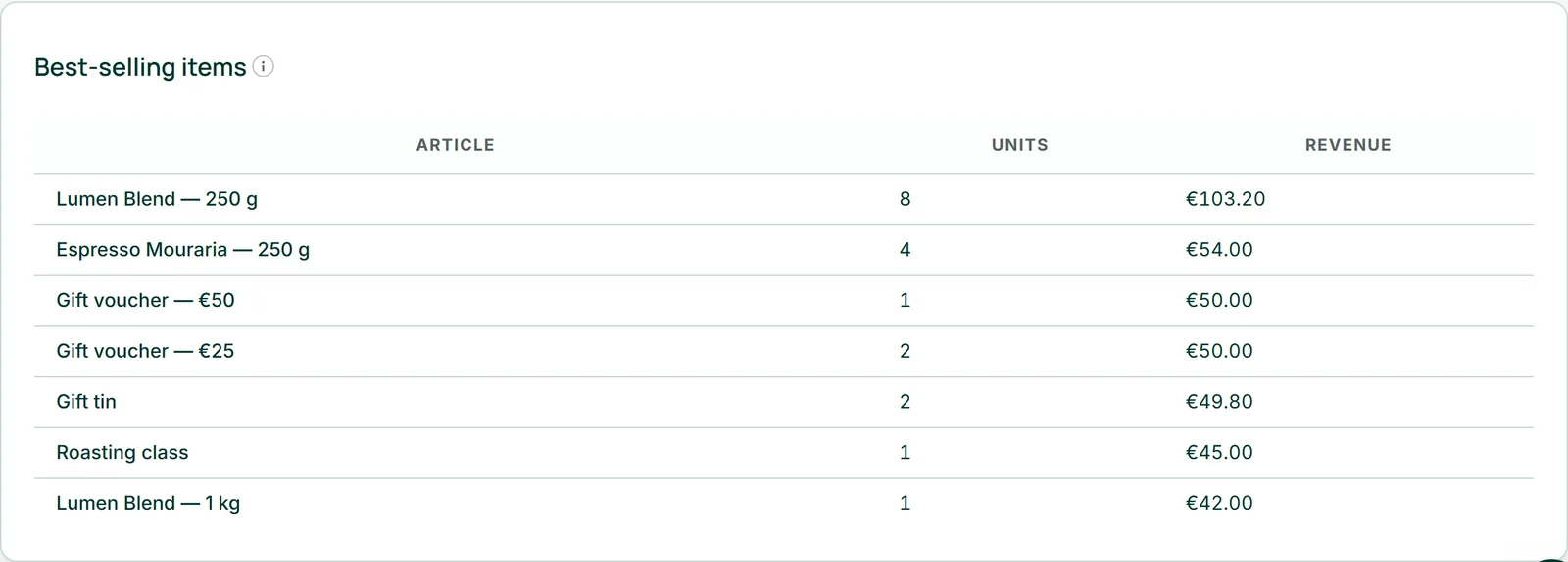
Mest sålda artiklar
Tabellen ”Mest sålda artiklar” visar de tio artiklarna med störst omsättning under perioden, med antal sålda – under det namn de såldes under.
Deras omsättning är artikelpris gånger antal; frakt och rabatt ingår inte. Kolumnen summerar därför inte till omsättningen ovan.
Ladda ner allt som tabell
”Ladda ner allt som tabell” laddar ner en Excel-arbetsbok med fyra blad: beställningar, orderrader, produkter och kunder. Den innehåller alla beställningar, även obetalda; belopp skrivs enligt beställningsvalutans skrivsätt.
Arbetsboken är din kopia för bokföring, skatterådgivning eller en flytt – utan kontrollfråga och utan AI-saldo.
- Öppna ”Analys”.
- Klicka på ”Ladda ner allt som tabell”.