
Ett utkast från en mening
Under ”Kenji-utkast” beskriver du ditt företag i en mening: ”Litet rosteri i Lissabon, tre sorters bönor, prenumeration och presentlådor”. Utifrån den tar Kenji fram kategorier och produkter med beskrivning och varianter, på samma språk som din mening. Du kommer också dit via ”Skapa produktutkast med Kenji” under produkterna och via ”Skapa utkast med Kenji” i startplanen.
Kenji hittar inte på priser. I stället anger varje produkt vad du bör tänka på när det gäller priset – ”per påse”, ”stafflat pris lämpligt”. Det som din mening inte nämner – öppettider, varumärken, certifikat – ska Kenji inte hitta på; läs ändå igenom utkastet innan du tillämpar det.
- Öppna ”Kenji-utkast” och välj ”Från en mening”.
- Beskriv vad du säljer och till vem.
- Klicka på ”Gör utkast”.
Ett utkast förbrukar AI-saldo. Om Kenji inte levererar något användbart utkast förbrukas ingenting.
Produkter från foton
Har du ditt sortiment i mobilen snarare än i meningar väljer du ”Från foton”. Du trycker på upp till sex bilder från din MediaStudio – JPEG, PNG, WebP eller GIF, var och en högst 5 MB – och skriver något till om du vill, till exempel ”Allt från eget rosteri”. ”Identifiera produkter” gör förslag av dem.
Kenji beskriver det som syns på bilderna – material, form, färg – och ska inte hitta på något, varken mått, ursprung eller skötselråd. Något pris anger den aldrig; syns en prislapp på bilden tar den upp prislappen som en anmärkning att kontrollera. Texterna kommer på din butiks grundspråk.
När du tillämpar utkastet kopplas varje foto direkt till rätt produkt. Den föreslagna bildbeskrivningen ser du i förhandsvisningen; den tas inte över.
- Öppna ”Kenji-utkast” och välj ”Från foton”.
- Tryck på upp till sex bilder.
- Skriv en mening till om du vill och klicka på ”Identifiera produkter”.
Identifieringen förbrukar AI-saldo per bild. Syns inget säljbart på fotona säger Kenji det, och ingenting förbrukas.
Tillämpa eller förkasta
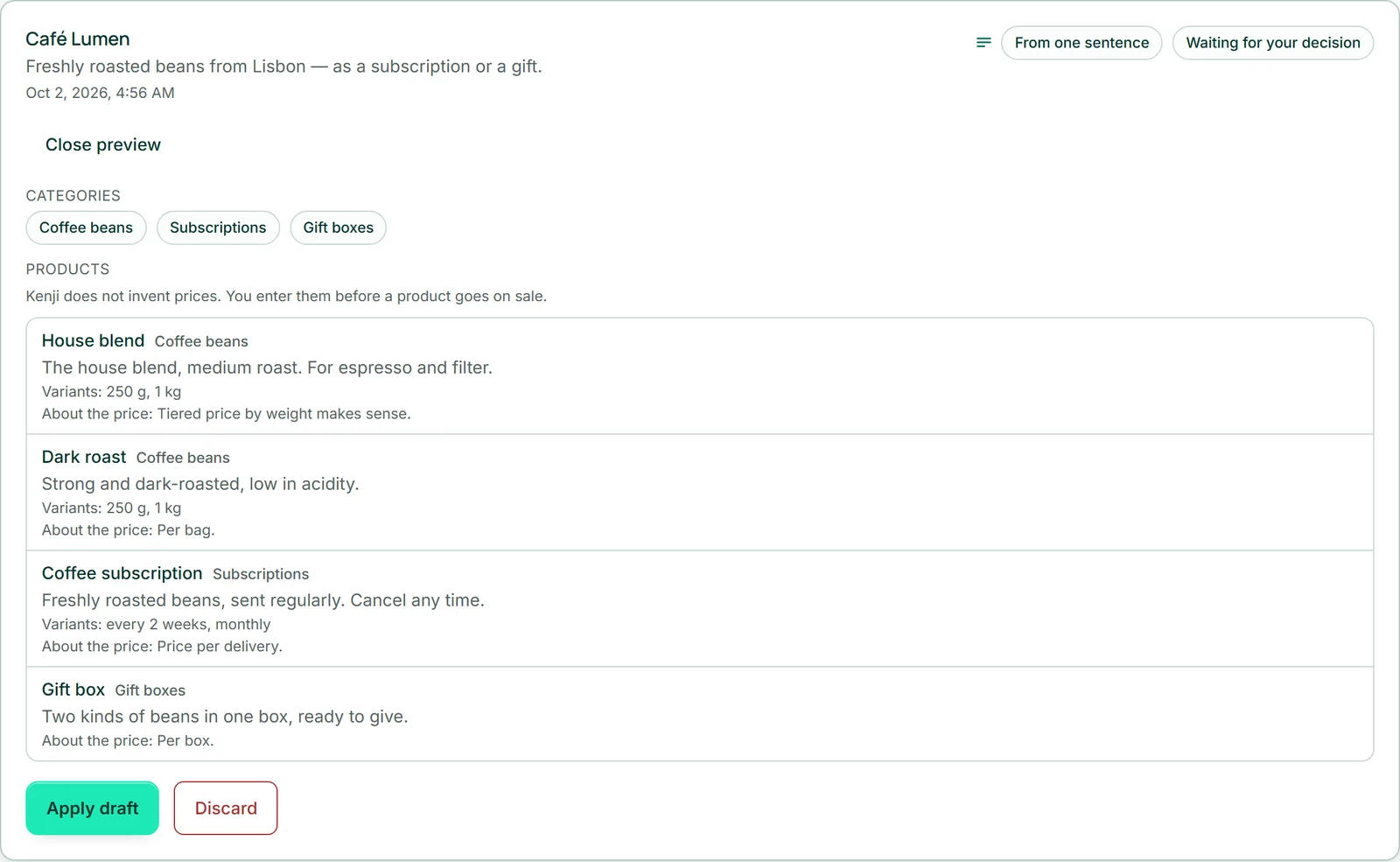
Varje utkast ligger som ett kort under ”Utkast” och väntar på ditt beslut. ”Förhandsvisning” visar kategorier, produkter, varianter och anmärkningarna om priset.
”Tillämpa utkastet” skapar produkterna – med statusen ”Utkast”, utan pris, med kategori och varianter, och från foton med bild. I butiken visas inget av detta förrän du anger priser och ställer produkterna på ”Aktiv”. Namnet och undertiteln som Kenji föreslår för butiken anger du själv om du gillar dem. ”Förkasta” lägger undan utkastet utan att skapa något.
- Öppna utkastets ”Förhandsvisning”.
- Klicka på ”Tillämpa utkastet” – eller på ”Förkasta” och bekräfta.
- Ange priserna under ”Produkter” och ställ produkterna på ”Aktiv”.
Att tillämpa och förkasta förbrukar inget AI-saldo.
Kenji-assistenten: vardagen i en mening
Vad som ska hända i butiken säger du till Kenji – ”Sänk priset på alla kaffebönor med 10 procent”. Under ”Kenji-assistent” öppnar ”Redigera med Kenji” Kenji-fönstret längst ner till höger; det känner till din butik och den del du befinner dig i. Kenji lämnar över uppdraget till butikens Kenji-assistent, som översätter det till enskilda steg. Dess förslag står i fönstret under Kenjis svar och samtidigt under ”Kenji-assistent”, i klartext med namn och belopp. Därmed har ännu ingenting hänt.
Kenji kan sätta priser eller ändra dem med en procentsats, ställa produkter på utkast, aktiv eller arkiverad, sätta kategorier, boka lager, skapa rabattkoder och skriva ett spårningsnummer på en beställning. Ange produkterna som de heter i sortimentet – då hittar Kenji dem. Är han osäker på vilka som avses står en ”Anmärkning från Kenji” ovanför stegen.
Inget ändras förrän du klickar på ”Kör” och ”Ja, kör” – i fönstret eller under ”Kenji-assistent”, det är samma förslag; ”Förkasta” lämnar allt som det var (Köra stegen – och vad som händer då). En prisändring gäller tills du tar tillbaka den; för en kampanj med slut är en rabattkod med slutdatum ett bättre sätt.
- Öppna ”Kenji-assistent” och klicka på ”Redigera med Kenji”.
- Skriv i Kenji-fönstret vad som ska hända och tryck på Enter.
- Läs förslaget under Kenjis svar.
Varje förslag förbrukar AI-saldo – även ett där Kenji inte hittar några passande steg. Allt som assistenten gör kan också göras för hand.
Köra stegen – och vad som händer då
Under listan står det: Inget av detta har hänt, först ”Kör” ändrar något. Med ”Kör” och bekräftelsefrågan genomförs stegen; ”Förkasta” lägger undan förslaget, och ingenting ändras.
Vid körningen kontrollerar butiken varje steg en gång till mot det faktiska läget. Det som inte längre stämmer – en raderad produkt, en kod som redan finns, för lite i lager – hoppas över och rapporteras med skäl; övriga steg körs ändå. Resultatet visas under ”Ändrat” och ”Överhoppat — med skäl”.
Under ”Tidigare förslag” finns alla tidigare förslag med sin status. Det är alltid bara det senaste öppna förslaget som väntar; äldre står på tur så snart du har kört eller förkastat det.
- Kontrollera varje steg i listan.
- Klicka på ”Kör” och bekräfta med ”Ja, kör”.
- Läs resultatet under ”Ändrat” och ”Överhoppat — med skäl”.
Att köra och förkasta förbrukar inget AI-saldo.