
Skapa en produkt
Under ”Produkter” klickar du på ”Ny produkt”. Till vänster finns ”Namn” och ”Beskrivning”, till höger inställningarna: ”Status”, ”Grundpris” i din butiks valuta, ”Skattesats” och ”Kategori”. Priset skriver du som ett belopp, med kommatecken eller punkt.
Under ”Skickas” anger du om produkten skickas som en vara. Med kryss – så börjar varje ny produkt – kräver kassan fraktsätt och leveransadress, och skatten bestäms av leveranslandet. Utan kryss (digital vara, tjänst) frågar kassan inte efter någon adress, bara efter köparens land, eftersom det avgör skatten.
En produkt har tre tillstånd. Endast ”Aktiv” visas i butiken; ”Utkast” och ”Arkiverad” ser ingen. En aktiv produkt utan pris visar ”Pris på förfrågan” och kan inte läggas i varukorgen.
När du skapar produkten bildas dess adress av namnet, till exempel …/shop/p/lumen-blend. Den förblir densamma även om du senare ändrar namnet.
- Öppna ”Produkter” och klicka på ”Ny produkt”.
- Ange namn, beskrivning och grundpris; välj skattesats och kategori.
- Ställ ”Status” på ”Aktiv” om produkten ska visas i butiken direkt.
- Klicka på ”Spara”.
Varianter och bilder lägger du till när produkten har sparats.
Produktlistan: söka och filtrera
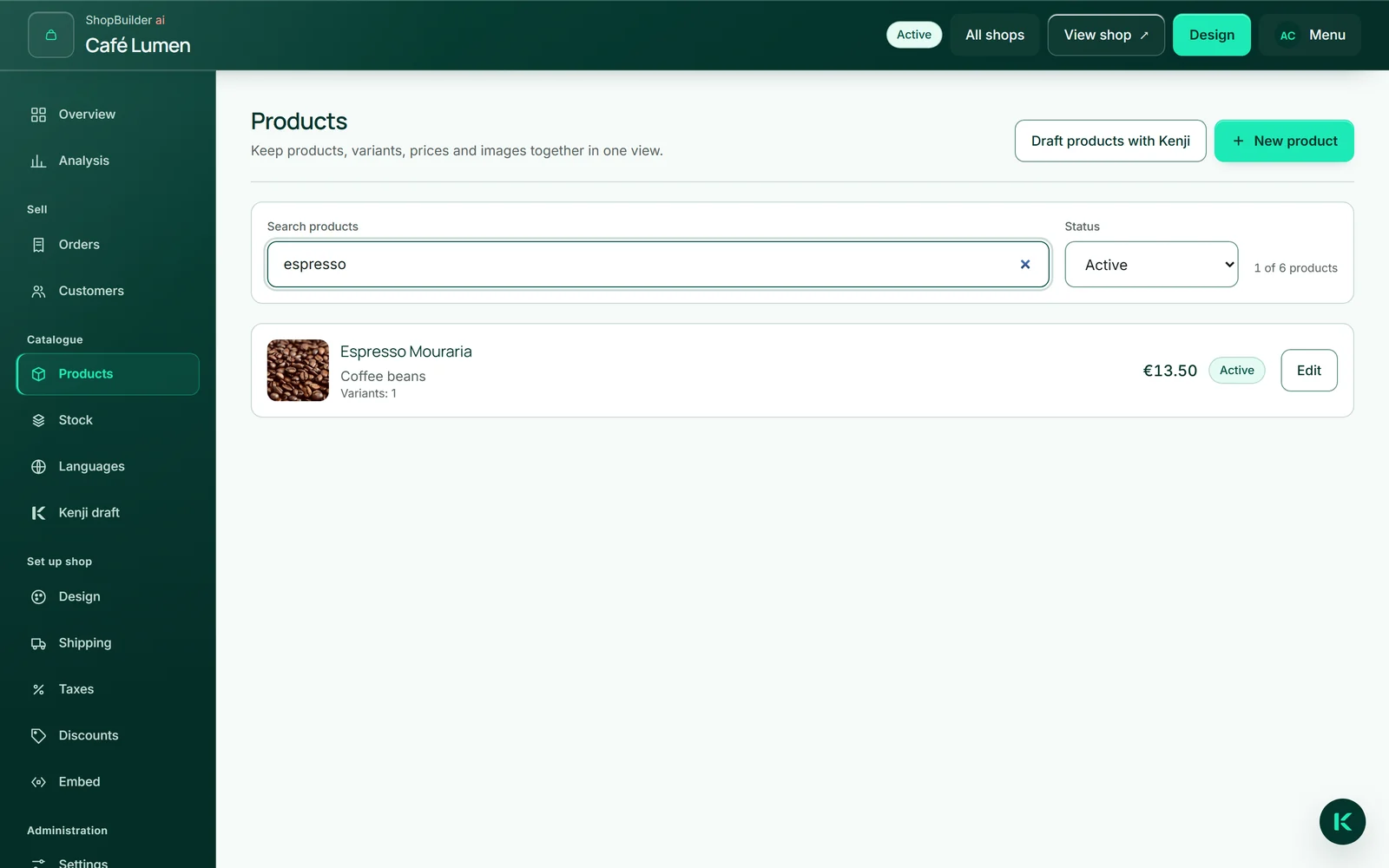
Listan visar för varje produkt omslagsbild, namn, kategori, antal varianter, grundpris och status. Under ”Sök produkter” hittar du en produkt efter namn, kategori, variant eller artikelnummer; med ”Status” visar du bara aktiva produkter, utkast eller arkiverade produkter. En rad nedanför anger hur många av alla som visas just nu.
”Redigera” öppnar en produkt, ”Till produktlistan” tar dig tillbaka – din sökning ligger kvar. Om inget passar återställer ”Återställ filter” båda.
Varianter: storlekar, mängder, sorter
Det som köps är alltid en variant, därför har varje produkt minst en: när produkten skapas uppstår ”Standard”. Säljer du en produkt i bara ett utförande låter du det vara så – i butiken visas inte namnet ”Standard”.
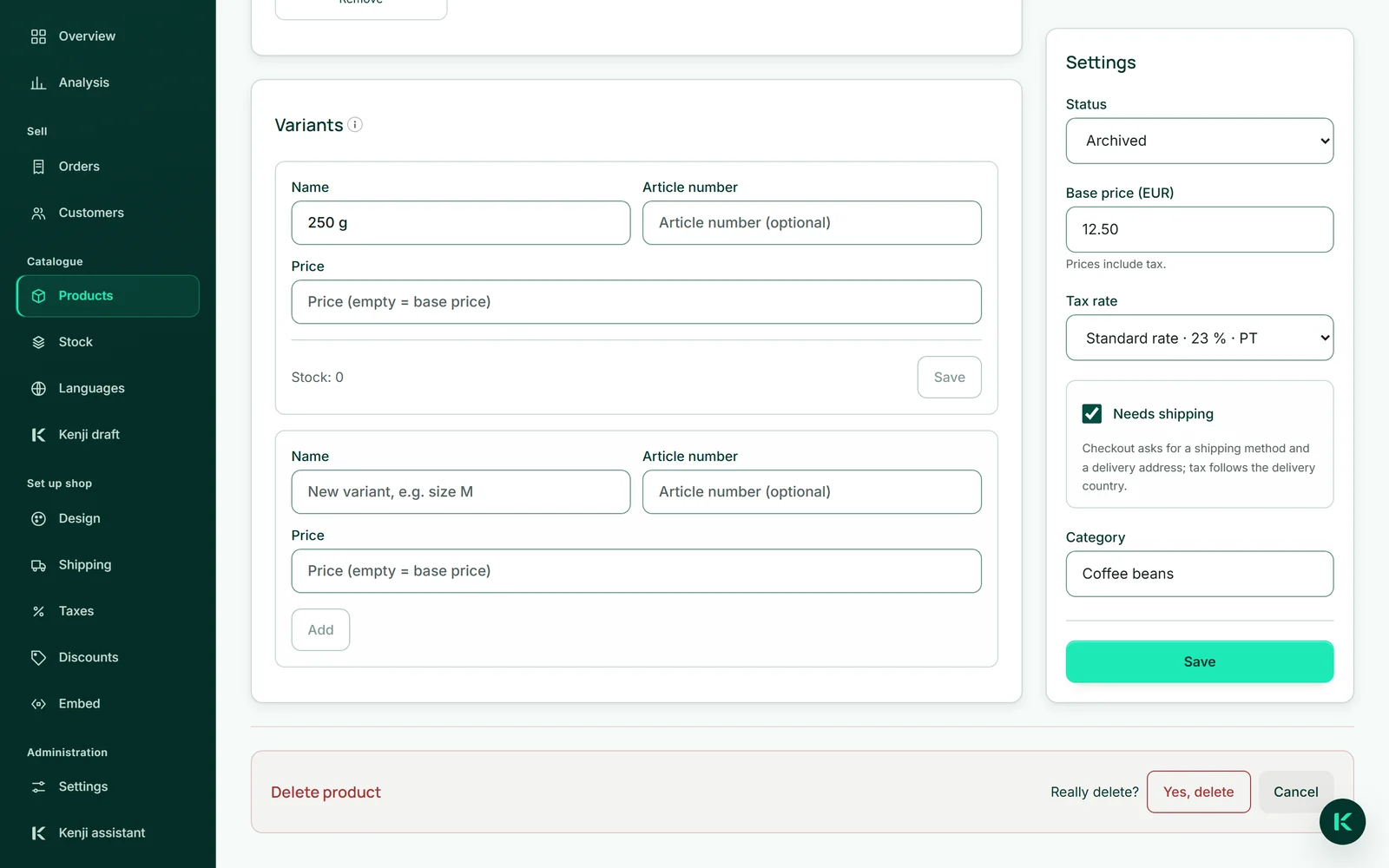
För flera utföranden byter du namn på ”Standard” och lägger till de övriga: ”Standard” blir ”250 g”, och till det kommer ”1 kg”. Varje variant kan ha ett eget artikelnummer och ett eget pris; utan eget pris gäller grundpriset. I butiken väljer köparen utförandet i en lista, och om varianterna kostar olika står det ”från …” med det lägsta priset på kortet.
Den sista varianten av en produkt kan inte tas bort.
- Öppna produkten med ”Redigera”.
- Ändra under ”Varianter” namnet på ”Standard” och klicka på ”Spara” bredvid.
- Ange längre ned namn, artikelnummer och pris för nästa variant och klicka på ”Lägg till”.
Produktbilder från MediaStudio
Bilderna kommer från din MediaStudio ai – något annat sätt att ladda upp finns inte. ”Välj från MediaStudio” öppnar urvalet; du trycker på bilderna och tar in dem. En produkt kan ha upp till 20 bilder. Den första är kortets omslagsbild, och tillsammans bildar de galleriet på produktsidan. Ordningen är den ordning du väljer dem i; för en annan omslagsbild tar du bort bilderna och väljer dem på nytt.
Bilden används, den kopieras inte. Byter du ut den i MediaStudio byts den också i butiken. Så länge den används i din butik kan den inte raderas i MediaStudio – så river inget klick ett hål i en köpsida. ”Ta bort” under en bild tar bara bort den från produkten.
I butiken har varje produktbild produktens namn som beskrivning för skärmläsare.
- Öppna produkten och klicka under ”Bilder” på ”Välj från MediaStudio”.
- Tryck på bilderna – var och en visar då ”Vald”.
- Klicka på knappen som anger antalet du har valt, till exempel ”Använd 2 bilder”.
Kategorier och ordning
Kategorin skriver du in på själva produkten – ”Kaffebönor”, ”Rabattkoder”. Någon separat kategorihantering finns inte: produkter med samma kategori hör ihop. Var därför noga med att stava likadant, annars uppstår två kategorier.
När det finns minst två kategorier visar din butik knappar för filtrering ovanför sortimentet, och vid minst fyra produkter ett sökfält. Ordningen i butiken är den ordning i vilken du skapade produkterna; någon egen sortering finns inte i butiken.

Arkivera eller radera
En produkt som du inte längre säljer ställer du på ”Arkiverad”: den försvinner ur butiken och finns kvar i din lista. ”Ta bort produkt” tar bort den helt – med varianter, lager och översättningar.
Beställningar där produkten förekommer behåller namn och pris som de var vid köpet. Bilderna finns kvar i din MediaStudio.
- Öppna produkten med ”Redigera”.
- Klicka längst ned på ”Ta bort produkt” och bekräfta med ”Ja, radera”.