
Att öppna BrandStudio
BrandStudio ai är platsen för allt som utgör din profil: företagsuppgifter, logotyp, färger och typsnitt. Du anger dem en gång, och dina verktyg tar över dem — webbplats, formulär, butik, WordPress, fakturor och trycksaker.
Du behöver inte skapa något varumärke: varje konto har ett från början. Du hittar BrandStudio ai i verktygsmenyn eller direkt via Öppna BrandStudio. I DomainStudio leder dessutom punkten ”Varumärke” vid varje domän som du hanterar där till samma studio.
Till vänster finns avsnitten: ”Översikt”, ”Företag”, ”Logotyp” och ”Design”, och under dem ”Juridisk information”, ”Trycksaker”, ”Använd ditt varumärke” och ”Varumärkesskydd”. På mobilen väljer du avsnitt i fältet ”Avsnitt”.

- Logga in och öppna BrandStudio ai i verktygsmenyn.
- Välj ett avsnitt till vänster — på mobilen i fältet ”Avsnitt”.
- Börja med ”Företag” och skriv in ditt varumärkes namn där.
Översikten
”Översikt” ger en överblick över ditt varumärke: logotypen, namnet i ditt rubriktypsnitt och under det webbadressen från dina företagsuppgifter. Bredvid finns dina färger och de båda typsnitten, vart och ett med ett ”Aa” satt i just det typsnittet. Där du ännu inte har valt något står det ”Mallen avgör” — vid färgerna finns i stället knappen ”Välj färger”.
Nedanför leder tre kort till avsnitten ”Företag”, ”Logotyp” och ”Design”. Varje kort visar hur långt du har kommit: ”Lägg till uppgifter” eller företagsnamnet, ”Lägg till logotyp” eller ”Logotyp tillagd”. Längre ner tar ”Öppna PrintStudio” dig till dina trycksaker. ”Kanaler i SocialStudio” leder till dina sociala profiler — länken finns till vänster under avsnitten, och på mobilen i slutet av översikten.

Flera varumärken
Om ditt abonnemang tillåter mer än ett varumärke finns ett valfält och knappen ”Ytterligare varumärke” till vänster under ditt varumärke. På så sätt kan du till exempel ha ett eget varumärke för varje kund — vart och ett med egna företagsuppgifter, egen logotyp, egen design och egna trycksaker. Hur många varumärken som är möjliga beror på ditt abonnemang; när alla är skapade får du veta det i en mening så snart du klickar på ”Ytterligare varumärke”.
När du skapar ditt andra varumärke stannar allt som redan finns kvar hos det första: dina webbplatser, formulär, butiker och WordPress-webbplatser har samma varumärke som tidigare. Vilket varumärke som används för vilket projekt ser du under ”Projekt”.
Namnet ändrar du under ”Företag” i fältet ”Varumärkets namn”; det sparas så snart du lämnar fältet. Om två varumärken har samma namn visas deras nummer bredvid i valfältet.
Har du mer än ett varumärke kan du ta bort ett: ”Ta bort varumärke” under ”Företag”, sedan ”Ta bort”. Tillsammans med varumärket försvinner dess företagsuppgifter, design, kanaler och utkast till trycksaker. En uppladdad logotyp finns kvar med alla format i MediaStudio. Projekt som hörde till varumärket listas därefter under ”Projekt” vid ”Ännu utan varumärke”.
- Klicka på ”Ytterligare varumärke” till vänster under ditt varumärke.
- Öppna ”Företag” och ge det nya varumärket ett namn i fältet ”Varumärkets namn”.
- Växla mellan dina varumärken med valfältet.
Vilket varumärke som används för vilket projekt
Under ”Projekt” visas vilka webbplatser, formulär, butiker och WordPress-webbplatser som använder det valda varumärket — vart och ett med ”Online” eller ”Inte online” och knappen ”Öppna”. Vad ett projekt tar över från sitt varumärke förklaras under Regeln: det som är tomt följer varumärket.
Har du flera varumärken finns ”Byt varumärke …” vid varje projekt: välj varumärket och klicka på ”Tilldela”. Projekt som ännu inte hör till något varumärke listas nedanför under ”Ännu utan varumärke”; ”Tilldela det här varumärket” ger dem till det varumärke som du just arbetar med.
Om du vill publicera ett projekt som ännu inte hör till något varumärke frågar verktyget ”För vilket varumärke?”. Förvalt är det varumärke du senast arbetade med; knappen bredvid, till exempel ”Tilldela och publicera”, gör båda sakerna i ett steg. ”Avbryt” lämnar allt som det var.
En webbplats som du påbörjar med ”Bygg webbplats” under ”Använd ditt varumärke” hör direkt till det varumärket.
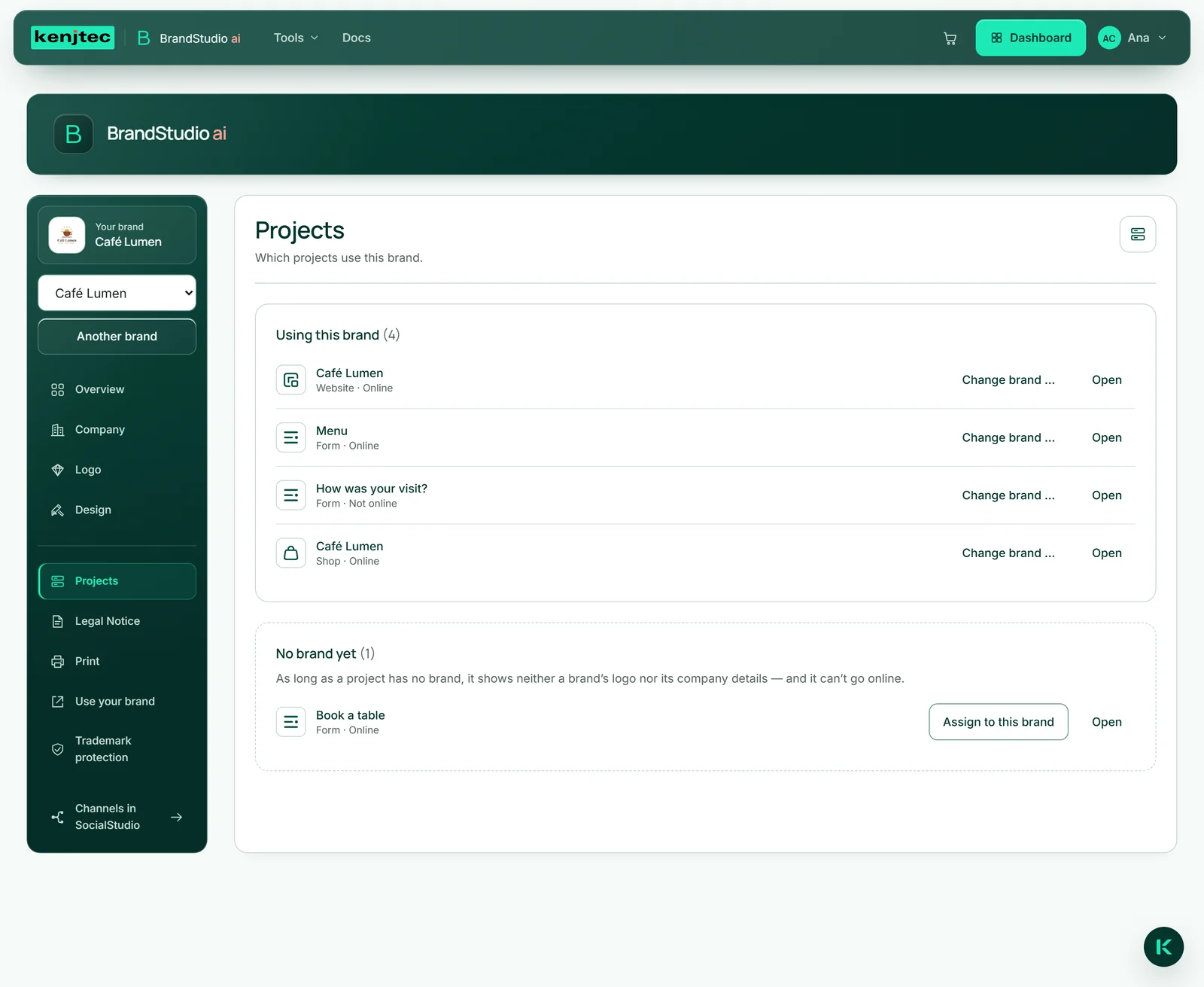
- Öppna avsnittet ”Projekt” i BrandStudio.
- Välj i valfältet det varumärke vars projekt du vill se.
- Klicka på ”Tilldela det här varumärket” under ”Ännu utan varumärke” — eller på ”Byt varumärke …” vid ett projekt, välj varumärket och klicka på ”Tilldela”.
Har du flera varumärken går ett projekt inte online förrän det hör till ett av dem.
Varumärkesbladet
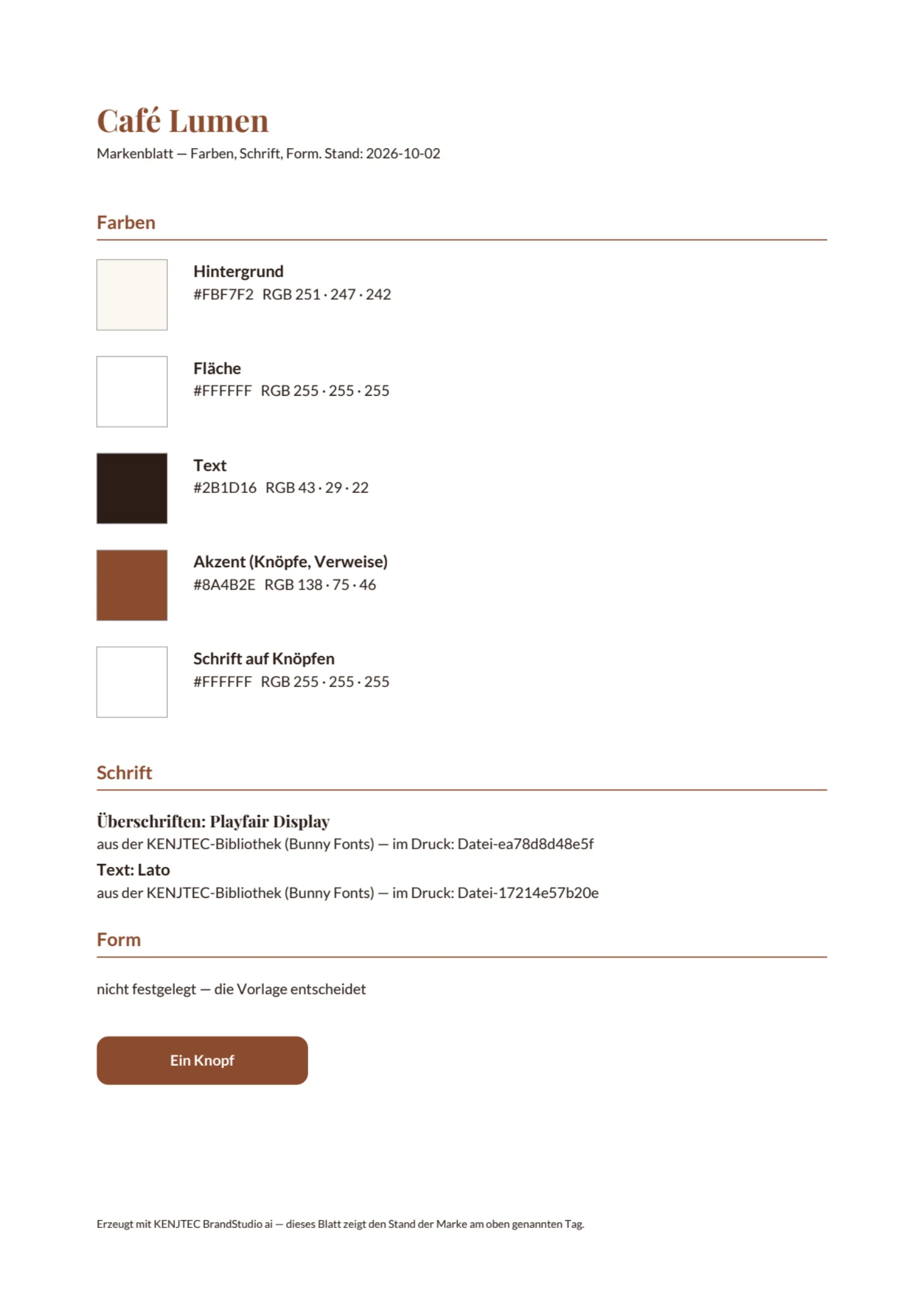
Varumärkesbladet är en A4-sida med din design: varje färgroll med hex- och RGB-värde, rubrik- och brödtextypsnittet, formen på knappar och kort och — så snart du har angett en accentfärg — en ritad knapp. Det du inte har angett markeras som inte angivet — ingenting hittas på.
Det är tänkt för alla som arbetar med din design utanför KENJTEC: tryckeriet, skyltmakaren, en byrå. Bladet visar alltid läget i det ögonblick du laddar ner det, och det kostar ingenting.
- Öppna ”Översikt”.
- Klicka på ”Ladda ner varumärkesblad” under din varumärkesbild.
- Skicka PDF-filen vidare till vem du vill.
Varumärkesbladet finns också i PrintStudio: under förhandsvisningen vid ”Tryckformat och varumärkesblad”.