
Skapa den första butiken
I ShopBuilder skapar du din butik. Till att börja med behöver den tre uppgifter: ett namn, valutan som du säljer i – tre bokstäver som EUR, USD eller BRL – och ”Huvudspråk”, som du skriver dina produkter på. Som förslag anges ditt kontos valuta och det språk som du just nu använder KENJTEC på.
Därefter öppnas din butiks arbetsbänk. Produkter, frakt, betalkonto och allt annat konfigurerar du där, och varje uppgift kan ändras senare. En ny butik har statusen ”Utkast”: ingen kan se den än.
- Öppna ShopBuilder.
- Ange namnet under ”Butikens namn” och kontrollera ”Valuta” och ”Huvudspråk”.
- Klicka på ”Skapa butik”.
Flera butiker
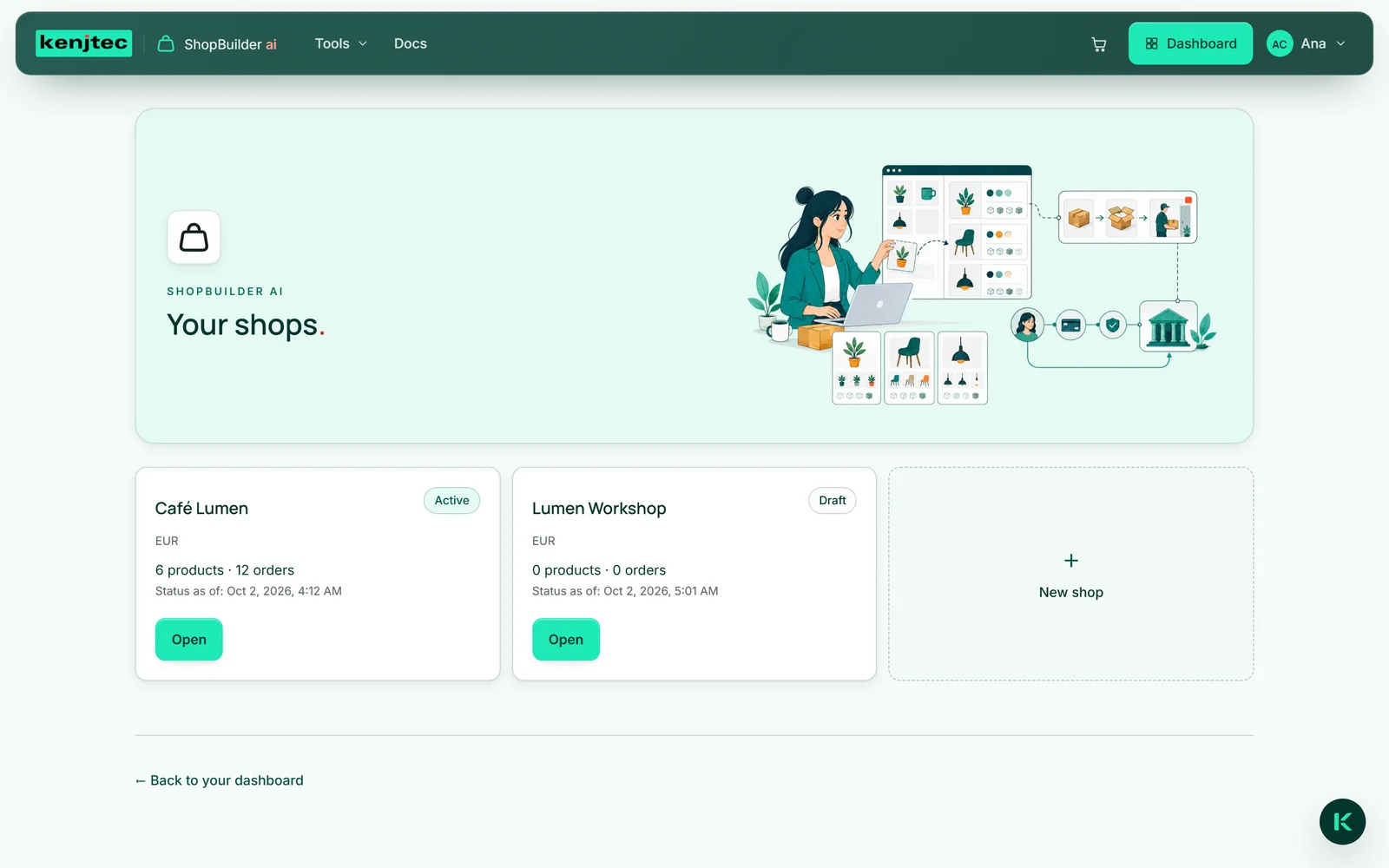
Du kan driva flera butiker parallellt, till exempel en för kaffebönor och en för porslin. Har du redan en butik ser du först ”Dina butiker” när du öppnar ShopBuilder: ett kort per butik med status, valuta, antal produkter och beställningar. Det är först ”Öppna” som tar dig in i arbetsbänken – så arbetar du aldrig av misstag i fel butik.
Ytterligare en butik skapar du med kortet ”Ny butik”. Varje butik har egna produkter, beställningar och inställningar; betalkontot delas av alla butiker på ditt konto.
Den valda butiken och dess område står i sidans adress. Ett bokmärke tar dig därför tillbaka exakt dit.
Hur många butiker du kan skapa beror på ditt paket – se Priser.
Arbetsbänken
Till vänster finns navigeringen, ordnad efter de frågor en handlare ställer: överst ”Översikt” och ”Analys”; under ”Sälj” beställningarna och kunderna; under ”Sortiment” produkter, lager, språk och ”Kenji-utkast” – Kenji, AI:n från KENJTEC, tar där fram utkast till produkter åt dig; under ”Konfigurera butik” design, frakt, skatter, rabatter och inbäddning; under ”Administration” inställningarna och ”Kenji-assistent”. På mobilen väljer du område i listan ”Arbetsyta”.
Överst står din butiks namn och dess status, bredvid dem ”Alla butiker”, ”Design” och – så snart butiken är aktiv – ”Visa butik”. Den öppnar sidan som dina köpare ser.
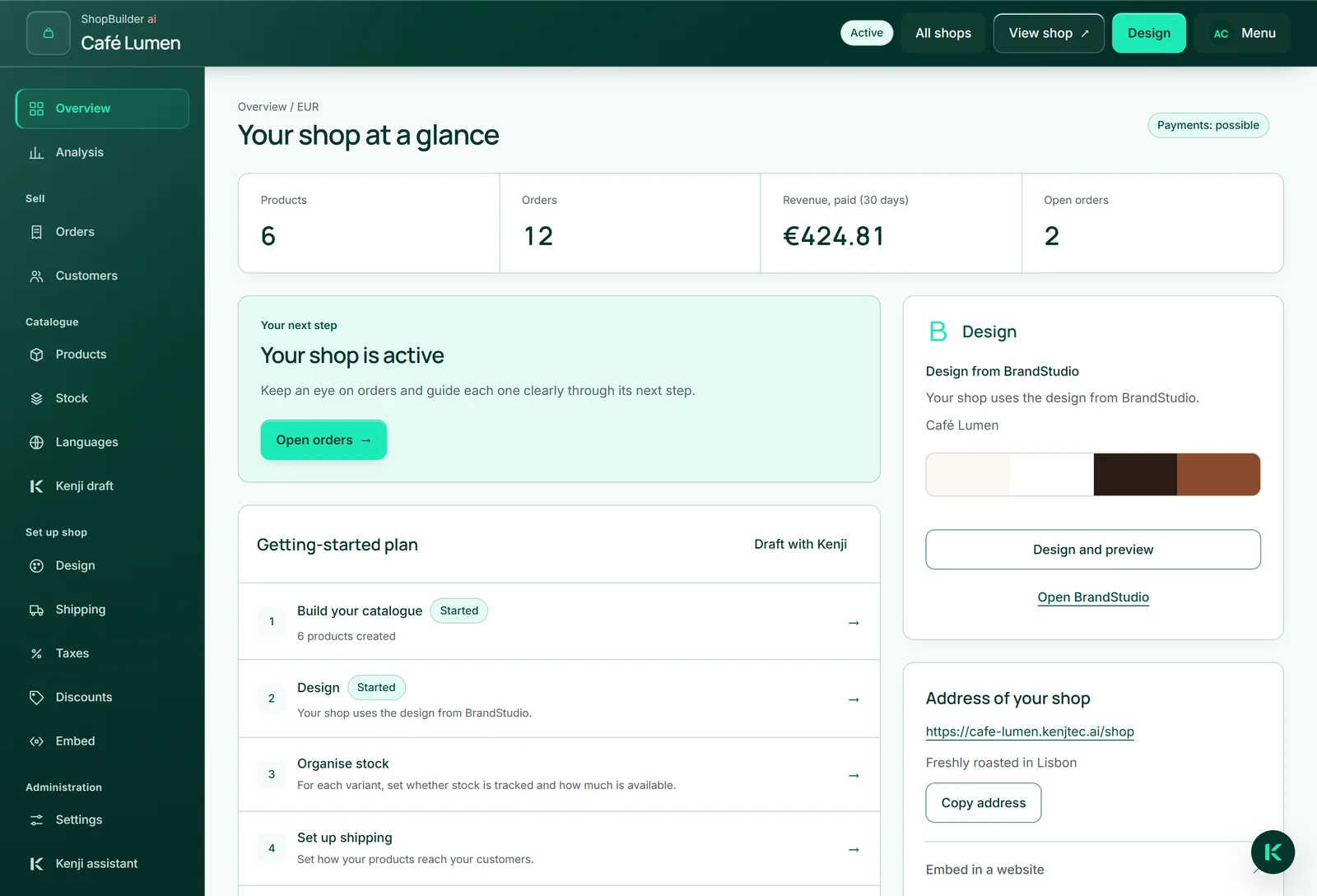
Översikten: ditt nästa steg
”Översikt” är arbetsbänkens startsida. Överst visas antalet produkter och beställningar; så snart det finns beställningar även den betalda omsättningen under de senaste 30 dagarna och de öppna beställningarna.
Nedanför står exakt ett nästa steg: utan produkter den första produkten; om butiken ännu inte är aktiv eller ditt betalkonto ännu inte är redo, inställningarna; om allt är klart men inget har beställts än, att dela adressen; därefter beställningarna. ”Startplan” visar hela vägen i sju steg – från sortimentet via design, lager, frakt, skatter och språk till betalning och butiksstatus. Det som redan har påbörjats märks med ”Påbörjad”.
Till höger ser du var din butiks design kommer ifrån, och dess adress med ”Kopiera adressen”.
