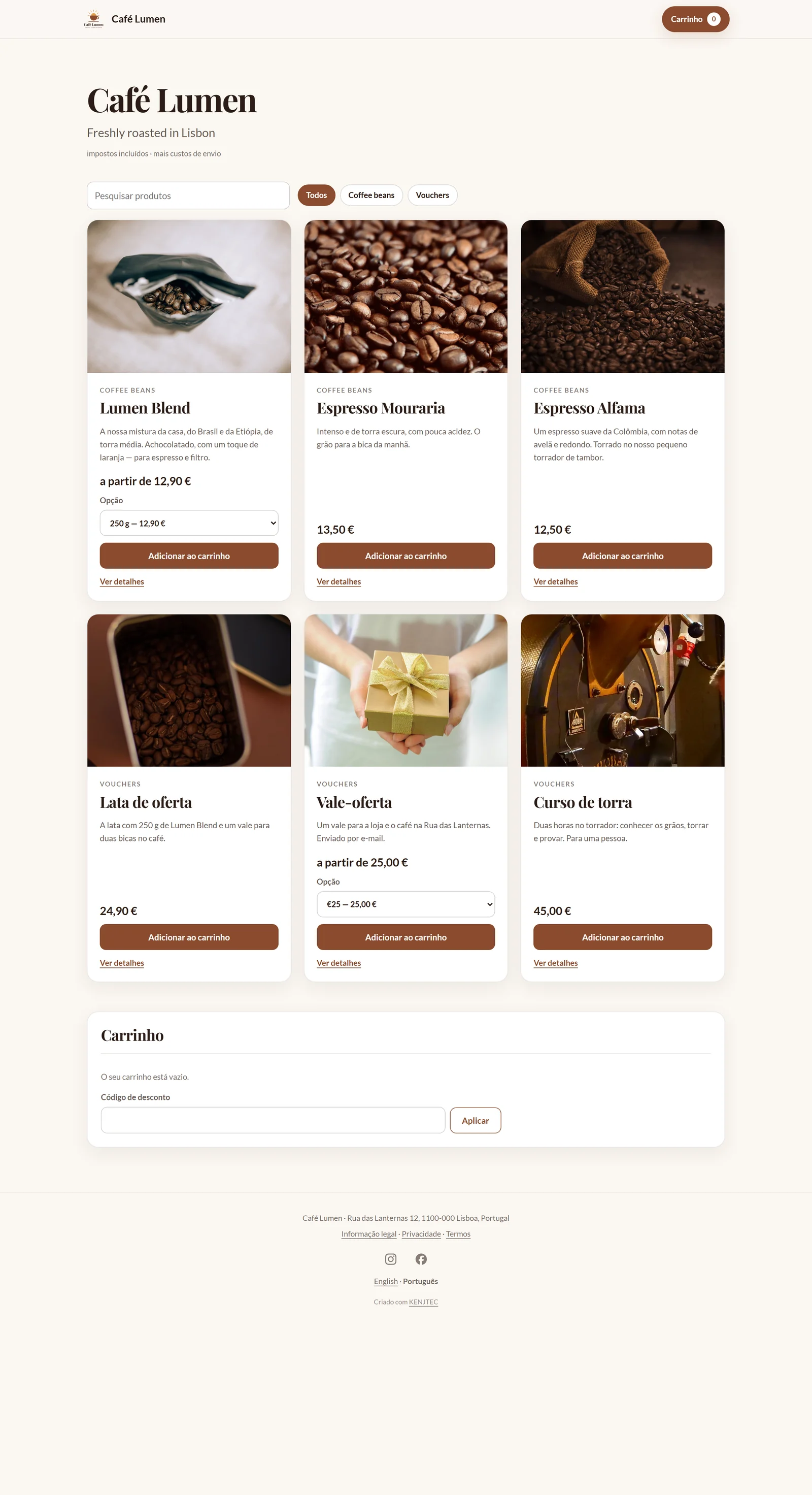
Tolv språk och huvudspråket
Knappar, kassa, meddelanden och e-post till dina köpare finns på tolv språk: tyska, engelska, spanska, franska, italienska, portugisiska, nederländska, danska, svenska, arabiska, japanska och hindi. Arabiska löper från höger till vänster.
Huvudspråket väljer du när du skapar butiken, och du ändrar det under ”Inställningar” → ”Allmänt” → ”Huvudspråk”. På det språket visas knappar, kassa och e-post så länge köparen inte väljer ett annat språk, och dina texter på produkten räknas som original.
Om du redan har godkänt texter på det nya språket blir de originalet vid bytet, och det tidigare originalet finns kvar som godkänd version på det gamla språket. Om det fortfarande finns förslag på det nya språket som inte är godkända, godkänner eller förkastar du dem först.

Huvudspråket är det språk du skriver på – inte dina köpares. Fler språk lägger du till under ”Språk”; de visas sedan i din butiks språkväljare, och den som väljer ett av dem läser även knappar, kassa och e-post på det.
Status per språk
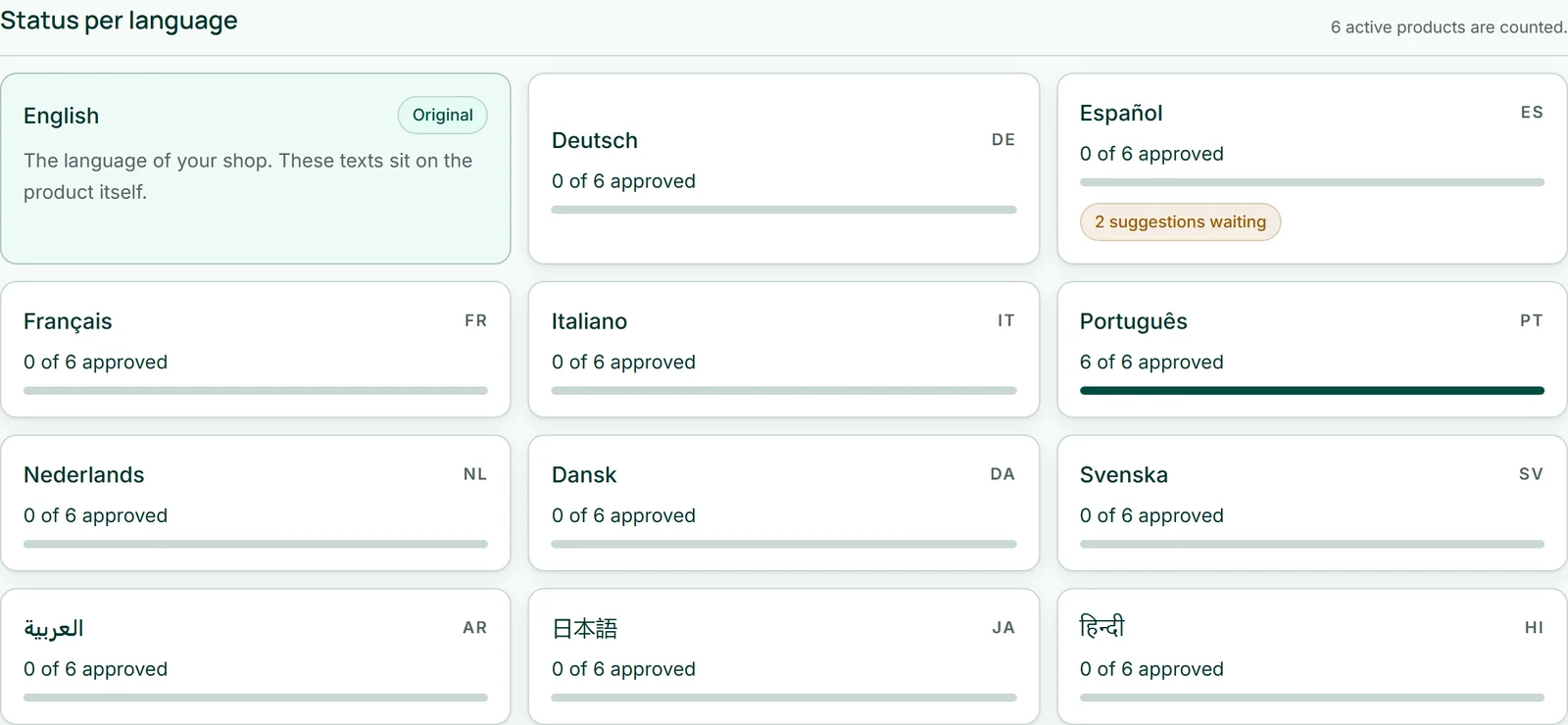
Under ”Språk” står först panelen med etiketten ”Original”, därefter en panel per ytterligare språk: hur många av dina aktiva produkter som är godkända där och hur många förslag som väntar.
Bara aktiva produkter räknas – det som finns i butiken översätts. Om du ännu inte har någon aktiv produkt säger området det och skickar dig till produkterna.
Låt Kenji översätta
I rutan ”Låt Kenji översätta” kryssar du i ”Målspråk” – eller ”Välj alla” – och klickar på knappen som anger deras antal, till exempel ”Översätt till 2 språk”. Kenji översätter namn och beskrivning för dina aktiva produkter och håller sig till din text: inga extra säljargument, inga omräknade mått, egennamn förblir oförändrade.
Resultatet ligger klart som förslag och är osynligt för dina köpare tills du godkänner det. En text som du redan har godkänt rör Kenji inte.
En körning omfattar högst de 40 först skapade aktiva produkterna i din butik; för övriga skriver du texterna själv i språkvyn.
- Öppna ”Språk”.
- Kryssa i ett eller flera språk under ”Målspråk”.
- Klicka på ”Översätt till … språk”.
Översättning förbrukar AI-saldo, och det gäller per målspråk. Godkännandet förbrukar ingenting.
Att granska, skriva och godkänna texter
Ett klick på en språkpanel öppnar arbetsvyn: till vänster ditt original, till höger texten på det här språket. Varje rad anger i ord och med en symbol vilken status den har – ”Förslag” eller ”Från dig”, godkänd eller ”Inte godkänd än” – och i en mening vad dina köpare ser.
”Godkänn” gör ett förslag synligt, även med dina ändringar i det; ”Godkänn alla förslag för det här språket” gör alla på en gång. ”Ta tillbaka godkännandet” döljer en text igen, ”Ta bort” tar bort den – då ser dina köpare originalet.
Du kan också skriva själv: ange namn och beskrivning, ”Spara”. Det du skriver nytt gäller direkt.
- Öppna ett språk under ”Språk”.
- Läs förslaget och rätta det vid behov.
- Klicka på ”Godkänn”.
Vad dina köpare ser
I din butiks sidfot finns en språkväljare så snart det utöver originalet finns minst ett språk med godkända texter; den visar bara sådana språk. Den som väljer ett språk stannar kvar i det när hen bläddrar och beställer på det – bekräftelsen, fraktmejlet och all övrig e-post får hen också på det språket.
Om en produkt saknar godkänd text på det valda språket visas originalet där. Kategori och undertitel översätter butiken inte.