
L'indirizzo del tuo negozio
Ogni negozio si trova sotto l'indirizzo del tuo account, con un proprio percorso: cafe-lumen.kenjtec.ai/shop. Il valore predefinito è shop, gli altri negozi ricevono shop-2, shop-3. Puoi dare al percorso un nome nella lingua dei tuoi clienti — /loja, /laden, /tienda. Vale allo stesso modo su tutti i tuoi indirizzi, anche su un dominio tuo.
Percorso e indirizzi li imposti nel piano degli indirizzi di DomainStudio. In “Impostazioni” → “Generale” trovi l'indirizzo del tuo negozio da copiare e il link “Percorso e indirizzi in DomainStudio”. Lì puoi anche collocare il negozio alla radice di un tuo sottodominio, ad esempio shop.deine-firma.com.
Se il tuo negozio era già attivo o ha ordini, dopo la ridenominazione il vecchio percorso reindirizza — i link nelle email degli ordini e i link ai prodotti condivisi non finiscono nel vuoto.
Alla radice dell'indirizzo del tuo account c'è sempre il tuo sito web, mai il negozio. Solo un dominio o un sottodominio tuo può ospitare il negozio alla radice.
Bozza, attivo, in pausa
Un negozio ha tre stati. “Bozza”: stai configurando, nessuno vede nulla. “Attivo”: il negozio è raggiungibile al suo indirizzo. “In pausa”: è temporaneamente assente; chi apre l'indirizzo legge che al momento qui non c'è nulla da vedere.
Cambi lo stato in “Impostazioni” → “Generale” nel campo “Stato”. Puoi attivare il negozio solo quando nel tuo BrandStudio, in “Azienda”, è indicato chi c'è dietro il negozio: azienda o gestore, indirizzo e un indirizzo email o un numero di telefono. Se manca qualcosa, il messaggio indica esattamente cosa. Se gestisci più marchi, prima assegna il negozio a uno di essi in BrandStudio — anche questo lo dice il messaggio.
Un negozio accetta ordini solo se è attivo e il tuo conto di pagamento può accettare pagamenti.
Se hai più marchi e il negozio non appartiene ancora a nessuno, quando salvi con “Attivo” ShopBuilder chiede: “Per quale marchio?” — vedi Quale marchio usa ciascun progetto.
- Apri “Impostazioni” → “Generale”.
- In “Stato” scegli “Attivo”.
- Fai clic su «Salva».
Finché il negozio è in pausa, anche le pagine degli ordini dei tuoi acquirenti non sono raggiungibili. Mettilo quindi in pausa solo per il tempo necessario.
Nome, valuta e prezzi con tasse
In “Impostazioni” → “Generale” modifichi anche il nome del tuo negozio, la sua “Lingua principale” (maggiori informazioni in Dodici lingue e la lingua principale) e la “Valuta”. La valuta vale per tutti i prezzi del negozio e gli importi seguono la sua notazione — con due decimali per l'euro, senza per lo yen.
Qui trovi anche “I prezzi includono le tasse”: se è spuntato, il prezzo che digiti è il prezzo finale e le tasse sono incluse. Se non è spuntato, le tasse vengono aggiunte alla cassa. I nuovi negozi partono con la spunta; maggiori informazioni in Tasse incluse nel prezzo o in aggiunta.
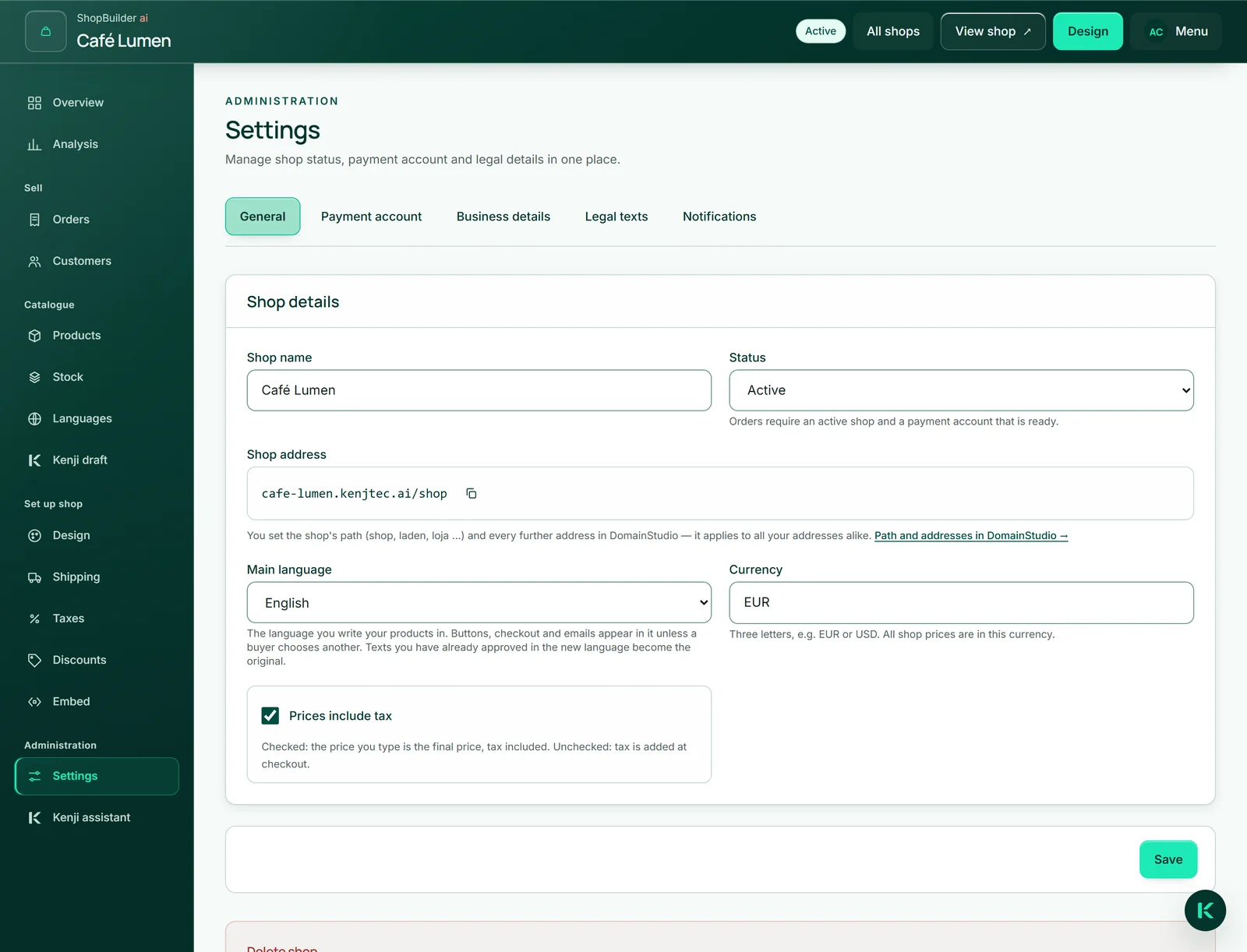
- Apri “Impostazioni” → “Generale”.
- Modifica il nome, la lingua principale, la valuta o la spunta di “I prezzi includono le tasse”.
- Fai clic su «Salva».
Non appena un ordine è stato pagato, la valuta non si può più cambiare — i suoi importi sono nella valuta precedente. Per una seconda valuta crei un secondo negozio.
Eliminare un negozio
“Elimina negozio” si trova in fondo a “Impostazioni” → “Generale”. È possibile solo finché non è arrivato alcun ordine — gli ordini sono i tuoi documenti nei confronti dei clienti. Se il negozio ha ordini, mettilo invece in pausa.
Con l'eliminazione vanno persi prodotti, varianti, scorte, aliquote fiscali, metodi di spedizione, sconti, clienti e bozze del negozio. Le immagini restano nel tuo MediaStudio e il tuo conto di pagamento non viene toccato.
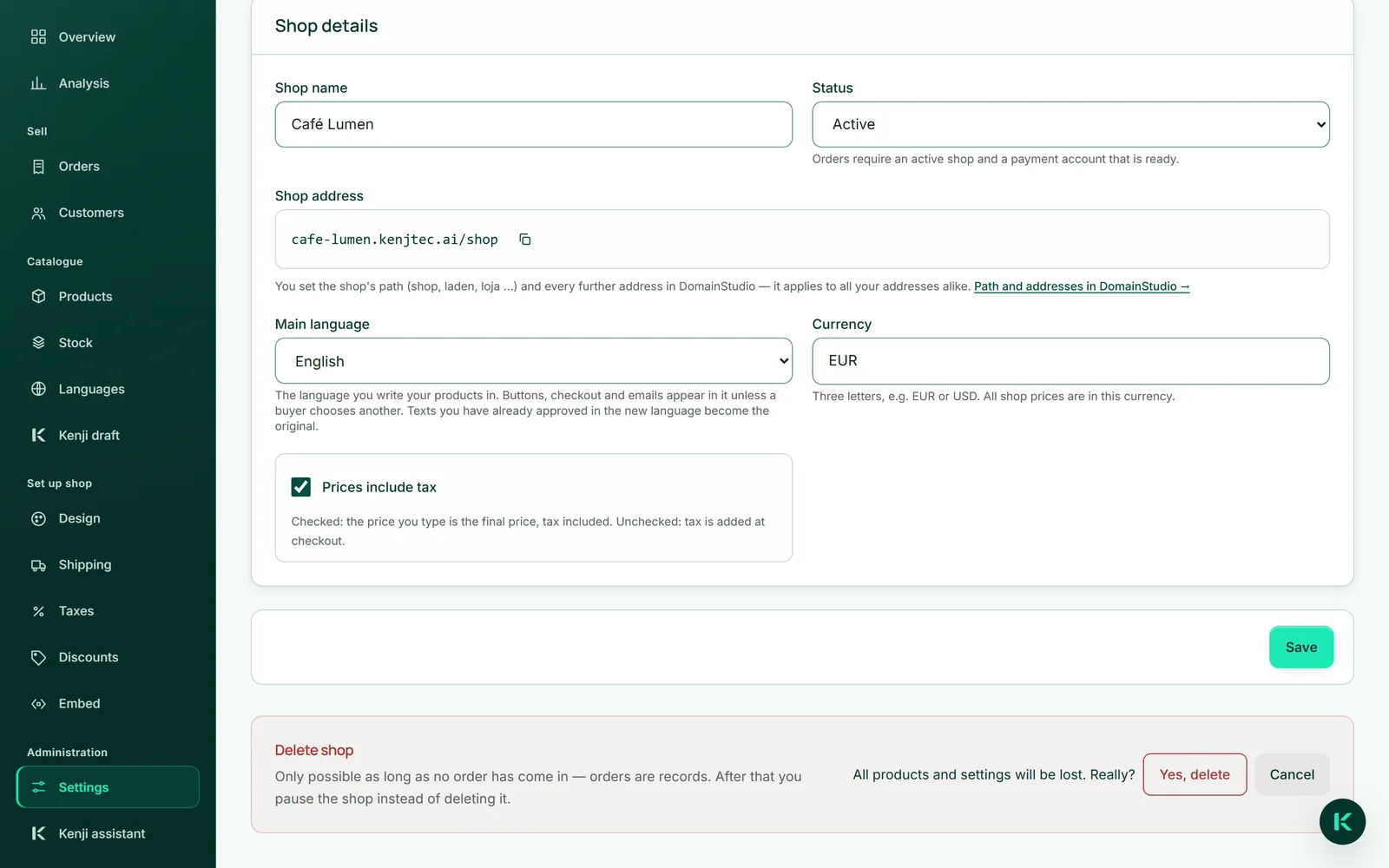
- Fai clic su “Elimina negozio”.
- Conferma la domanda con “Sì, elimina”.