
Che cosa significa la gestione
Un dominio è solo un nome. Ciò che succede sotto quel nome (quale sito web compare, dove va la posta, quali sottodomini esistono) è scritto nelle sue voci DNS. Chi gestisce queste voci lo stabiliscono i nameserver.
Quando prendi in gestione un dominio, creiamo per esso un'area dedicata e ti indichiamo due nameserver. Non appena il tuo dominio punta a questi due, tutto il resto lo configuri qui. Un dominio acquistato da noi è configurato così fin dall'inizio.
Un dominio portato da fuori resta presso il provider da cui l'hai acquistato. Lì continua a essere rinnovato e pagato; noi gestiamo solo le voci. Puoi interrompere la gestione in qualsiasi momento (Terminare la gestione).

Finché i nameserver non vengono cambiati, per il tuo dominio non cambia nulla. Sito web e posta continuano a funzionare come prima: puoi preparare tutto con calma e fare il cambio solo dopo.
Portare un dominio
Sotto “Porta un dominio”, oppure dalla ricerca con “Ho già un dominio”, inserisci il tuo dominio, per esempio deine-firma.com, e fai clic su “Prendi in gestione”. Funziona solo il dominio principale; un www. iniziale lo omettiamo, e un sottodominio come shop.deine-firma.com lo crei qui in seguito.
Subito dopo si aprono le impostazioni del dominio nella scheda “Nameserver”: lì trovi i due nomi da inserire presso il tuo provider. Se qualcosa non va, una frase ti spiega il problema, per esempio che il dominio non è affatto registrato o che è già gestito altrove; in quel caso lo rimuovi da lì. Se il problema dipende da noi, è indicato, e lo sappiamo già. Quanti domini puoi gestire è indicato sotto “I tuoi domini”.
- Apri DomainStudio ai e scegli “Porta un dominio”.
- Inserisci il tuo dominio, per esempio deine-firma.com.
- Fai clic su “Prendi in gestione”.
- Cambia i nameserver presso il tuo provider, come descritto nella sezione successiva.
Ciò che troviamo presso il tuo provider attuale (le voci più comuni come sito web, www e posta) lo riprendiamo senza sovrascrivere nulla, insieme a ogni indirizzo che hai già collegato a KENJTEC. I sottodomini poco comuni la ricerca non li trova: controlla sotto “Voci DNS” e aggiungi ciò che manca prima di cambiare i nameserver.
Cambiare i nameserver
È l'unico passaggio che avviene al di fuori di KENJTEC. Nella scheda “Nameserver”, sotto “I nameserver di KENJTEC per questo dominio”, trovi due nomi, ciascuno con “Copia”. Inserisci esattamente questi due presso il tuo provider, nessun altro.
Quanto tempo serve perché la rete conosca la modifica dipende dal tuo provider precedente: a volte minuti, a volte molto di più. “Che cosa indica ora la rete” mostra quali nameserver segnala al momento la rete pubblica, “Ultimo controllo” quando abbiamo controllato. “Controlla ora” controlla subito: se la rete indica ancora quelli vecchi, compare “Non ancora”; se conosce già quelli nuovi, la nostra conferma arriva poco dopo. Quando tutto è cambiato, la scheda mostra “Cambiati” e il dominio è “Attivo”.
- Accedi al sito del provider da cui hai comprato il dominio.
- Cerca nel dominio la voce “Nameserver” (a volte “Server DNS” oppure “NS”) e scegli nameserver personalizzati.
- Sostituisci le voci precedenti con le due della scheda “Nameserver”: entrambe, nessun'altra.
- Salva lì e qui fai clic su “Controlla ora”.
Dal momento del cambio valgono solo le voci presenti qui. Prima controlla sotto “Voci DNS” che sia stato ripreso tutto, soprattutto la posta, e aggiungi ciò che manca sotto “Email” o “Voci DNS”.
Il tuo piano degli indirizzi
Ciò che mostra il tuo dominio lo imposti nel piano degli indirizzi. Il piano mostra ogni indirizzo del tuo account (il tuo indirizzo kenjtec.ai, ogni dominio gestito, ogni sottodominio e ogni dominio collegato) e sotto ciascuno i tuoi progetti, così come si trovano su quell'indirizzo. Lo trovi sotto “Indirizzi e mappa del sito”; da un dominio, “Piano degli indirizzi” e “Vedi nel piano degli indirizzi” ti ci portano direttamente.
I percorsi dei negozi e gli alias dei moduli valgono allo stesso modo su tutti gli indirizzi; un sito web sta in primo piano dove è impostato come Start, altrimenti sotto /site/<name>. Cosa c'è in primo piano lo scegli per ogni dominio. Come aggiungere indirizzi, modificare i percorsi, vedere ciò che vedono i motori di ricerca, configurare gli indirizzi con Kenji e mettere un dominio davanti a WordPress è spiegato in Usare il piano degli indirizzi.
Se fai puntare un indirizzo a un progetto che non appartiene ancora a nessun marchio e hai più marchi, il piano degli indirizzi chiede prima “Per quale marchio?”: vedi Quale marchio usa ciascun progetto.
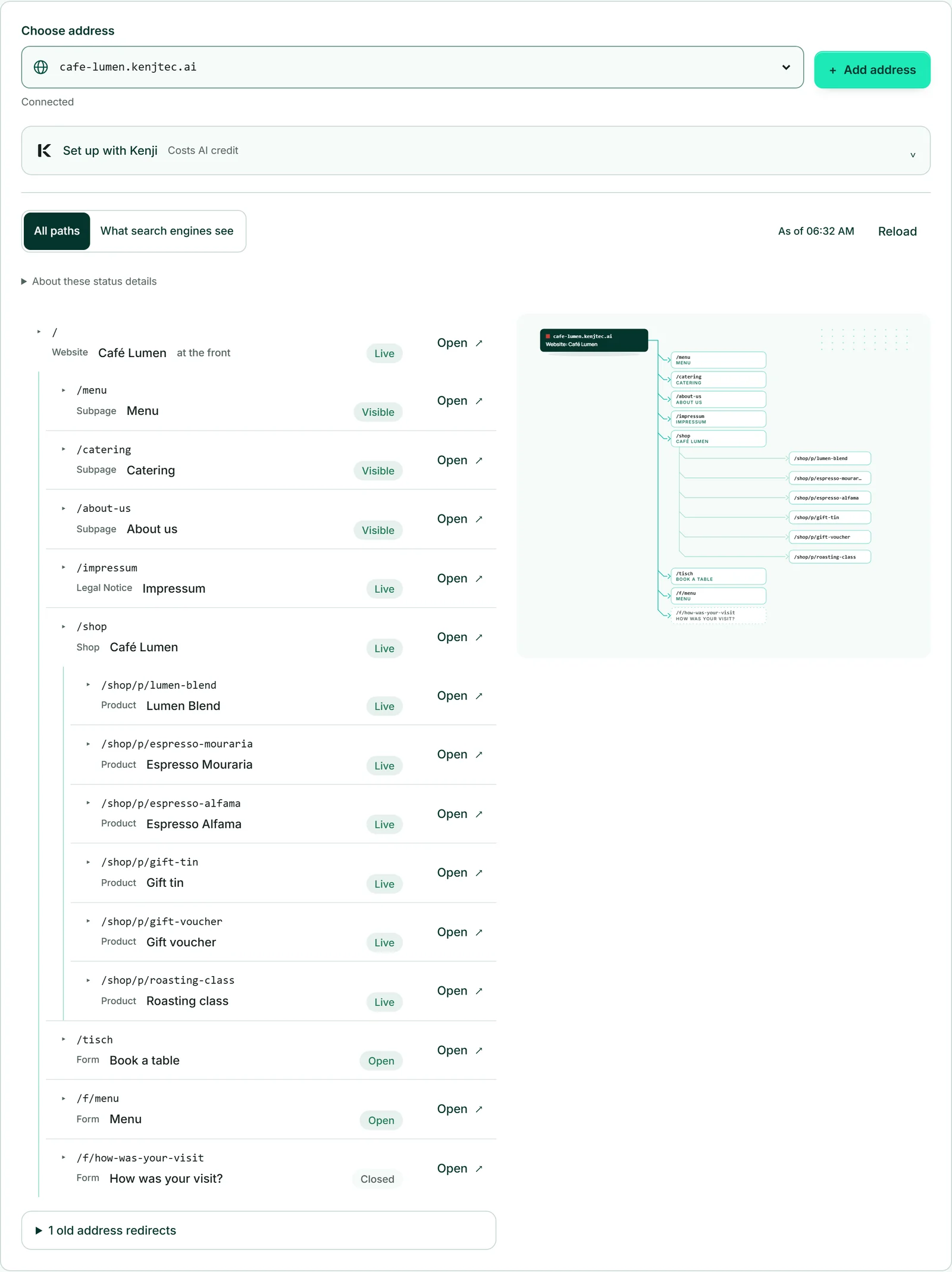
Start: cosa c'è in primo piano
Nella scheda “Sito web e strumenti” scegli cosa mostra il dominio quando qualcuno digita solo il suo nome: un sito web, un modulo o un negozio del tuo account. È lo stesso pannello del piano degli indirizzi: in “Cosa mostra deine-firma.com?” scegli il progetto e fai clic su “Salva”. Colleghiamo insieme il dominio e www e ci occupiamo del certificato di sicurezza; tu non devi inserire nulla. Poiché si tratta di una pubblicazione, il tuo marchio deve avere un'azienda o un gestore, un indirizzo e un'email o un numero di telefono.
Se la tua scelta è diversa dallo stato attuale, prima del salvataggio una frase ti dice dove si sposta il progetto sostituito. Se sul dominio o su www ci sono già voci proprie, la risposta ti chiede conferma; con la spunta “Sì, le voci esistenti del dominio possono essere sostituite.” puoi proseguire. Se una parte non riesce, annulliamo anche l'altra: non resta nulla a metà.
Finché compare “Certificato in arrivo”, è tutto a posto: il certificato viene creato da solo non appena i nameserver puntano a noi, di solito in pochi minuti. Un dominio gestito punta sempre a un progetto scelto; se non deve più puntare a nulla, usa “Sgancia indirizzo”: il dominio resta sotto la tua gestione.
Se hai più marchi e il progetto scelto non appartiene ancora a nessuno di essi, prima del collegamento DomainStudio ti chiede “Per quale marchio?” — vedi Quale marchio usa ciascun progetto.
- Apri le impostazioni del dominio e la scheda “Sito web e strumenti”.
- In “Cosa mostra …?” scegli il sito web, il modulo o il negozio.
- Fai clic su “Salva”.
Un dominio può avere davanti un progetto oppure reindirizzare, non entrambe le cose: se al momento reindirizza, “Al reindirizzamento” ti porta dove puoi rimuovere il reindirizzamento.
Creare sottodomini
Un sottodominio è un nome davanti al tuo dominio: shop.deine-firma.com, termine.deine-firma.com. Nella scheda “Sottodomini” hai due possibilità. “Crea un sottodominio per un progetto” apre il modulo del piano degli indirizzi con questo dominio e il modo “come sottodominio” già selezionati: inserisci il nome, scegli il progetto, “Crea indirizzo”: il certificato arriva da solo. Il nuovo sottodominio compare nel piano degli indirizzi come indirizzo a sé.
Più sotto, in “Sottodominio verso un server esterno”, crei nomi che puntano altrove: “Altro provider” per il nome di un servizio esterno, ad esempio il tuo servizio di prenotazione appuntamenti, oppure “Indirizzo IP” per un tuo server. “Crea sottodominio” imposta la voce; “Elimina” accanto a un sottodominio lo rimuove.
Il dominio stesso e www appartengono alla scheda “Sito web e strumenti”. Quanti sottodomini di un dominio possono puntare a progetti è indicato nel modulo prima della creazione (“… di … sottodomini su …”).
- Nella scheda “Sottodomini” fai clic su “Crea un sottodominio per un progetto”.
- Inserisci il nome, ad esempio “shop”, e in “Cosa deve stare davanti lì?” scegli il progetto.
- Fai clic su “Crea indirizzo”.
Configurare l'email
Perché la posta arrivi al tuo dominio, nelle sue voci devono esserci due cose: quale server accetta la posta (MX) e chi può inviare a tuo nome (SPF). Se manca la seconda, le tue email finiscono spesso nello spam. Nella scheda “Email”, in “Attuale”, vedi quale provider accetta la posta in questo momento (riconosciuto dalle voci MX) oppure che le email a questo dominio non arrivano da nessuna parte.
In “Scegli provider” trovi Google Workspace, Microsoft 365, iCloud Mail e Zoho Mail. Scegli il tuo, inserisci la “Riga di verifica (facoltativa)” con cui il tuo provider verifica che il dominio è tuo (dove trovarla te lo dice il modulo) e fai clic su “Imposta le voci”. Per Microsoft 365 serve anche l'“Host MX” del tuo Microsoft 365 Admin Center. Il modello Zoho imposta le voci del data center europeo di Zoho; se il tuo account Zoho si trova altrove, inserisci tu i valori di Zoho in “Voci DNS”.
Le nuove voci MX vengono create per prime e quelle vecchie rimosse dopo: così durante il cambio non si perde posta. Una voce SPF che hai scritto tu la lasciamo com'è; il messaggio te lo segnala e tu verifichi se autorizza il nuovo provider. “Rimuovi le voci di posta” elimina solo ciò che abbiamo impostato noi. Al momento non puoi ordinare caselle di posta direttamente da KENJTEC (Posta per il tuo dominio).
- Apri le impostazioni del dominio e la scheda “Email”.
- In “Scegli provider” scegli il tuo provider e inserisci la riga di verifica; per Microsoft 365 anche l'host MX.
- Fai clic su “Imposta le voci”.
Non puoi avere due provider di posta contemporaneamente: durante la configurazione le voci MX esistenti vengono sostituite.
Reindirizzare
Un reindirizzamento invia ogni visitatore del tuo dominio, con e senza www, a un altro indirizzo: è il caso tipico di un vecchio dominio che deve puntare a quello nuovo. Nella scheda “Reindirizzamento” inserisci l'“Indirizzo di destinazione” completo, con https://.
“Permanente (301)” comunica ai motori di ricerca che da ora vale il nuovo indirizzo; “Temporaneo (302)” fa sì che il vecchio indirizzo resti quello conosciuto. Con “Mantieni percorso”, deine-firma.com/kontakt diventa la pagina /kontakt della destinazione; senza, tutti arrivano alla sua pagina iniziale. “Mantieni parametri” trasmette ciò che segue il punto interrogativo: importante per i link pubblicitari. “Rimuovi reindirizzamento” lo annulla.
Un dominio che mostra un sito web non può reindirizzare allo stesso tempo; “Al sito” ti porta dove puoi sganciarlo. Se sul dominio o su www ci sono voci proprie, la risposta le elenca: eliminale prima in “Voci DNS”. Un indirizzo di destinazione con ? o # funziona solo senza “Mantieni percorso”.
- Apri la scheda “Reindirizzamento” e inserisci l'indirizzo di destinazione.
- Scegli “Permanente (301)” o “Temporaneo (302)” e imposta “Mantieni percorso” e “Mantieni parametri”.
- Fai clic su “Configura reindirizzamento”.
Impostare manualmente le voci DNS
In “Voci DNS” vedi ogni voce del dominio, letta di nuovo a ogni apertura. Ciò che hanno creato sito web, posta e reindirizzamento porta il contrassegno “impostato da KENJTEC”; puoi comunque modificarlo, e in quel caso perde il contrassegno. “Aggiungi voce” aggiunge voci tue, ad esempio la verifica di un servizio pubblicitario; “Modifica” ed “Elimina” si trovano in ogni riga.
Sono disponibili i tipi A, AAAA, CNAME, MX, TXT e NS; un'icona informativa spiega ciascuno in una frase. In “Nome”, “@” indica il dominio stesso; qualsiasi altro nome diventa un sottodominio. Per il TTL, “Automatico” è quasi sempre la scelta giusta. Un MX richiede una “Priorità”: se resta vuota, usiamo 10. Se qualcosa non va, ad esempio una voce A senza indirizzo IPv4, una frase ti dice cosa manca.
Per A, AAAA e CNAME il modulo ha un interruttore che fa passare i visitatori attraverso un livello di protezione e cache anteposto; la colonna “Proxy” mostra se è attivo. Per la posta, i servizi esterni e tutto ciò che non è un sito web resta disattivato. Se un CNAME punta a uno dei tuoi progetti, lo disattiviamo noi, e se modifichi o elimini una voce di questo tipo, sciogliamo contemporaneamente anche il collegamento al progetto.
- Apri la scheda “Voci DNS” e fai clic su “Aggiungi voce”.
- Scegli il “Tipo” e inserisci “Nome” e destinazione, testo o contenuto.
- Fai clic su “Salva”.
Se il dominio si trova davanti a un'installazione WordPress, le sue voci qui sono bloccate: lo sganci nel piano degli indirizzi.
Terminare la gestione
In fondo alla scheda “Nameserver” trovi “Termina gestione”. Con questa operazione eliminiamo tutte le voci e i collegamenti che si trovano da noi: sito web, sottodomini, posta, reindirizzamento. Per sicurezza digiti di nuovo il nome del dominio; solo allora puoi fare clic sul pulsante.
L'ordine è importante: se i nameserver puntano già a noi, configura prima le voci necessarie presso il tuo altro provider e fai puntare lì i nameserver, altrimenti sito web e posta smettono di funzionare. Un dominio che hai portato resta registrato presso il suo provider. Per un dominio acquistato tramite KENJTEC qui non è possibile inserire altri nameserver; perciò non terminarne la gestione finché deve restare raggiungibile.
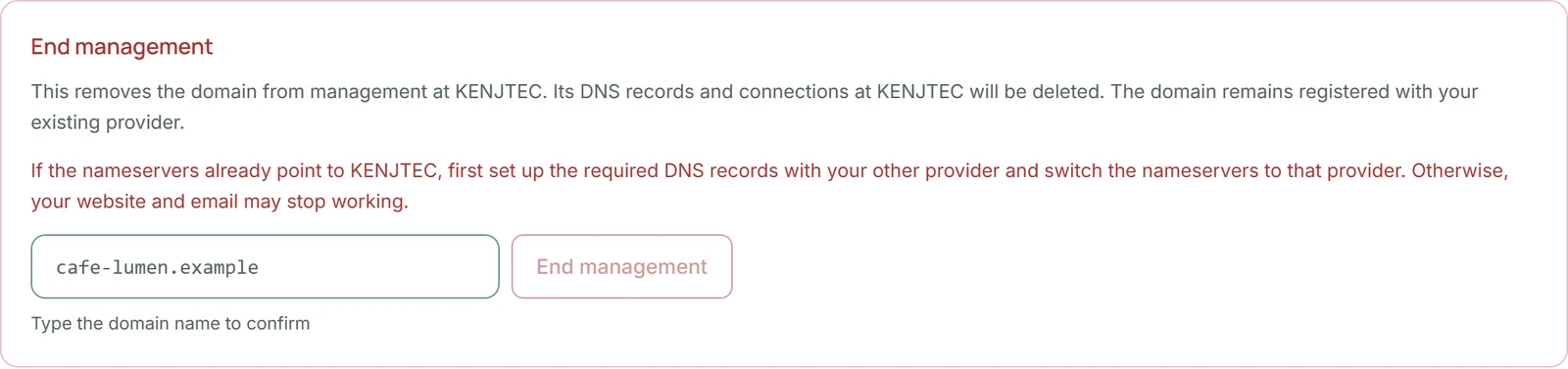
- Apri la scheda “Nameserver” e vai alla sezione “Termina gestione”.
- Digita il nome del dominio.
- Fai clic su “Termina gestione”.
Se il dominio si trova davanti a un'installazione WordPress, sgancialo prima nel piano degli indirizzi.