Le email in sintesi
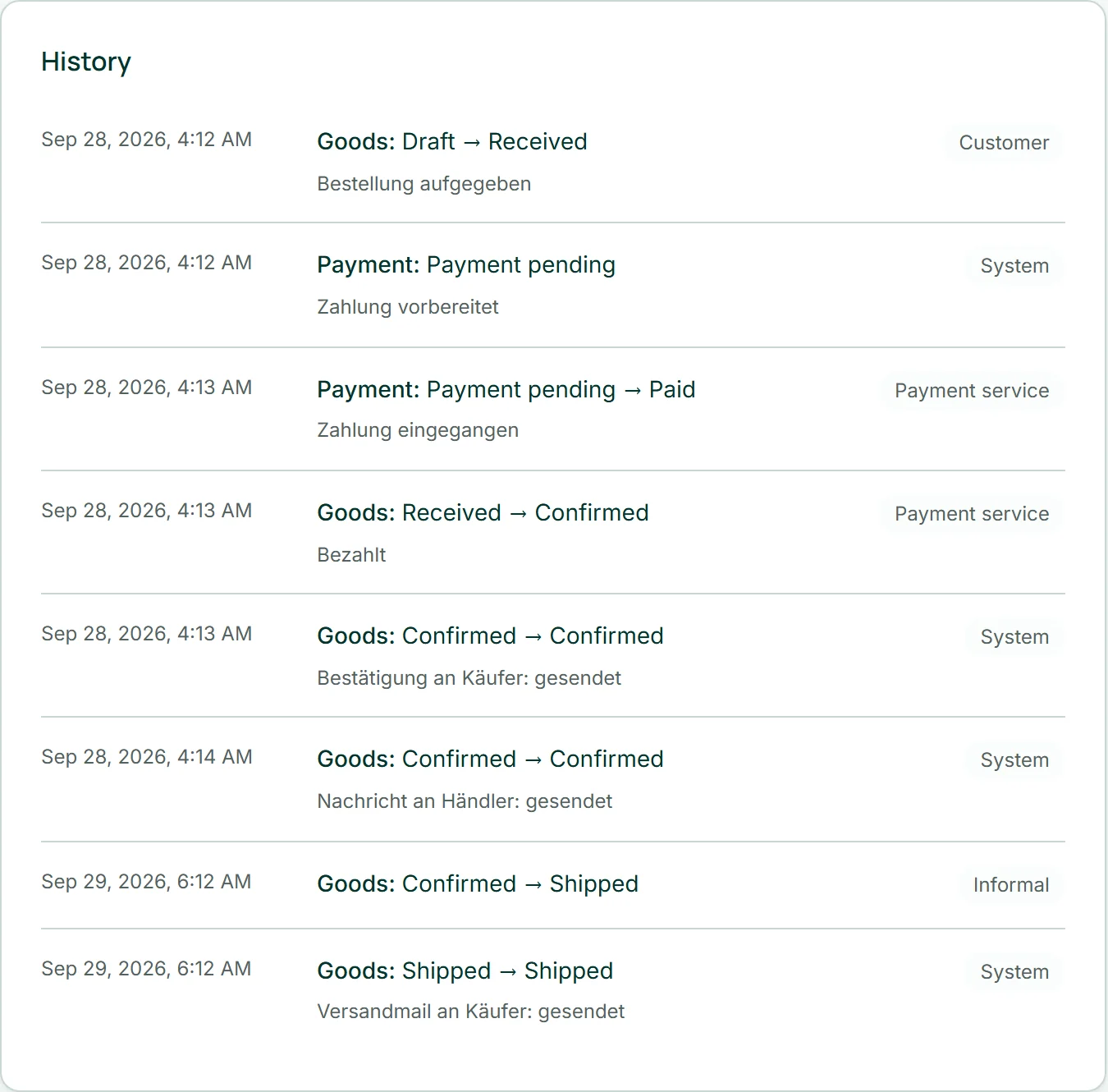
Il tuo negozio scrive da solo. Dopo il pagamento, la conferma va all’acquirente e una notifica a te. Alla spedizione parte l’email di spedizione, in caso di ritiro invece l’email che comunica che la merce è pronta. Se annulli, l’acquirente riceve l’email di annullamento; se rimborsi, l’email di rimborso con l’importo.
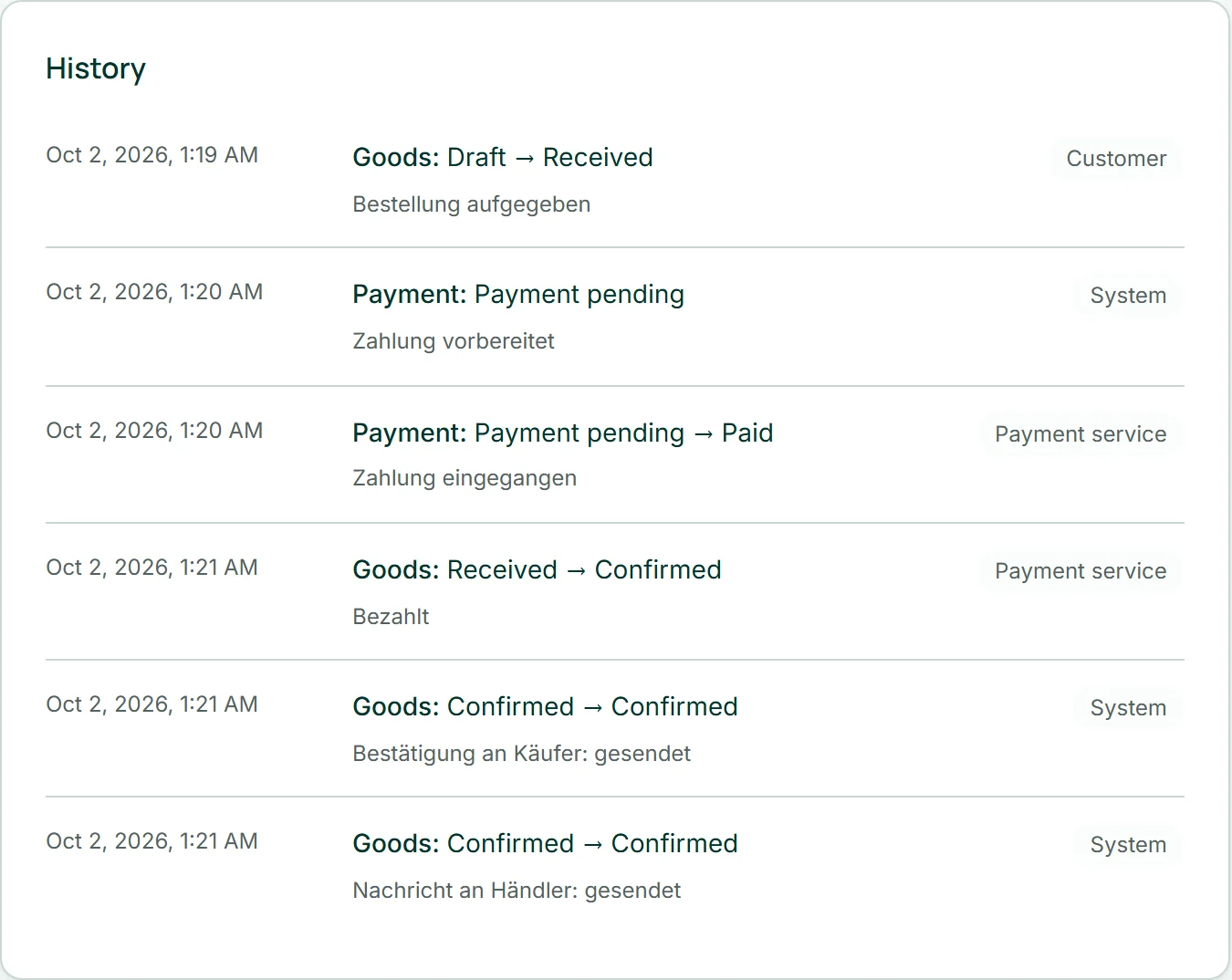
Prima del pagamento non parte alcuna email — un ordine interrotto non riceve conferma. Le email sono semplici, nel colore d’accento del tuo negozio e senza immagini.
La conferma al tuo acquirente
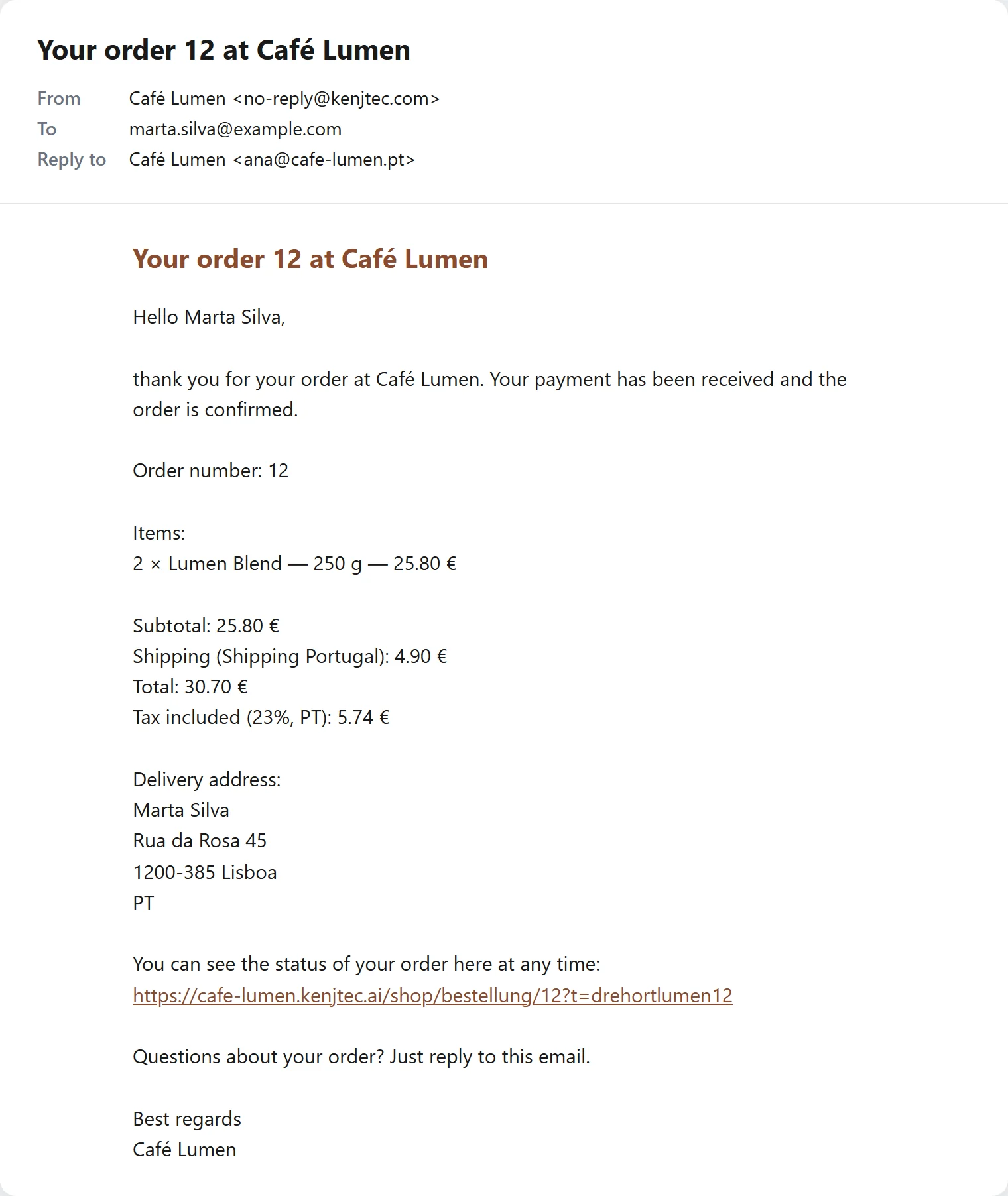
Non appena Stripe comunica il pagamento, l’acquirente riceve la sua conferma: numero d’ordine, articoli, subtotale, sconto, spedizione o ritiro, imposte, totale, indirizzo di consegna o luogo di ritiro e la sua nota. Sotto c’è il link privato con cui può vedere in qualsiasi momento lo stato del suo ordine.
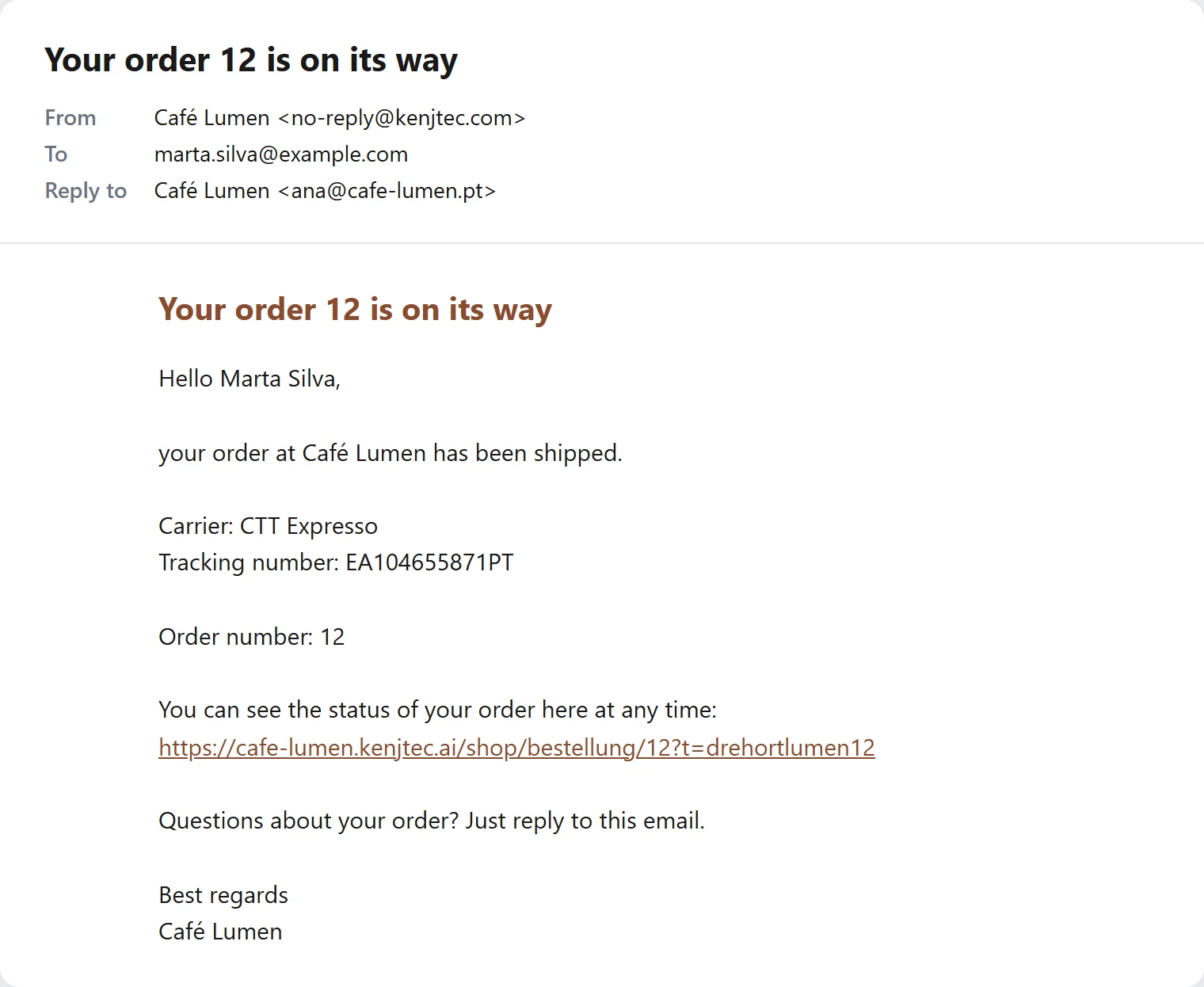
L’email di spedizione indica corriere, numero di spedizione e link per il tracciamento, se li hai inseriti.
La notifica a te
Per ogni ordine pagato ricevi una notifica con cliente, articoli e totale e un link che apre gli ordini nella tua area di lavoro. Arriva nella lingua del tuo account.
Dove arriva lo imposti in “Impostazioni” → “Notifiche”: “Indirizzo per le notifiche degli ordini”. Se il campo è vuoto, la notifica va all’indirizzo del tuo account.
- Apri “Impostazioni” → “Notifiche”.
- Inserisci l’“Indirizzo per le notifiche degli ordini”.
- Fai clic su «Salva».
Mittente, risposte, lingua
Come mittente i tuoi acquirenti vedono il nome del tuo negozio. Se un acquirente risponde a un’email, la sua risposta arriva a te — all’“Indirizzo per le notifiche degli ordini”, altrimenti all’indirizzo del tuo account —, non a KENJTEC.
Ogni email all’acquirente arriva nella lingua in cui ha fatto l’acquisto.
Quando un’email non parte
Se un’email è partita lo trovi nella cronologia dell’ordine — inviata o non inviata, in quel caso con il motivo. Un’email che non parte non cambia nulla dell’ordine: resta pagato, spedito o annullato.
L’email di spedizione la ometti quando passi a “Spedito”, togliendo la spunta da “Avvisa l’acquirente”. Le altre email partono non appena si verifica l’evento che le riguarda.