
Creare un prodotto
In «Prodotti» fai clic su «Nuovo prodotto». A sinistra trovi «Nome» e «Descrizione», a destra le impostazioni: «Stato», «Prezzo base» nella valuta del tuo negozio, «Aliquota» e «Categoria». Il prezzo lo digiti come importo, con la virgola o con il punto.
In «Viene spedito» indichi se il prodotto viene spedito come merce. Con la spunta (ogni nuovo prodotto parte così) la cassa richiede il metodo di spedizione e l’indirizzo di consegna, e l’imposta dipende dal Paese di consegna. Senza spunta (beni digitali, servizi) non chiede alcun indirizzo, solo il Paese dell’acquirente, perché è questo a determinare l’imposta.
Un prodotto ha tre stati. Solo «Attivo» appare nel negozio; «Bozza» e «Archiviato» non li vede nessuno. Un prodotto attivo senza prezzo mostra «Prezzo su richiesta» e non può essere aggiunto al carrello.
Al momento della creazione, l’indirizzo del prodotto viene generato dal suo nome, ad esempio …/shop/p/lumen-blend. Rimane invariato anche se in seguito cambi il nome.
- Apri «Prodotti» e fai clic su «Nuovo prodotto».
- Inserisci nome, descrizione e prezzo base; scegli l’aliquota e la categoria.
- Imposta «Stato» su «Attivo» se il prodotto deve comparire subito nel negozio.
- Fai clic su «Salva».
Varianti e immagini le aggiungi dopo aver salvato il prodotto.
L’elenco dei prodotti: cercare e filtrare
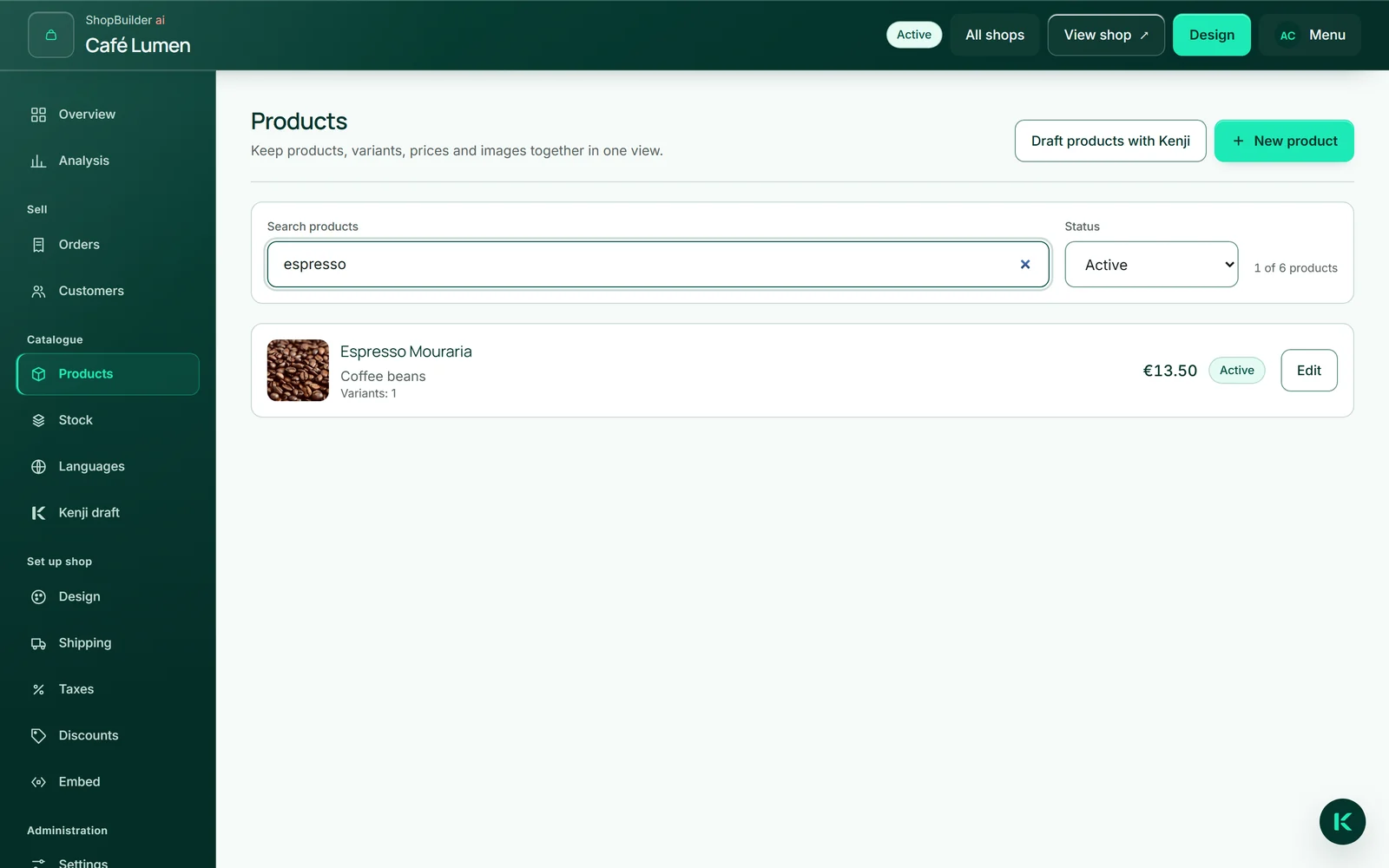
L’elenco mostra per ogni prodotto l’immagine di copertina, il nome, la categoria, il numero di varianti, il prezzo base e lo stato. Con «Cerca prodotti» trovi un prodotto per nome, categoria, variante o codice articolo; con «Stato» mostri solo i prodotti attivi, le bozze o quelli archiviati. Una riga sotto indica quanti prodotti sono visibili sul totale.
«Modifica» apre un prodotto, «Alla lista prodotti» ti riporta indietro e la tua ricerca resta impostata. Se non corrisponde nulla, «Reimposta filtri» azzera entrambi.
Varianti: formati, quantità, tipi
Si acquista sempre una variante, per questo ogni prodotto ne ha almeno una: alla creazione nasce «Standard». Se vendi un prodotto in una sola versione, lascia tutto così: nel negozio il nome «Standard» non compare.
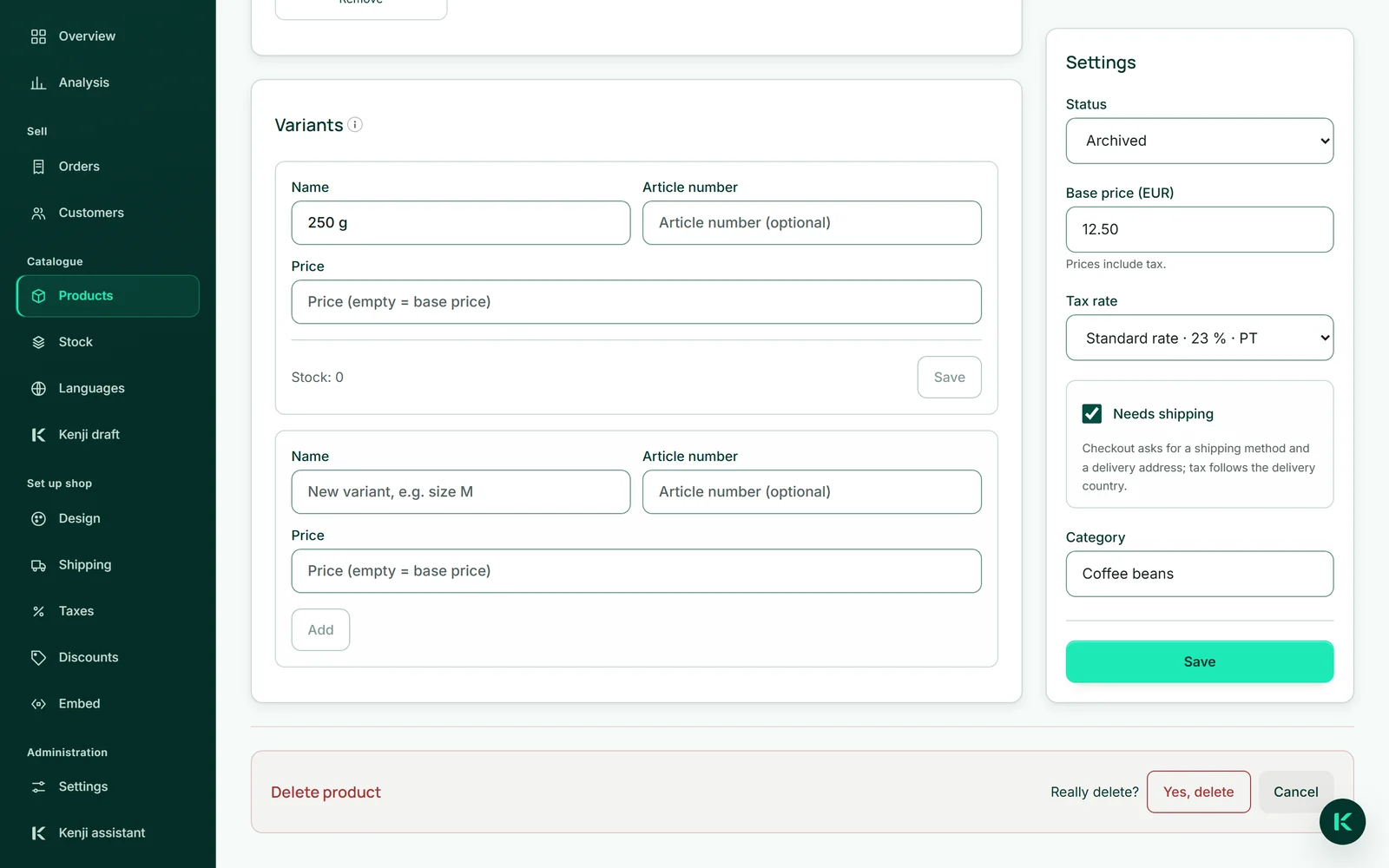
Per avere più versioni rinomina «Standard» e aggiungi le altre: «Standard» diventa «250 g» e si aggiunge «1 kg». Ogni variante può avere un proprio codice articolo e un proprio prezzo; se non ha un prezzo proprio, vale il prezzo base. Nel negozio l’acquirente sceglie la versione da un elenco e, se le varianti hanno prezzi diversi, la scheda mostra «da …» con il prezzo più basso.
L’ultima variante di un prodotto non può essere rimossa.
- Apri il prodotto con «Modifica».
- In «Varianti» cambia il nome di «Standard» e fai clic su «Salva» lì accanto.
- Più in basso inserisci nome, codice articolo e prezzo della variante successiva e fai clic su «Aggiungi».
Immagini dei prodotti da MediaStudio
Le immagini provengono dal tuo MediaStudio ai e non c’è un altro modo per caricarle. «Scegli da MediaStudio» apre la selezione; tocchi le immagini e le applichi. Un prodotto può avere fino a 20 immagini. La prima è l’immagine di copertina della scheda, e tutte insieme formano la galleria della pagina del prodotto. L’ordine è quello in cui le scegli; per avere un’altra immagine di copertina, rimuovi le immagini e sceglile di nuovo.
L’immagine viene utilizzata, non copiata. Se la sostituisci in MediaStudio, cambia anche nel negozio. Finché è usata nel tuo negozio, non può essere eliminata in MediaStudio: così nessun clic lascia un buco in una pagina di vendita. «Rimuovi» sotto un’immagine la toglie solo dal prodotto.
Nel negozio ogni immagine di prodotto ha come descrizione per i lettori di schermo il nome del prodotto.
- Apri il prodotto e in «Immagini» fai clic su «Scegli da MediaStudio».
- Tocca le immagini: ognuna mostrerà «Selezionata».
- Fai clic sul pulsante che indica quante immagini hai scelto, ad esempio «Usa 2 immagini».
Categorie e ordine
La categoria la digiti direttamente nel prodotto, ad esempio «Chicchi di caffè» o «Buoni sconto». Non esiste una gestione separata delle categorie: i prodotti con la stessa categoria vanno insieme. Fai quindi attenzione a scriverla sempre allo stesso modo, altrimenti si creano due categorie.
Da due categorie in su il tuo negozio mostra sopra l’assortimento dei pulsanti per filtrare, e da quattro prodotti in su un campo di ricerca. L’ordine nel negozio è quello in cui hai creato i prodotti; nel negozio non esiste un ordinamento personalizzato.

Archiviare o eliminare
Un prodotto che non vendi più lo imposti su «Archiviato»: scompare dal negozio ma resta nel tuo elenco. «Elimina prodotto» lo rimuove completamente, insieme a varianti, scorte e traduzioni.
Gli ordini in cui compare il prodotto conservano nome e prezzo com’erano al momento dell’acquisto. Le immagini restano nel tuo MediaStudio.
- Apri il prodotto con «Modifica».
- Fai clic su «Elimina prodotto» in basso e conferma con «Sì, elimina».