
Tracciare le scorte, oppure no
In «Scorte» ogni variante di ogni prodotto ha una riga propria con la sua quantità disponibile. Se il negozio debba tenere conto delle scorte lo decidi per ogni variante con «Traccia scorte».
Se l’opzione è attiva, una variante non è più acquistabile non appena le sue scorte arrivano a zero: il negozio mostra «Non disponibile» e non permette più di aggiungerla al carrello. Se è disattivata, la variante risulta sempre disponibile: è l’ideale per i buoni o per la merce che tosti su ordinazione. Le nuove varianti partono senza tracciamento.
- Apri «Scorte» e fai clic su «Modifica» accanto alla variante.
- Spunta «Traccia scorte».
Registrare la merce anziché sovrascrivere i numeri
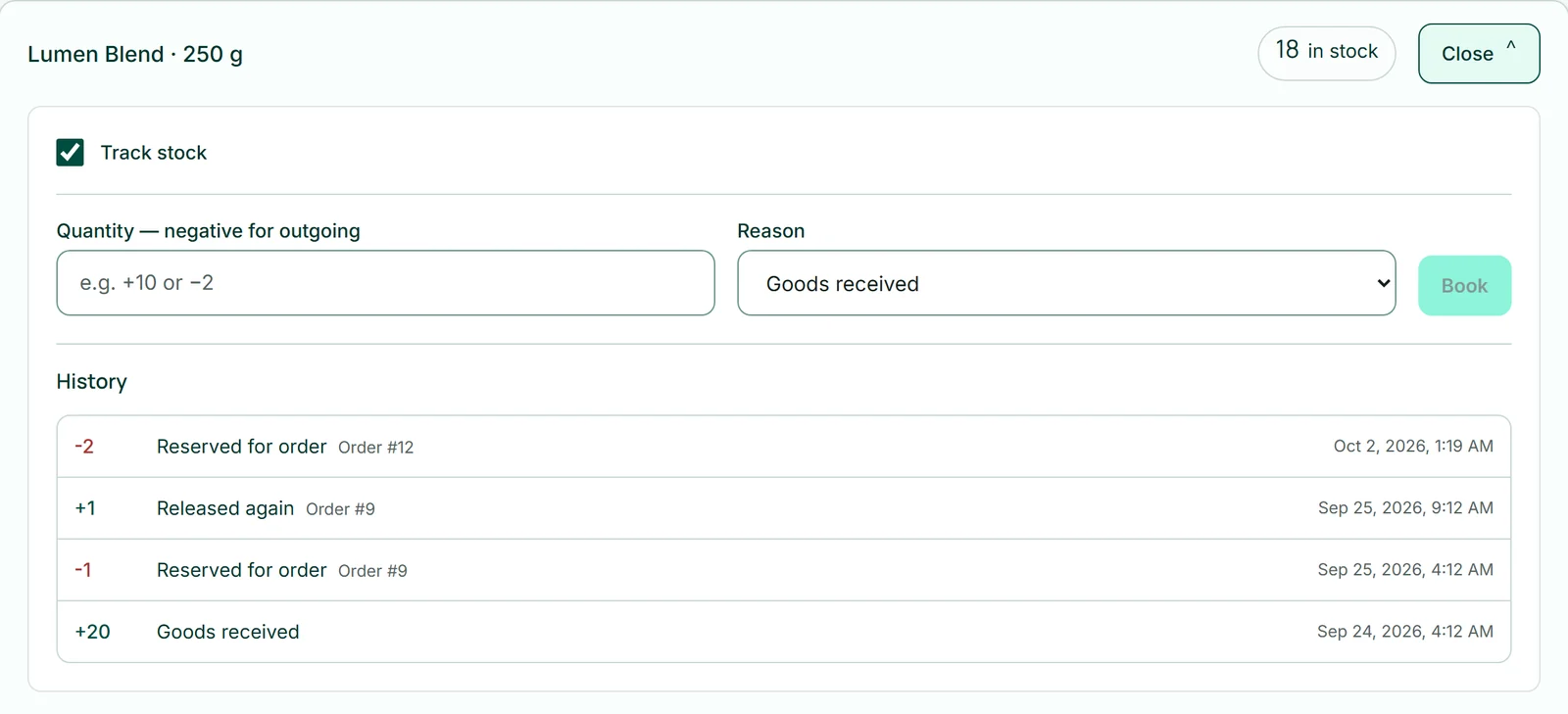
Qui le scorte non si impostano su un numero, ma si registra un movimento: +20 come «Merce ricevuta», −2 come «Correzione», +1 come «Reso». La quantità disponibile è la somma di tutte le registrazioni, e così resta tracciabile dove è finita la merce.
Non puoi registrare sotto lo zero; in quel caso il messaggio ti avvisa che in magazzino non c’è tanta merce.
- Apri la variante con «Modifica».
- In «Quantità: negativa per uscita» inserisci la quantità, ad esempio 20.
- Scegli il «Motivo» e fai clic su «Attiva».
La cronologia di una variante
Sotto ogni variante aperta trovi la sua «Cronologia»: ogni movimento con quantità, motivo e data e ora, il più recente in alto. I movimenti dovuti agli ordini compaiono come «Riservato per ordine» o «Rilasciato di nuovo».
Così puoi rispondere alla domanda su dove siano finiti tre sacchetti, senza tirare a indovinare.
Cosa succede alle scorte al momento dell’acquisto
Quando alla cassa un acquirente fa clic su «Vai al pagamento», il negozio gli tiene da parte la merce già prima del pagamento, così due acquirenti non possono pagare lo stesso ultimo pezzo. Questa riserva è anche l’uscita di magazzino: dopo il pagamento non si muove più nulla.
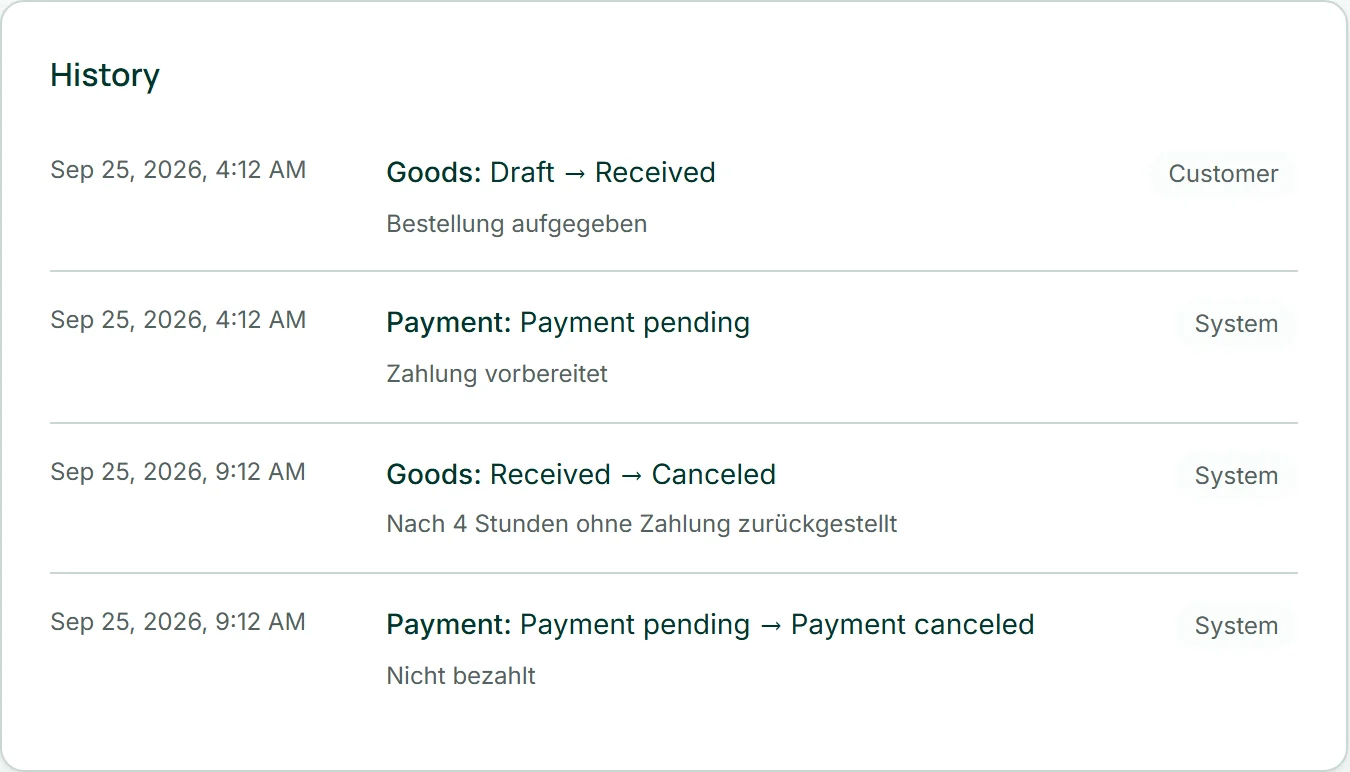
Se il pagamento non va a buon fine o annulli l’ordine, la merce torna in magazzino. Se un acquirente abbandona l’acquisto senza pagare, il negozio rimette a disposizione la merce dopo quattro ore (al successivo acquisto nel tuo negozio) e annulla l’ordine non pagato.
Vengono riservate solo le varianti di cui tracci le scorte.